Виртуальный номер
Сейчас расскажу о немного необычном способе завести второй телефон для регистрации во ВКонтакте. Речь идет о виртуальном номере. Начните процедуру создания аккаунта в соцсети, как было описано выше. Когда появится окно о подтверждении регистрации, откройте в новой вкладке браузера сайт smska.net.
Перейдите в последнюю вкладку и заполните поля формы.
Затем откройте почту и активируйте аккаунт в сервисе. Наведите курсор мыши на вкладку “Регистрация/Войти” и выберите вариант “Войти”. Авторизуйтесь на сайте.
Обратите внимание на меню слева. Для каждого сервиса и социальной сети есть своя цена на услугу. На данный момент телефон для ВК стоит 17,9 рублей. Значит, нужно пополнить счет на 18 – 19 рублей. Идем во вкладку для оплат и выражаем свое желание пополнить счет. Выбираем удобный способ оплаты и сумму.
Когда средства зачислятся, выберите в меню “Вконтакте” и сделайте заявку.
Как только вам подтвердят успешное выполнение операции и предоставят заветную комбинацию цифр, возвращайтесь на сайт социальной сети и заканчивайте регистрацию.
Обратите внимание, что телефон будет в вашем распоряжении всего 20 минут, только для создания пользователя в соцсети.
Давайте попробуем добавить ролик к новому материалу
Вы всегда можете прикреплять к своим материалам мультимедиа контент – фотографии, видео, опросы и т.д. Давайте разберемся, как работает форма редактирования, на примере создания записи на стене. Мы добавим в нее ролик и опубликуем.
Этот механизм можно использовать при публикации комментариев с видео, ответов, записей и т.д.
Сначала делаем с компьютера.
Открываем свою страницу, и переходим к стене. Здесь в форме создания нового поста, нажмите на значок “Видеозапись”.
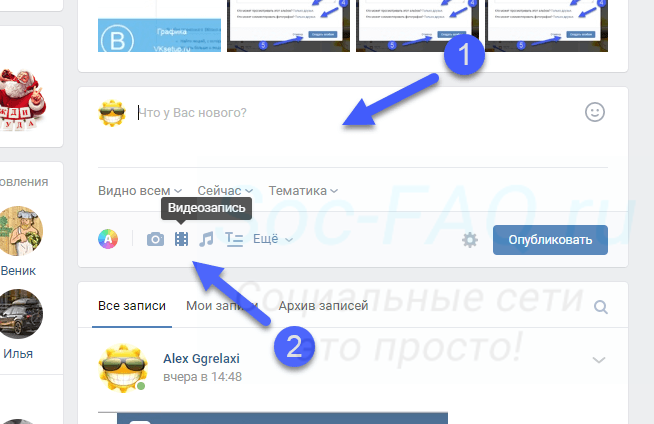
У нас откроется окно, где нужно выбрать вариант добавления видео.
Можно загрузить с компьютера, добавить по ссылке, или выбрать из уже загруженных в галерею.
Итак, третий вариант мы рассмотрим чуть ниже. В нашем примере давайте нажмем на кнопку “Загрузить видео”.
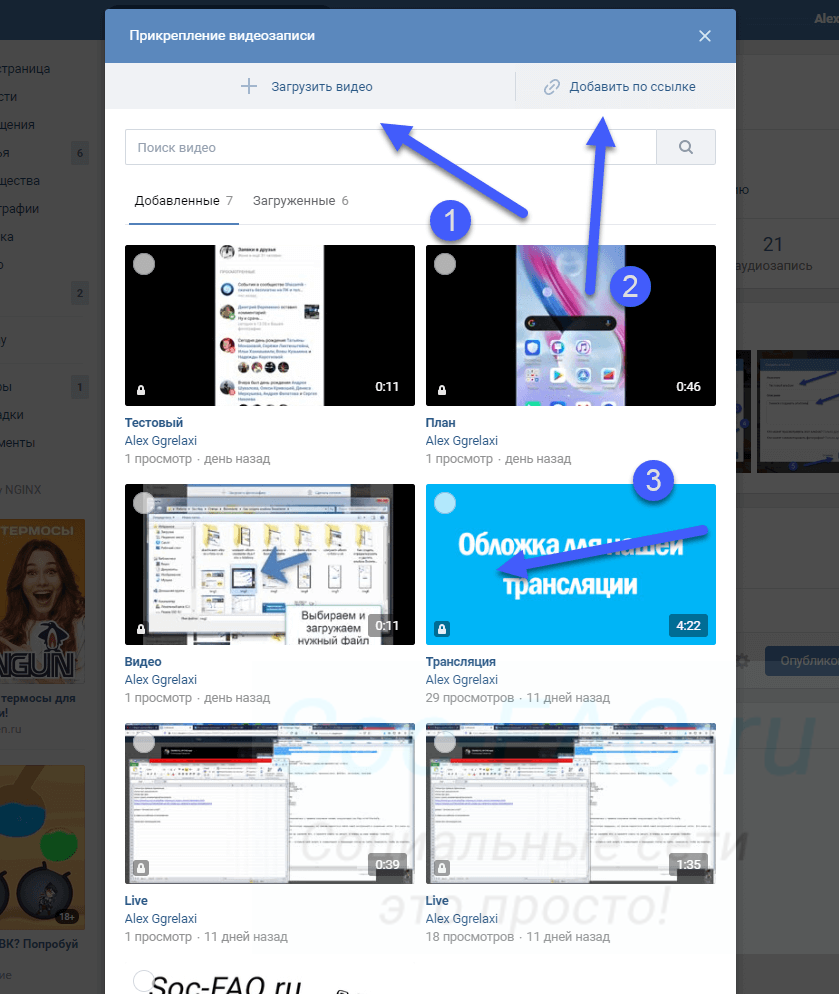
После этого открывается менеджер файлов нашего компьютера. Здесь находим и открываем нужный ролик. После этого, он автоматически добавляется в форму, без возможности редактирования.
Осталось только разместить его. Нажимаем “Опубликовать”.
Добавляем видео к себе на страницу вконтакте
Войдите в социальную сеть, и перейдите в раздел “Видео”. Он знаком нам по уроку – как делать прямые трансляции в ВК?. Здесь нажмите на кнопку “Добавить видео”.
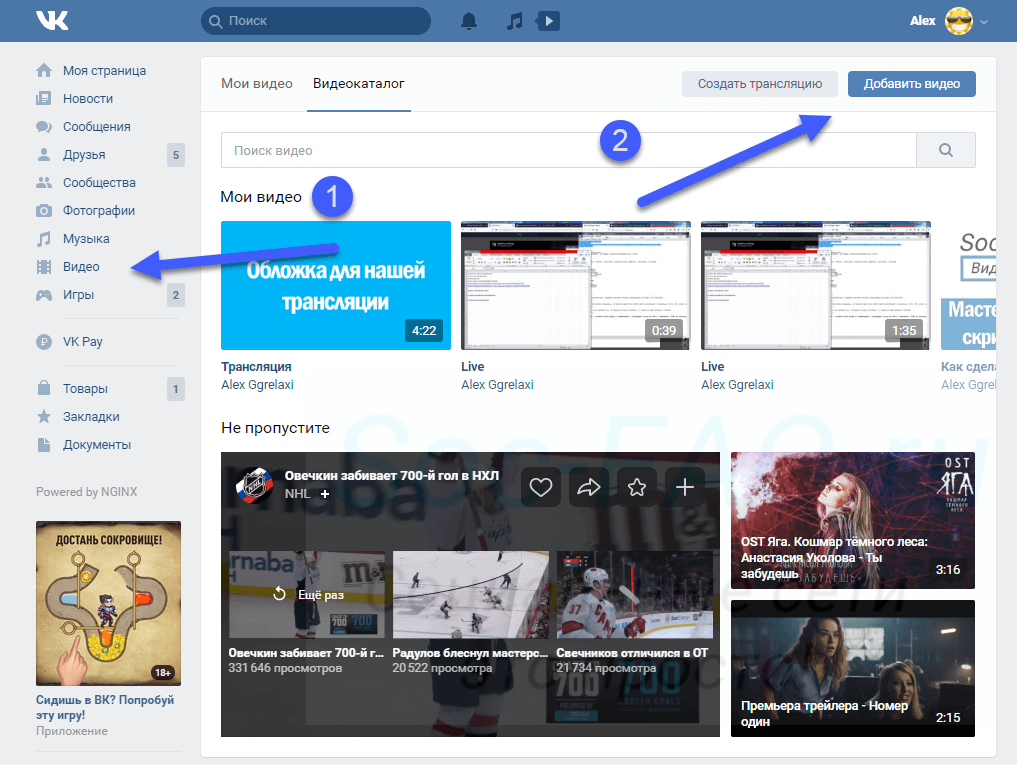
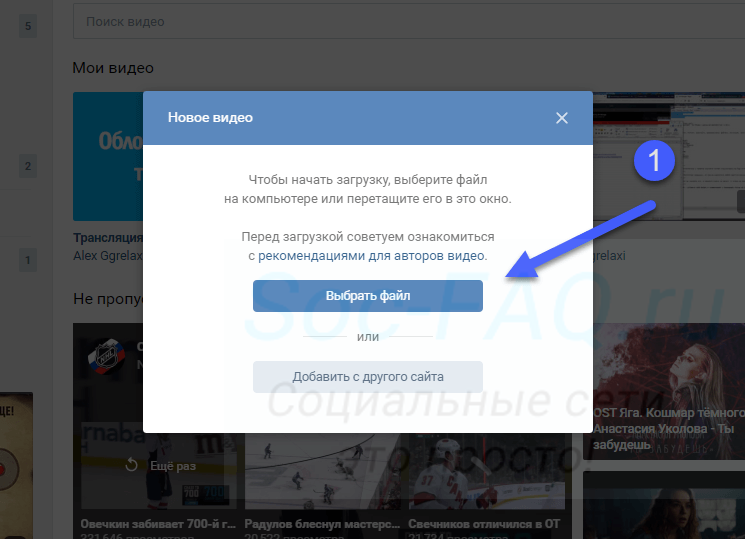
Откроется окно, в котором нужно нажать на кнопку “Выбрать файл”.
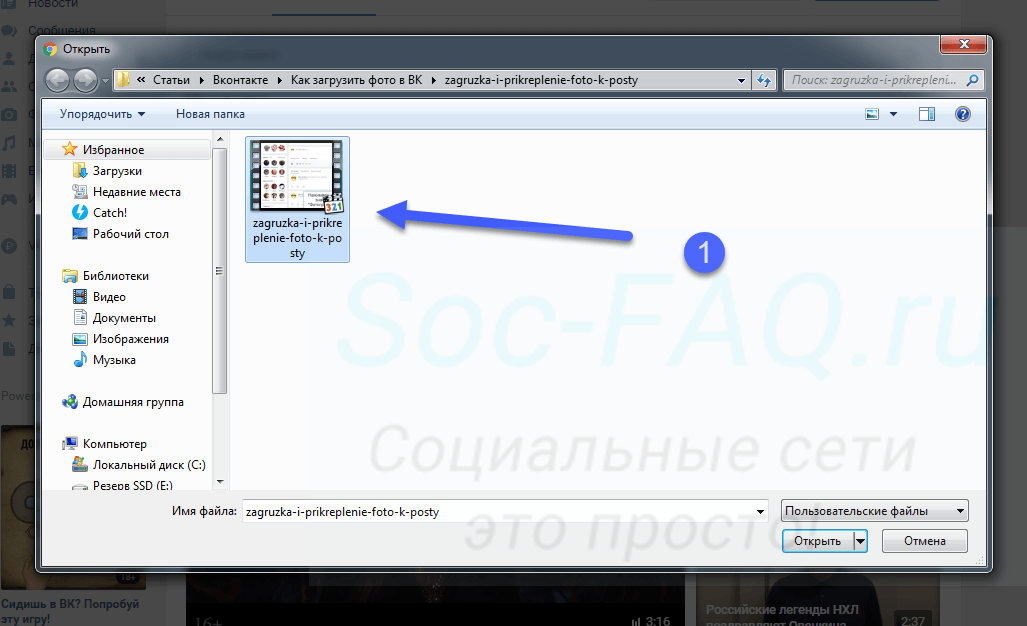
После этого откроется менеджер файлов вашего компьютера. Здесь нажмите и откройте нужный ролик.
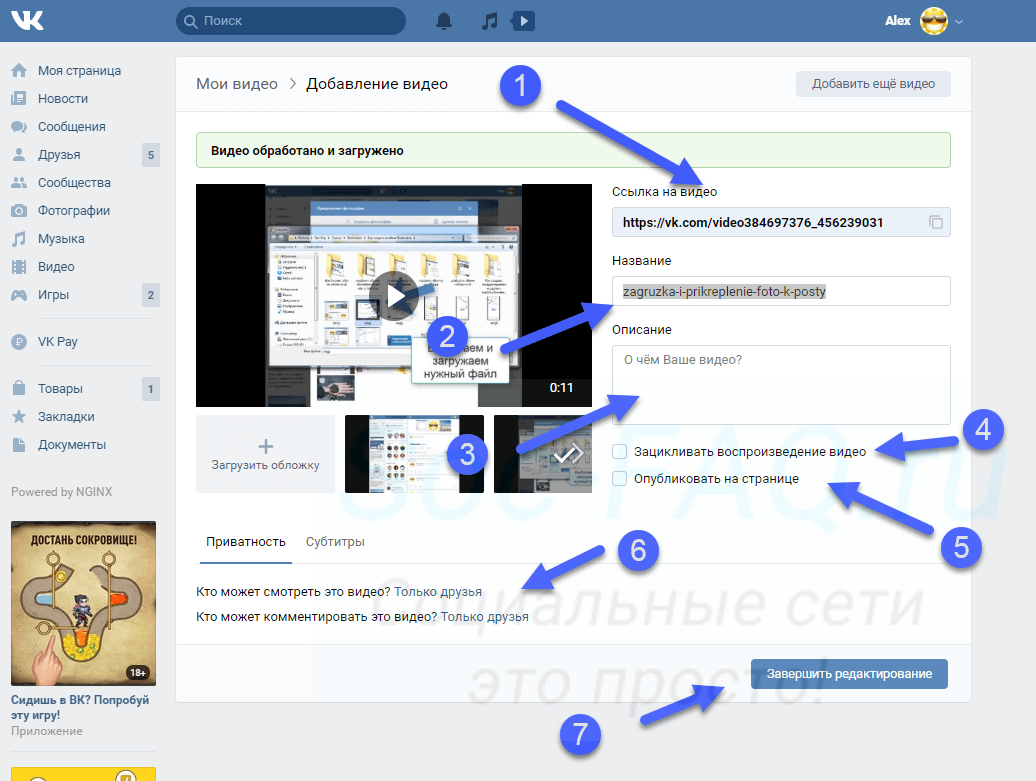
Мы переходим на страницу загрузки. Здесь доступны следующие поля.
- Ссылка на видео.
- Название и описание. Эти пункты можно отредактировать.
- Возможность установить зацикливание видео, и публикация его на странице.
- Параметры приватности. Установите, кто может смотреть и комментировать ваш ролик.
- Добавление субтитров.
Когда Вы подготовите все пункты, нажмите на кнопку “Завершить редактирование”.
Теперь можете вернуться в раздел “Видео”. Ваш ролик будет опубликован.
Как вернуть фотографии в вк которые скрыл
Во всех аккаунтах в ВК находится раздел с фотографиями. Он располагается над лентой личной страницы. В нем размещаются четыре фотокарточки, которые были добавлены в последнюю очередь. Если загрузить в свой профиль новую фотографию, то она заменит одну из тех, что уже отображаются в блоке.

Пользователь может по своему смотрению оставить только те четыре картинки, которые ему нравятся. Для этого стоит удалять из блока нежелательные фото. Они останутся в списке фотографий, но открыть их из раздела над лентой не получиться. Это очень удобно и можно настроить внешний вид профиля, оставив на виду самые красивые снимки. Но вот в чем вопрос: «Как вернуть фотографии в ВК которые скрыл?».
Этот процесс реализован в ВКонтакте не очень удобно, но вернуть скрытые изображения на свое место все же можно.
Самый простой и быстрый способ возвратить фото, если вы его случайно удалили, возможен только до обновления страницы.

Важно! Если вы перешли на другую страницу или обновили текущую после скрытия фото, то отменить удаление уже не получиться.
Чтобы вернуть изображение в блок с фотографиями придется удалить уже загруженную в ВК картинку и добавить ее второй раз. К сожалению, все лайки комментарии тоже будут удалены. Если вас не будут смущать два одинаковых фото в альбомах, вы можете оставить фотокарточку с комментариями и загрузить вторую специально для размещения в блоке над лентой.
Будьте аккуратны, чтобы случайно не удалить важные данные вашего профиля. Если же вы заметили, какие-то изменения на страничке, которые не совершали — ознакомьтесь со статьями по защите аккаунта ВК и инструкциями на случай взлома. Найти их можно в соответствующих разделах сайта tvoyvk.ru
Как восстановить заблокированный аккаунт во вконтакте
Во ВКонтакте можно получить временную блокировку за разные действия со стороны пользователя. Причинами бана могут быть:
Полный список можно найти в нашей статье «Что запрещено во ВКонтакте. Правила и ограничения». Если вы этих действия не совершали, а страница заблокирована, то значит, скорее всего, ее взломали злоумышленники и использовали для перечисленных выше действий.
Как понять, что страницу заморозили? При входе в аккаунт вы будете видеть сообщение о блокировке профиля с указанием причины и срока заморозки. Чтобы восстановить доступ к аккаунту во ВКонтакте, нужно сменить пароль и зайти в профиль заново.
Шаг 1. Входим в заблокированный аккаунт. Нажимаем на кнопку «Восстановить доступ».
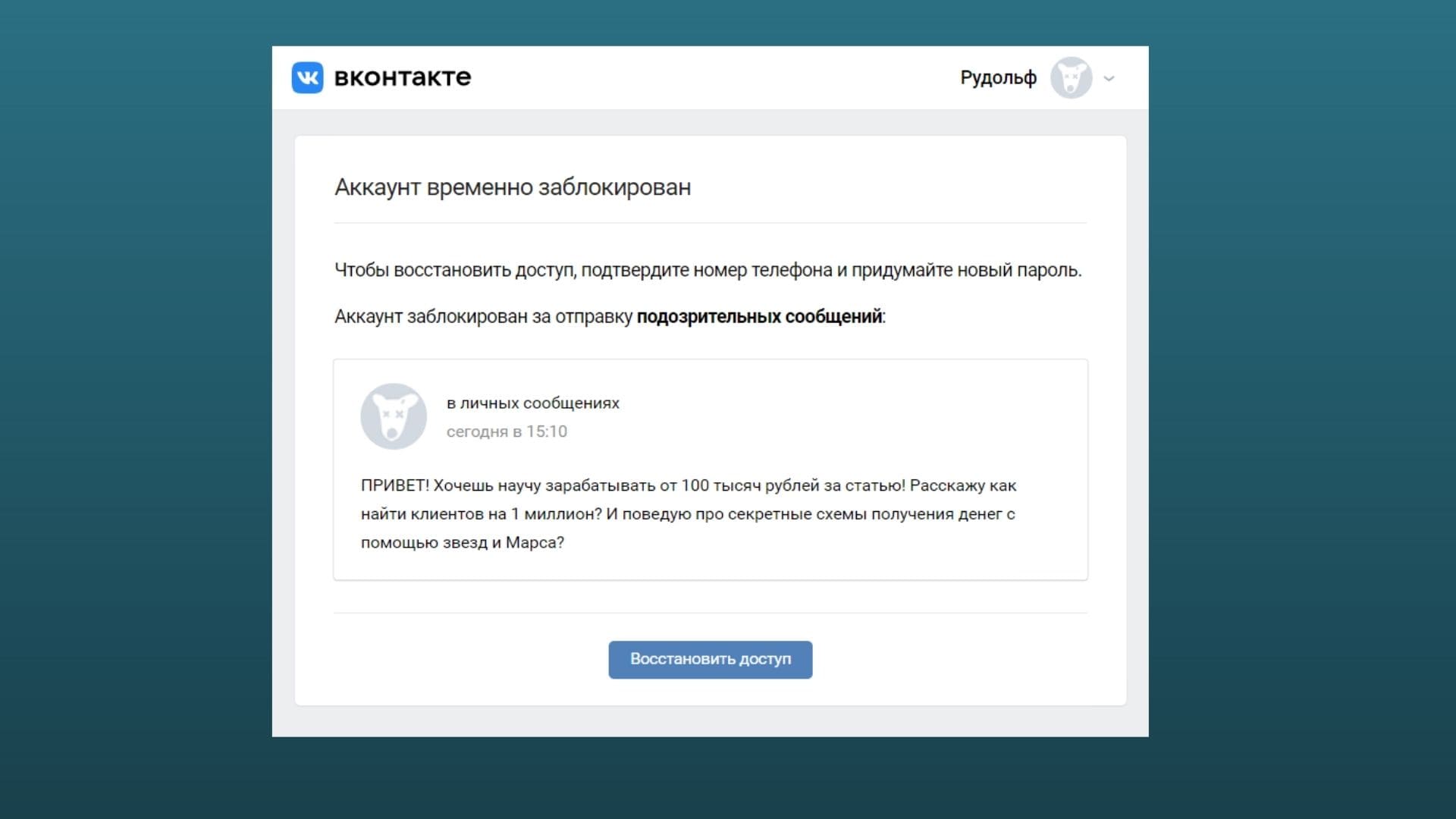
Шаг 2. Восстанавливаем доступ. Для восстановления потребуется подтвердить привязанный к профилю номер телефона: вам придет код по смс или поступит тестовый звонок. Нажимаем «Получить код».
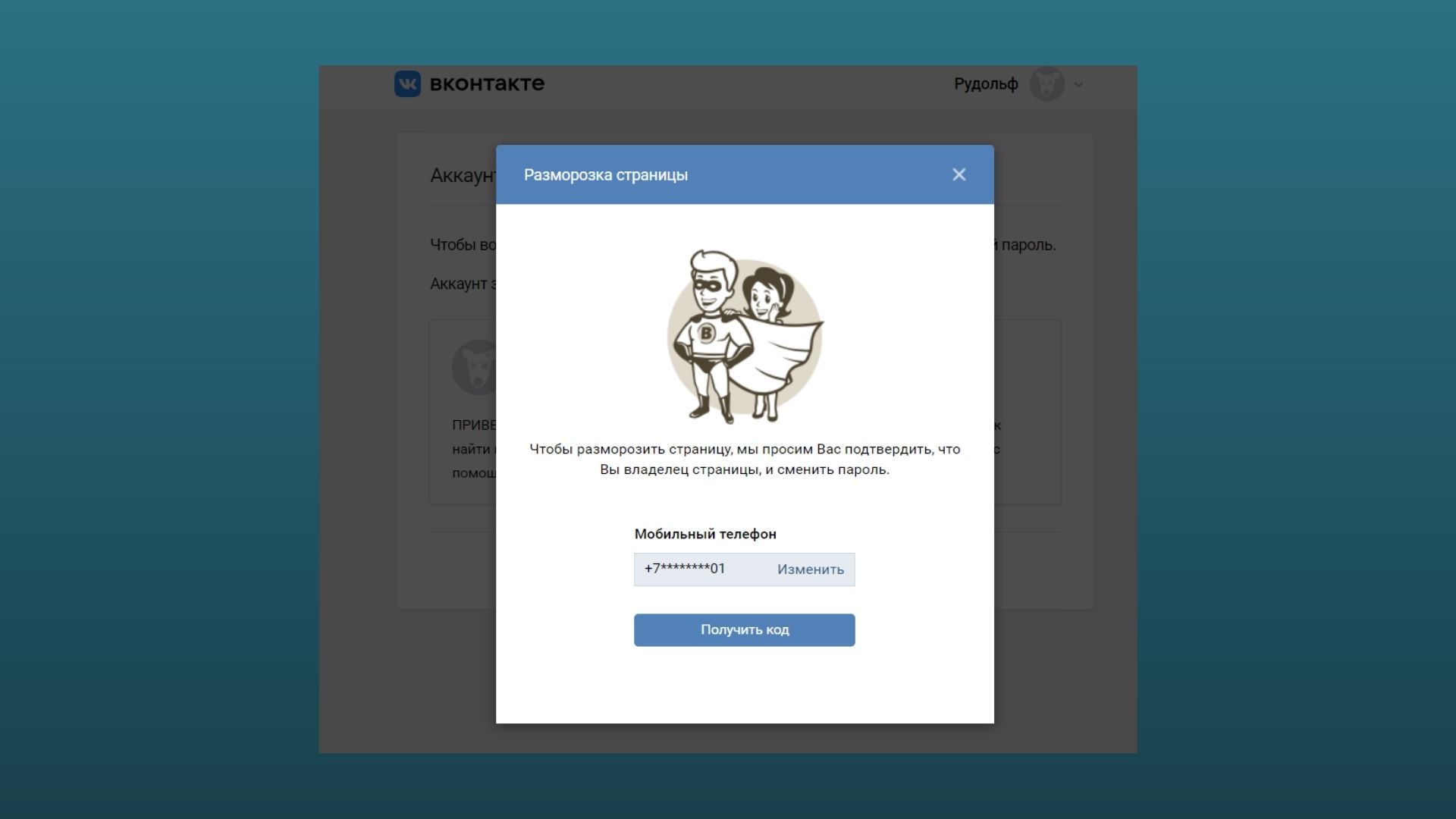
Шаг 3. Меняем пароль. После этого вам либо придет ссылка на почту, либо вы сможете сразу сменить пароль на новый. После этого заходим в аккаунт по новым данным и продолжаем пользоваться страницей.
Важно: не забудьте включить двухфакторную аутентификацию в настройках – это позволит избежать будущих взломов вашей страницы. Фишка этой системы в том, что мошенник не сможет получить доступ к профилю без вашего личного телефона.
Как добавить видео в вк с ютуба?
Разберем процесс загрузки ролика в галерею. Оттуда можно прикреплять к постам, ответам и т.д.
Снова идем раздел “Видео”, и нажимаем кнопку “Добавить видео”. В открывшемся окне нажимаем “Добавить с другого сайта”.
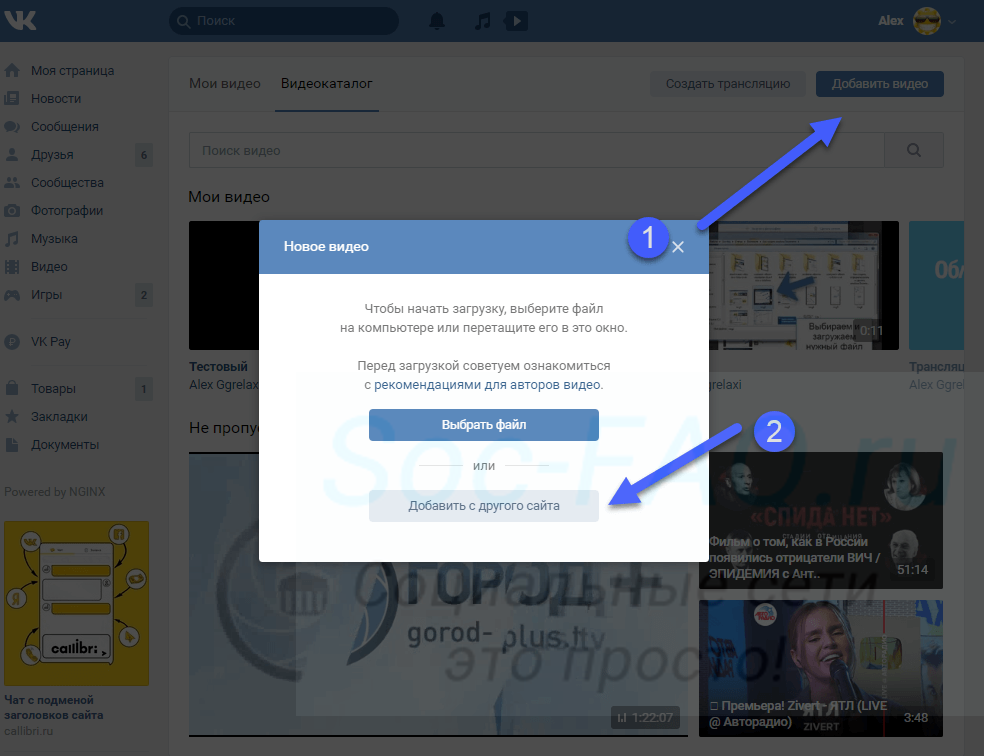
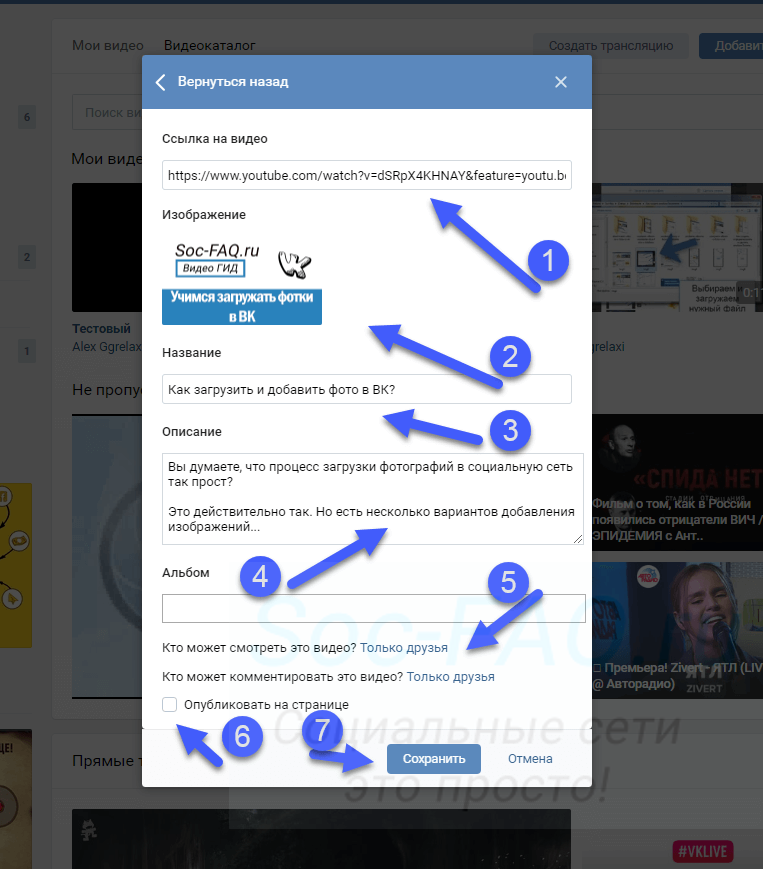
Теперь в форму вставьте ссылку на ролик с Ютуба. Как ее получить, описано в первой главе. Просто скопируйте URL адрес из браузера, находясь на странице с нужным видео.
После вставки ссылки, автоматически будет загружена информация о видеозаписи. Обложка, название и описание. При необходимости, внесите правки.
Здесь можно настроить параметры просмотра и комментирования, а также опубликовать ролик на своей стене. Когда Вы заполните все поля, нажмите на кнопку “Сохранить”.
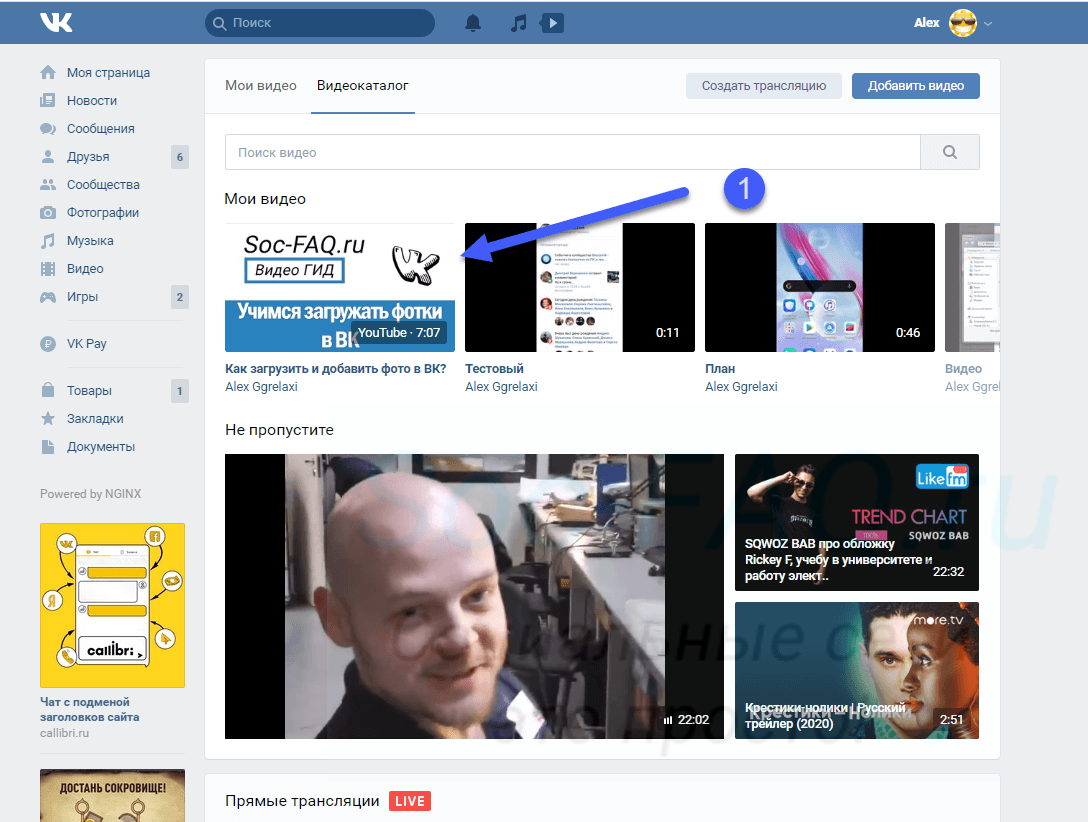
Видео будет загружено и доступно в галерее.
Как добавить видео из вконтакте на блог?
Всем, привет! Предлагаю короткую инструкцию по добавлению видео из Вконтакте на блог/сайт. Чтобы встроить видео из ВК на свой сайт, оно должно быть загружено в эту социальную сеть. Если ролик добавлен по ссылке с других видеохостингов (Ютуб, Рутуб, Vimeo и проч.), то встраивается он не через Вконтакте, а через тот ресурс, куда загружен.
Смотрите урок по встраиванию видео из ВК на блог:
Все очень просто. Открываем видео и вверху справа видим 3 иконки. Да, если в ролике сначала запускается реклама – надо подождать пока она проиграет, и только потом иконки появятся.

Нас интересует иконка «Рассказать друзьям».
Нажимаем на нее и переходим во вкладку «Экспортировать».

Здесь выбираем подходящие размеры проигрывателя из предложенных, или указываем свои.
Далее нужно скопировать iframe-код для вставки видео и разместить его на блоге.
Покажу на примере встраивания видео в запись (статью) на своем блоге WordPress.
Заходим в редактор записи, переключаемся на вкладку «Текст» и вставляем код в нужный участок статьи. Чтобы проигрыватель расположился по центру, перед и после кода видео я ставлю теги центрирования: <center> — открывающий тег и </center> — закрывающий. Сохраняю изменения.

Готово. Видео из Вконтакте добавлено в статью.

Если у вас есть вопросы, пишите в комментариях – с радостью отвечу. 
Спасибо за внимание!
С уважением, Виктория Карпова
Как добавлять запись с мобильного?
Если вас интересует, как добавить видео в ВК через мобильный телефон, познакомьтесь с инструкцией ниже. Кстати, принцип действий здесь точно такой же, как и для десктопной версии сайта. Вот только расположение кнопок и разделов отличаются.
- Зайдите в приложение;
- Щелкните значку компаса ;
- Выберите раздел «Видео»;

- Зайдите в категорию Мои видео и найдите пункт загрузки;

- Развернется список действий:
- Записать ролик — при помощи камеры мобильного;
- Выбрать существующий с карты памяти;
- Ссылка с другого сайта;
- Создать альбом.
Выберите нужную команду и действуйте интуитивно — поверьте, вы не запутаетесь.
Чтобы залить ролик на стену:
- Зайдите в раздел «Новости»;
- Щелкните по полю «Что у вас нового»;
- Найдите значок «Видео» (возможно он будет скрыт под тремя точками подменю);

- Выберите файл из своего каталога, чтобы поместить его на стену. Кстати, предварительно ролик нужно отправить к себе в соответствующий раздел.

Обратите внимание, что ни в одном случае Вам не потребовался никакой загрузчик видео в соцсеть, ВК позволяет всё делать официально. Без посторонней помощи.
Как загрузить своё видео в клипы вконтакте
На данном этапе разработка уже готова и запущена в действие. Ролики в ВК из раздела «Клипы» уже набирают по несколько десятков и сотен тысяч просмотров. При длительном просмотре можно увидеть загруженные видеоклипы популярных блогеров из других приложений и просто известных личностей в российском шоу бизнесе.
В «Клипах» ВКонтакте нельзя сейчас загружать свои видео. Но не спешите расстраиваться, разработчики обещают уже скоро изменить ситуацию. И вы сможете делиться своими короткими видео, которые можно будет снимать прямо в приложении ВК.
Создатели объясняют отсутствие возможности добавлять ролики тем, что разработка всё ещё находится на стадии тестирования. И некоторые её элементы будут доработаны, возможно и переработаны.
Сейчас видео здесь снимают опытные видеоблогеры, которые уже имеют популярность на других платформах. Они были специально приглашены владельцами ВК для того, чтобы поднять рейтинг нового раздела в соцсети. И привлечь внимание тех, кто много времени проводит в приложениях конкурентов.
Как продвигать и монетизировать клипы вк
Чёткого понятия и правила монетизации клипов ВК пока нет. Периодически площадка запускает разовые программы поддержки авторов. 11 марта официальное сообщество клипов ВК сообщило о новом конкурсе среди клипперов, где авторы получат около 100 млн рублей.
Для бизнеса преимущество использования клипов будет скорее не монетизация, а бесплатный источник дополнительных охватов. Если клип попадает в рекомендации, то можно получить десятки и сотни тысячи просмотров.
Чтобы попадать в рекомендации, нужно следовать нескольким правилам:
Самое главное правило — публиковать креативный, регулярный и интересный контент.
Для того, чтобы продвижение было максимально эффективным, лучше задействовать сразу несколько инструментов привлечения подписчиков. В нашей статье вы можете найти платные и бесплатные метода набора аудитории ВК
Как снимать «клипы»
Снимать и загружать можно все то же самое, что и в TikTok: это челленджи, развлекательные видео, лайфстайл, инструкции и обзоры. Сейчас в «Клипах» не очень много экспертного контента, но все может быстро измениться, как было с другими соцсетями. Поэтому тестируйте различные форматы.
Мы уже рассказывали о том, какие ролики снимать для продвижения бизнеса в TikTok. Те же советы подходят и для клипов – формат очень похож. Начните с того, что уже умеете, и понаблюдайте за реакцией пользователей, чтобы скорректировать контент.
Содержание. Для личной страницы можно записывать короткие скетчи, публиковать реакции на новые треки, снимать клипы с розыгрышами и пр.
Для бизнес-страниц подойдут ролики на более серьезные темы, которые связаны с деятельностью фирмы. Например, строительные компании могут показать работу по возведению дачи, а юридические – рассказать про основы права.
Широта темы. Старайтесь снимать на широкие темы. Так больше шансов попасть в рекомендации. Узкие темы менее популярны. Например, тема «Трендовые цвета лета 2022» зайдет лучше, чем «Паттерны на блузках, которые представит Шанель на модном показе весна-лето».
Интрига. В топе часто оказываются ролики, привлекающие внимание интригующим (почти кликбейтным) заголовком. Пользователи смотрят их полностью, чтобы удовлетворить любопытство.
Динамика. Добавляйте в клип больше движения. Снимаете торт? Покрутите его вокруг себя и добавьте движение камеры. Достаточно будет даже приближать и отодвигать камеру от предмета съемки.
Единый стиль. Клипы в одном стиле становятся узнаваемыми. Даже если пользователь на вас не подписан, то после просмотра нескольких роликов он будет узнавать ваш стиль.
Как создать клипы в одном стиле:
- не менять фон. Например, можно создавать клипы на фоне однотонной стены дома, использовать разную цветную подсветку от ламп для блогеров. Или, например, использовать фон в одном цвете и стиле;
- добавлять детали одного цвета. Например, если вы выбрали синий, можете добавлять в клип синие объекты, сниматься в синем берете и т. д.;
- сниматься в одном и том же образе либо использовать один и тот же элемент гардероба, запоминающийся аксессуар.
Обращение в техническую поддержку
Не очень популярный, но тем не менее эффективный способ восстановления фото в ленте, обращение в техническую поддержку соц. сети с описанием возникшей проблемы. Для обращения необходимо:
- кликнуть в верхнем правом углу страницы (рядом с маленькой копией аватарки) на стрелочку с указанием вниз;
- из появившегося меню выбрать пункт «Помощь»;
- в списке разделов и наиболее частых вопросов найти категорию «Фотографии» и кликнуть чуть ниже на фразу «Показать все»;

- из списка вопросов выбрать «Можно ли вернуть скрытые фотографии в ленту над стеной?» Необходимо кликнуть на него и ознакомиться с информацией;
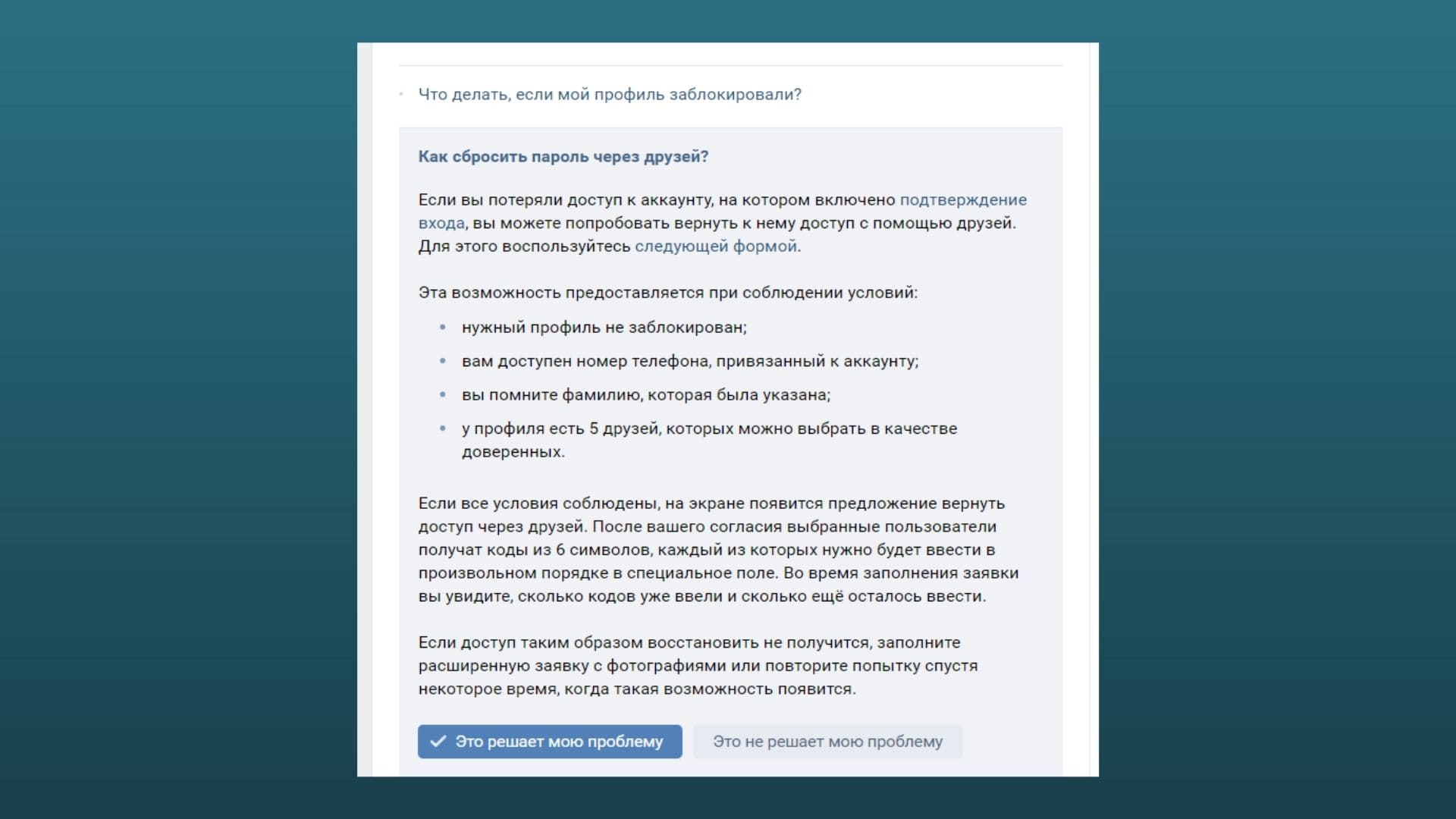
- если предложенные пути не подходят пользователю, то можно нажать пункт «Это не решает мою проблему», отметить причину и написать сообщение модераторам. В течение суток заявка на решение проблемы рассматривается, в итоге случайно скрытое изображение отобразится в ленте над стеной.

Процедура регистрации нового участника
Вам нужно посетить сайт, и в соответствующих полях, расположенных на главной странице, ввести фамилию и имя. После этого можете смело нажимать кнопку «Зарегистрироваться». Затем остается пройти три этапа и получить код активации вашей учетной записи:
- Этап первый. Заключается в поиске одноклассников. После ввода информации о вашей школе будет предоставлен список, из которого вы сможете выбрать нужных вам людей. Тут следует отметить особенность, заключающуюся в том, что добавить их в друзья вы сможете еще до окончательной регистрации;
- Этап второй. Аналогично первому, только ведется поиск однокурсников. Этот этап вы можете пропустить, если не хотите вводить информацию;
- Этап третий. На этом этапе в социальной сети ВКонтакте, чтобы вам была доступна дальнейшая регистрация, нужно ввести свой номер телефона. На него будет выслано бесплатное сообщение, в теле которого обозначен код активации. После ввода его в соответствующее поле на сайте, регистрация будет полностью окончена. Чтобы открыть для себя доступ на сайт, вводите только реальный номер телефона!
Запомните, осуществляется регистрация в контакте бесплатно! СМС приходит именно на ваш телефон. Если вам пришло сообщение с просьбой отправить ответное сообщение для окончания регистрации, то на вашем компьютере имеется вирус. Очистите его либо попробуйте осуществить регистрацию с другого компьютера.
Регистрация по приглашению
Вариант для тех, кто ищет способ, как зарегистрироваться в ВК через электронную почту. Подойдет в том случае, если у вас уже есть один аккаунт с подтвержденным номером. Алгоритм следующий:
- Откройте ВКонтакте и войдите на свою страницу.
- Перейдите в раздел «Друзья», затем кликните «Поиск друзей» и «Пригласить друзей».
- Введите персональные данные друга и адрес электронной почты.
- Откройте режим «Инкогнито» в браузере, затем перейдите в ВК.
- На странице со входом тапните на кнопку «Забыл пароль». Укажите почту, на которую выслано приглашение.
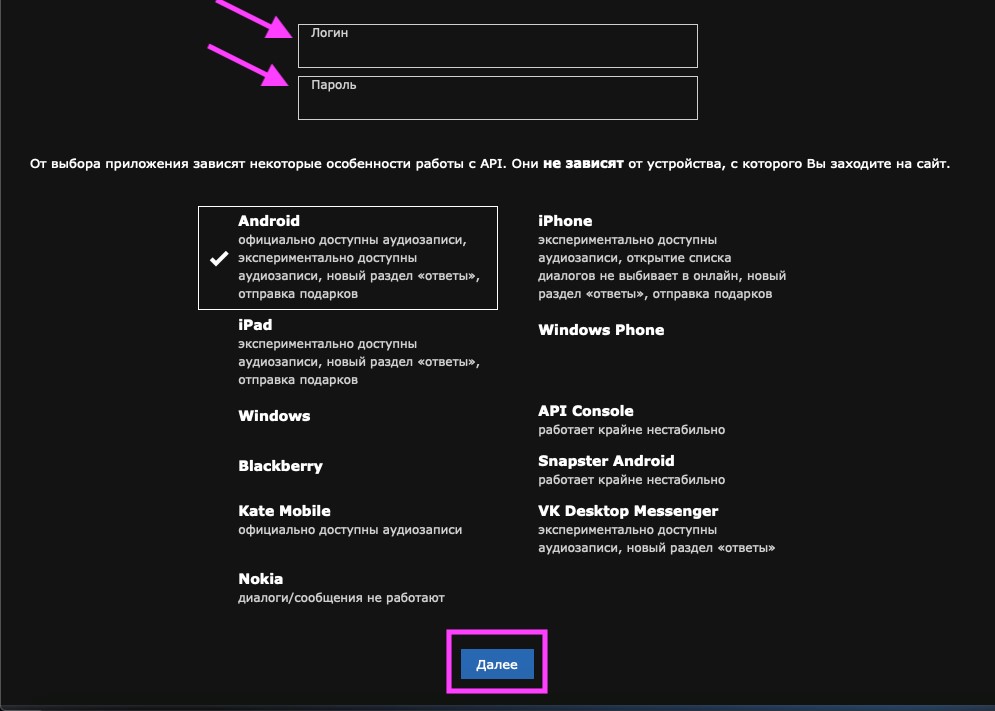 Как видите, создать фейк аккаунт в социальной сети ВК можно в пару кликов. Новая страница будет доступна для входа с любого устройства. Однако стоит быть готовым к постоянным запросам ввести каптчу.
Скрытие альбома
Картинки Вконтакте удобнее хранить в альбомах. Так получается некая структура, и ими удобнее управлять, нежели если они все свалены в большую кучу. Альбомы принято делать тематические (например, «Фотки со свадьбы сестры», «Как мы рыбачили летом», «Поход по Алтаю» и так далее), или распределять по времени («Все съёмки июня», «Все съёмки августа», и так далее). Ограничено только вашей фантазией.
Каждому альбому легко назначить настройки приватности. Например, сделать, чтобы он был виден лишь определённым друзьям. После этого все фотографии, находящиеся в альбоме, станут видны этим заранее указанным людям.
Делать это следует так. Кликните мышкой по пункту «Фотографии» в левом меню. Откроется список ваших альбомов, под ними будет список загруженных фотографий сплошной лентой. Разверните верхний блок (ссылка «Показать все ХХ альбомов»).
Теперь наведите мышку на любую из миниатюр. В её правом верхнем углу появится значок в виде карандаша. Кликните на нём. Вы попадёте на страницу редактирования альбома. Обратите внимание на две строчки «Кто может просматривать этот альбом», и «Кто может комментировать фотографии».
По умолчанию стоит значение «Все пользователи». Следует кликнуть мышкой по любой из этих ссылок, откроется выпадающее меню, следует выбрать вариант доступа:
- Все пользователи.
- Только друзья.
- Друзья и друзья друзей.
- Только я.
- Все, кроме…
- Некоторые.
Как видите, вариантов много. Есть возможность гибко настроить видимость ваших изображений. Их смогут видеть два-три человека из числа френдов. Или наоборот все, кроме двух-трёх человек.
Теперь в приложении
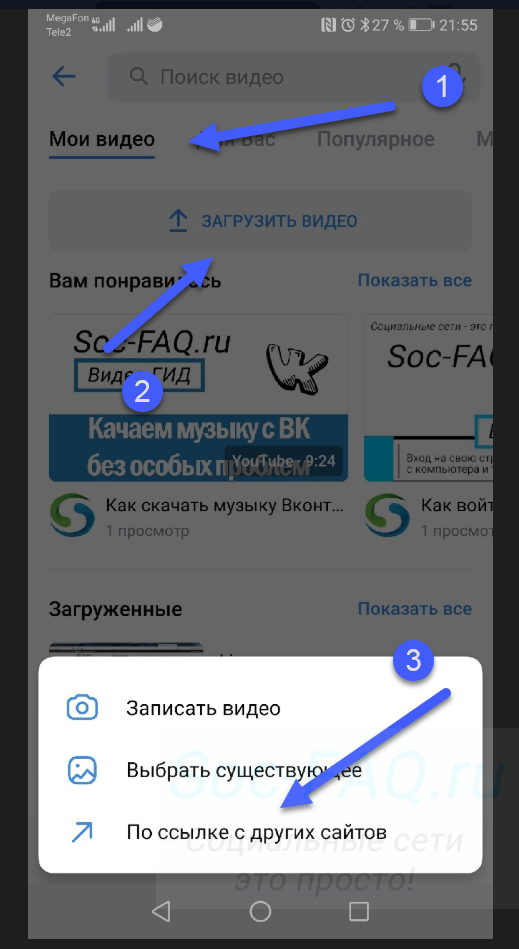
Здесь повторяем шаги, которые мы делали, когда загружали ролик прямо с телефона. Идем в раздел “Видео”, затем вкладка “Мои видео”. Здесь кнопка “Загрузить видео”. И затем пункт “По ссылке с других сайтов”.
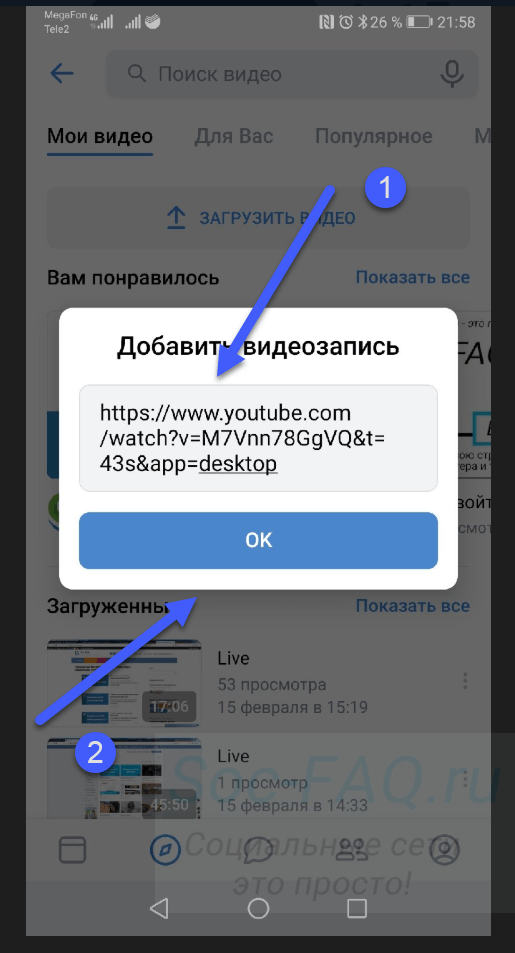
Вставляем ссылку на ролик, и нажимаем “ОК”.
В заключение: сброс пароля через друзей
ВКонтакте есть интересная и эффектная фишка: восстановление пароля через друзей. Правда, не совсем понятно, кому она может пригодиться. Смотрите, чтобы сброс пароля через друзей сработал, нужно, чтобы на аккаунте была включена двухфакторная аутентификация, а у пользователя был доступ к номеру телефона, который привязан к профилю. Плюс он еще и должен знать фамилию, которую указывал в профиле.
Если эти условия соблюдены, то во время сброса пароля появится кнопка «Сбросить через друзей», и нужно выбрать пять доверенных лиц. Им придут специальные коды, которые надо ввести в произвольном порядке. Что интересно, у вас на странице даже отображается, как идут дела с вводом кодов у друзей.
У меня такой кнопки так и не появилось, на что поддержка ВКонтакте говорит, что восстановление пароля через друзей появляется «иногда».