
Что понадобится для установки мелодии на звонок honor?
 Известно, что инструкции в этом руководстве работают на Samsung, Xiaomi, Sony, Redmi, LG, Nokia и прочих, работающих под управлением TouchWiz с Android 4.1 Jelly Bean или выше. Представленные выше варианты работают с большинством устройств и оболочек Андроид.
Рут доступ на телефоне тоже не нужен. Это руководство окажется полезным и для тех, у кого телефон рутирован. Только при условии, что ваш смартфон работает как минимум на Android 4.1 со стандартной TouchWiz. Процедуры могут немного отличаться, особенно, если на вашем телефоне установлена карта памяти или используется другая версия Android.
Также следует отметить заранее, что файлы MP3, которые вы хотите использовать, уже должны быть в телефоне. Есть много способов скопировать MP3-файлы на телефон, один из них будет подробно описан в главе “Способ 5. Через Компьютер по USB”. Также будут рассмотрены и те методы, где пользователь не знает, какую мелодию хочет установить и рассчитывает найти подходящий вариант в специальном приложении.
https://www.youtube.com/watch?v=AJEEavmUtb4
Иными словами, здесь можно найти руководство “от и до” по выбору, скачиванию и установке пользовательского рингтона на свой смартфон. Итак, приступаем.
4 способа слушатькачать музыку из вконтакте, на андроид.
– Я с рождения с этим сталкиваюсь. Но сейчас расистских высказываний стало намного меньше. Обзываются и дети, и взрослые мужчины. Женщины, слава богу, адекватные. А ведь я все 28 лет живу здесь, в Петербурге. Моя семья бежала из Руанды, когда мне был один годик, семья спасалась от геноцида, – рассказывает Стелла.
По словам Стеллы, девушка не задевала мужчину и не оскорбляла его. Но тот решил обсудить ее внешность.
– Кричал: «Обезьяна, давай я тебя сфоткаю и жене отправлю!». Я молчала. Я не люблю конфликты, поэтому поначалу ничего ему не отвечала. Тем более, такой бугай здоровый. Но он еще раз это сказал. Я молча встала и перешла на другой конец автобуса к водителю. После этого мужик встал и подошел ко мне, достал телефон и внаглую начал фотографировать, – вспоминает модель.
Девушка решила снимать бугая в ответ, думая, что это его пристыдит. Но это только раззадорило мужчину. Он присел к ней и продолжал оскорблять. Выпускать Стеллу он не хотел.
– Я старалась не опускаться до его уровня, не переходить на маты. Спасибо парню, который сидел рядом, и заступился. Только после этого мужчина дал мне пройти, я ушла в другой конец автобуса. В итоге он опять вернулся ко мне, сел напротив и всю дорогу продолжал кричать: «Чунга-чанга! Обезьяна! Кто человек? Ты человек, типа?». А люди, сидевшие рядом, никак не реагировали, каждый сидел сам по себе, – вздыхает Стелла.
Наконец, модель вышла на своей остановке, а мужчина остался в автобусе. Девушка поделилась видеозаписью с оскорблениями в своих соцсетях, и оно вмиг разошлось по российскому Интернету.
По данным «КП-Петербург», обидчика девушки зовут Никита У. Ему 33 года. Судя по фотографиям в соцсетях, мужчина был судим. На своих страничках во «Вконтакте» он щеголяет в тюремной форме.
В группу
Почти все пользователи данной российской социальной сети сталкиваются с вопросом, как добавить музыку в группу. На самом деле, инструкция почти ничем не отличается от рассмотренных ранее. Главное, в группе или в паблике должен быть открыт раздел с аудио.
Чтобы добавить его, нужно:
- Зайти в настройки сообщества
- Перейти в управление
- Нажать на вкладку «Разделы» и включить аудиозаписи.

В группах раздел с музыкой делится на два типа:
- Открытый. В нем песни смогут добавлять все желающие;
- Ограниченный. Заливать аудио смогут только лица, причастные к сообществу (например, администратор).
Чтобы добавить в паблик музыку, нужно:
- Открыть саму группу
- Нажать на пункт «Добавить аудиозапись» в правой части меню
- Выберите и загрузите подходящий файл.

При этом коллекция песен в пабликах отличается от личных аудио, добавленных на страницу пользователя.
Действия с аудиозаписями
«ВКонтакте» разрешает:
- редактировать и сохранять понравившуюся мелодию на стене;
- делиться файлом с другими людьми в группе при наличии прав администратора;
- добавлять свою или чужую песню в плейлист;
- прикреплять аудио к фото/картинке;
- отправлять трек приятелю в сообщении;
- слушать песни онлайн;
- собирать коллекции.
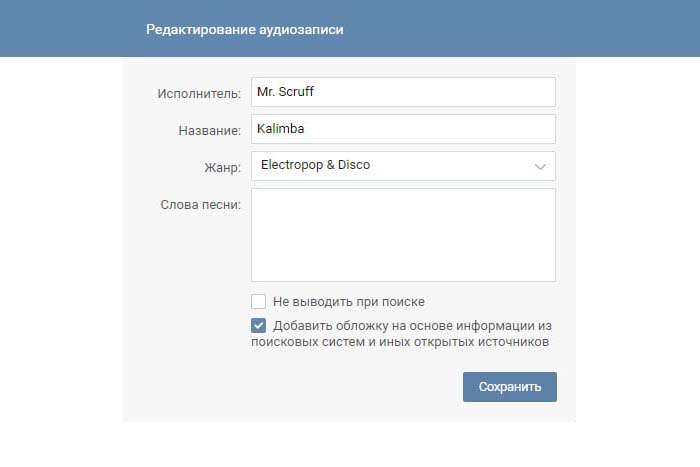
На примере покажу, как отредактировать и добавить музыку в диалог в веб-версии ВК:
- Открываю блок «Моя музыка».
- В плейлисте нахожу файл, который необходимо изменить.
- Навожу курсор на аудио.
- Нажимаю на иконку в виде карандаша. Здесь корректирую название трека, имя автора. Кликая по вкладке «Дополнительно», изменяю жанр, записываю текст.
- Сохраняю результат.
- Захожу в чат.
- Ищу пользователя, которому надо отправить песню.
- Навожу курсор мыши на скрепку с левой стороны от надписи «Ваше сообщение».
- Из перечня возможностей выбираю опцию «Аудиозапись».
- В новом окне отмечаю трек, нажимаю на надпись «Прикрепить».
- Отправляю приятелю нужный файл.
Одновременно могу выложить композицию в сообщество, которым управляю:
- Захожу на страницу моей группы.
- Нахожу вкладку «Добавить аудиозапись» (расположена в нижней правой части экрана).
- Загружаю мелодию для слушателей.

Если опцию найти не удается, делаю так:
- Открываю блок управления сообществом.
- Перехожу в «Разделы».
- Нажимаю на кнопку «Выключены», расположенную напротив пункта «Аудиозаписи».
- Подключаю нужную опцию.
- Возвращаюсь на страницу группы.
- Добавляю звуковой файл.
Группа «ВКонтакте» поддерживает молодых талантливых артистов. Благодаря платформе начинающие исполнители могут лицензировать песни, находить слушателей, получать вознаграждение за предоставляемый контент.
Для этого необходимо составить анкету, выложить лучшие треки. Администрация сайта отправит их лейблам.
Добавляем аудиозаписи
После того как приложение установлено необходимо авторизоваться. Последующие шаги зависят от размера дисплея и модели вашего телефона. Если экран средний, то необходимую функцию можно найти в разделе «Профиль», для моделей с большим дисплеем – в меню с левой стороны.
Ваша цель – зайти во вкладку «Аудиозаписи». Приложение имеет стандартные функции. Если пользователь хотя бы однажды сталкивался с подобными программами для операционной системы Android, то он легко отыщет раздел «Аудио».
Чтобы скинуть музыку в ВК, найдите в рубрике «Аудио» вертикальные три точки (верхний правый угол). Затем необходимо нажать на эти точки, чтобы открылись все возможные функции. В открывшемся списке нужно найти опцию «Загрузить».
Потом загружаем файл и действуем в зависимости от модели телефона и установленных на нем приложений. Основная задача – открыть нужную аудиозапись в памяти устройства. Сделать это можно двумя способами:
- Использовать функцию «Выбрать файл» или «Файловый менеджер» (для тех случаев, если вам будет предложено открыть песню из памяти Google профиля).
- Выбрать программу, которая закачивает указанный файл (к примеру, память устройства или облачное хранилище данных). Дальнейшие действия зависят от «начинки» вашего телефона.
Это означает, что система будет предлагать разные варианты, всё зависит от установленных приложений и настроек конкретной модели.
К тому же каждый пользователь сохраняет аудиофайлы в разных папках. Теперь вы знаете весь процесс добавления музыки через телефон. Но если эта задача кажется вам невыполнимой, то попробуйте загрузить файлы с компьютера.
Добавляем музыку в группу
На первых двух шагах, мы загружали аудиозаписи к себе на страницу. Но ту же самую процедуру можно проделать в сообществе, чтобы создать там отдельную музыкальную коллекцию для подписчиков.
Первым делом нужно активировать соответствующий раздел. Идем в нужную группу, и переходим в “Управление”.
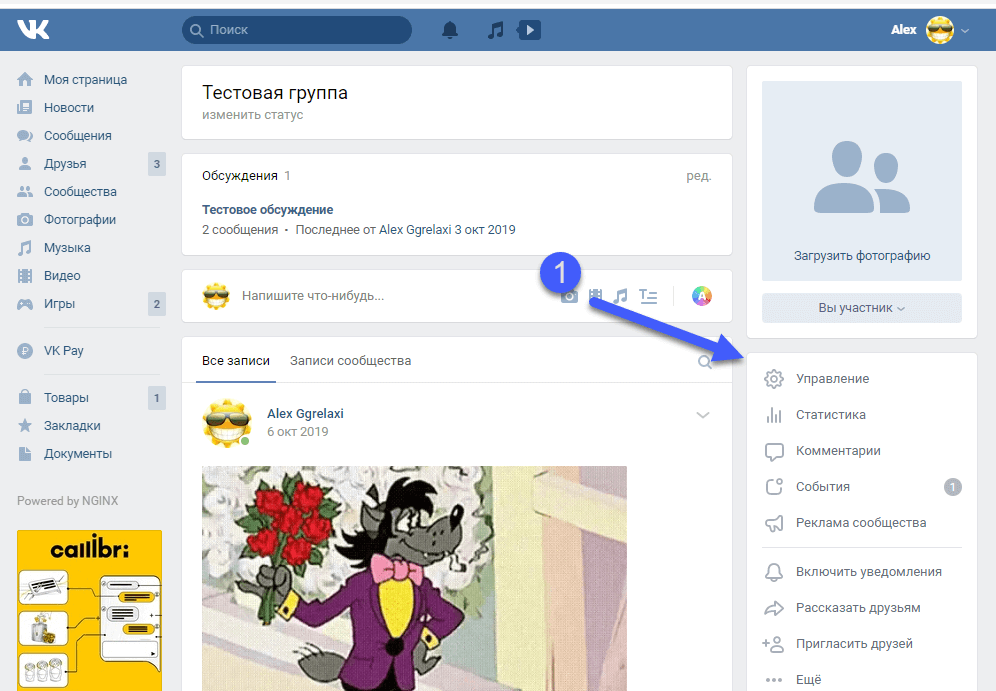
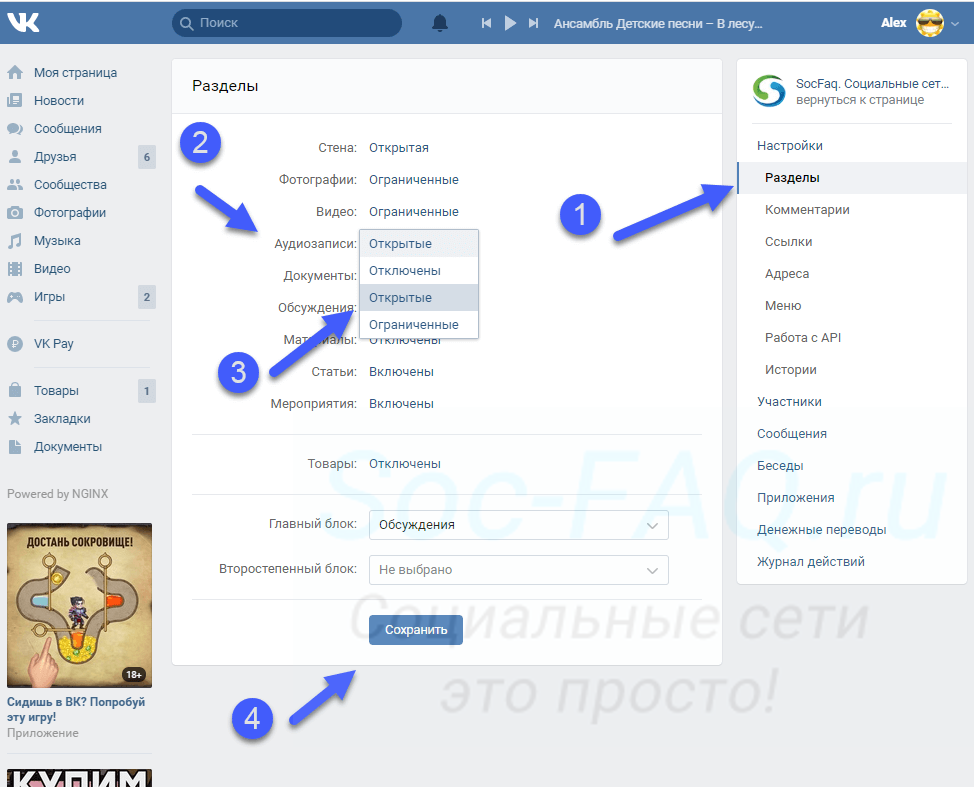
Здесь открываем вкладку “Разделы”. Для пункта “Аудиозаписи”, поставьте значение “Открытые”.
После этого возвращаемся на главную страницу сообщества. В правом блоке меню появился новый пункт “Добавить аудиозапись”. Нажмите на него.
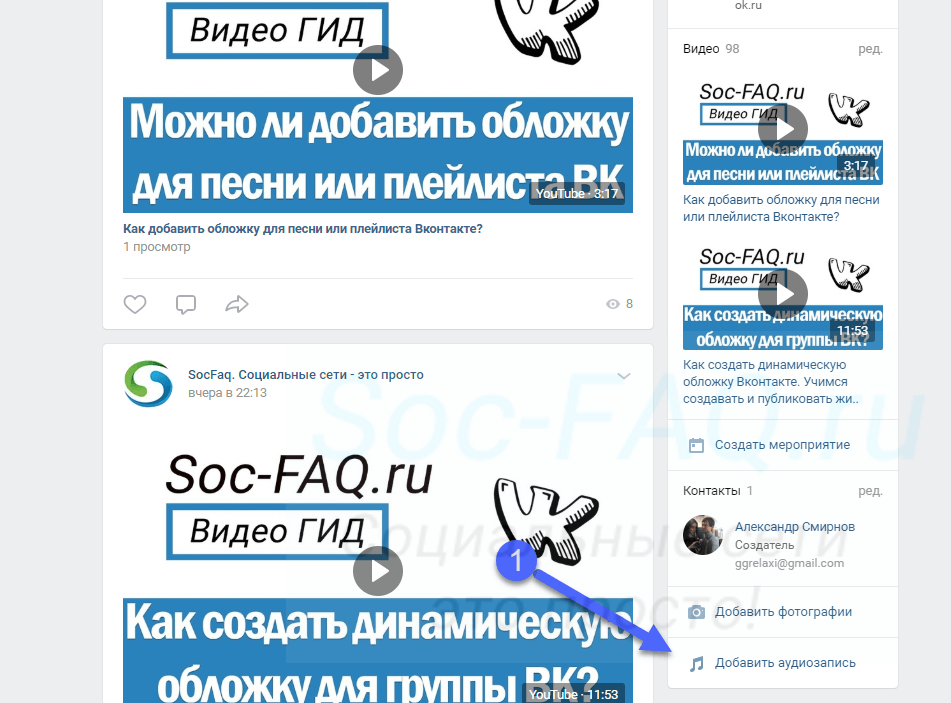
Дальше процесс схож. Нам сразу предлагают загрузить нужный файл. Сделайте это.
Как видите, мы только что загрузили новый файл. И он пока один в списке. Здесь видно, что музыкальная коллекция уникальна, для каждой группы. И не совпадает с вашей персональной страницей.
Используем настройки
Перейдите в общее меню настроек. Выберите: На Андроид 6 пункт меню называется «Звуки и уведомления». Выберите: Откроются мелодии, установленные производителем устройства. Некоторые модели в этом меню позволяют установить собственную песню. Для этого нажмите кнопку в виде знака « ».
Способ работает в ОС Андроид 5. На Android 8 перейдите в настройках «Звук»-«Расширенные настройки»-«Рингтон»-«Хранилище мультимедиа». Выберите песню: Как установить музыку если нужной песни нет в памяти телефона. Переместите файл с аудио в директорию с рингтонами на телефоне.

В директории «Media» находим «Ringtones». В нее переместите нужный файл с музыкой. Перезагрузите смартфон. Композиция отобразится с списке сигналов вызова. Способ работает на ОС Андроид 7.
Как добавить аудио в вк с телефона
Современные пользователи всемирной паутины не могут представить и дня без посещения любимой социальной сети. Разработчики ВКонтакте делают все необходимое для популяризации версии ПО для телефонов (поддерживаются различные операционные системы). Добавить понравившуюся музыку в свой список можно как в браузерной версии для мобильных телефонах, так и приложениях. Для этого:
- Перейдите в раздел «Музыка» и укажите в поиске название требуемой композиции.
- Воспроизведите аудиозапись и удостоверьтесь в ее соответствии.
- Нажмите на название трека, откройте дополнительное меню (кнопка с тремя точками) и кликните на пункт «Добавить в плейлист».
- Обновите страницу и продолжайте работу с VK.
Дополнительный функционал идентичен компьютерной версии, позволяя составлять плейлисты и сортировать треки по категориям.
Отвечая на вопрос «как загрузить аудио в ВК с телефона», стоит отметить отсутствие такой функции в официальных версиях мобильного ПО. Альтернативный вариант доступен для ОС Android, для этого:
Как добавить вконтакте аудиозапись
Добавить аудиозапись в плейлист вы можете следующим образом:
Для этого, в разделе «Мои аудиозаписи», вводим в поисковую строку имя исполнителя или наименование песни. Затем, после того как мелодия найдется, нажимаем плюс.
В результате вы можете увидеть данный трек в своем плейлисте. Добавить видео ВКонтакте вы можете этим же способом.
Для того чтобы загрузить аудиозапись с компьютера на сайт ВКонтакте необходимо выполнить несколько простых действий:
https://www.youtube.com/watch?v=iZCKtwLimFU
Только не забывайте о правилах по размещению аудиозаписей, согласно которым:
- формат аудиозаписи должен быть МР3;
- ваша аудиозапись не должна весить более 200 Мб;
- данная аудиозапись не должна нарушать авторские права.
Выполнив все указанные действия при соблюдении правил в дальнейшем вы сможете производить манипуляции с треком передавать аудиозапись ВКонтакте своим друзьям.
Пользователь ВКонтакте также может скрыть аудиозапись от других посетителей.
Как добавить музыку в вк с телефона
Любой пользователь социальной сети ВКонтакте, может выложить свою песню, музыку или аудиозапись. Однако такая возможность, имеется только в полной версии сайта.
В мобильной версии ВКонтакте, а так-же в приложении ВК, загрузить аудиозапись не получится.
Так что же делать? Спросите вы, ответ простой, необходимо открыть мобильную версию сайта ВКонтакте, в любом браузере на телефоне, после перейти в полную версию ВК, и добавить необходимую музыку.
Как это сделать, смотрите ниже.
Как загрузить музыку в ВК с телефона
1. Заходим в мобильную версию ВКонтакте, с любого браузера установленного на телефоне, не путайте с приложением ВК. 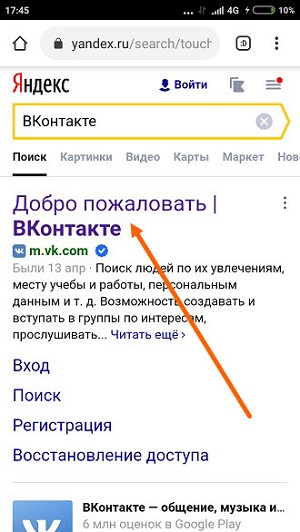
2. Открываем меню нажав на значок, в правом нижнем углу. 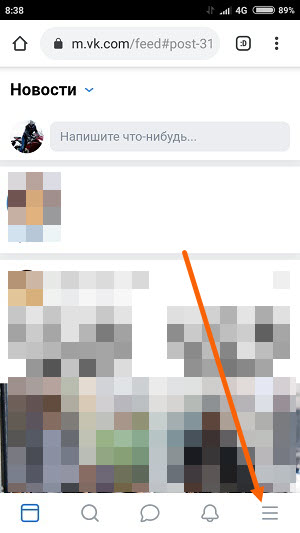
3. В самом низу меню, переходим по ссылке «Версия для компьютера». 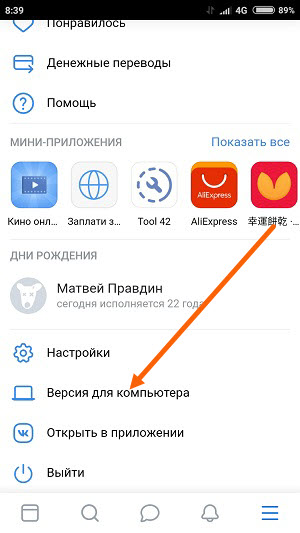
4. В открывшемся окне, выбираем браузер в котором нужно открыть полную версию сайта ВКонтакте, тот же браузер с какого открыли мобильную версию, у меня это Гугл хром. 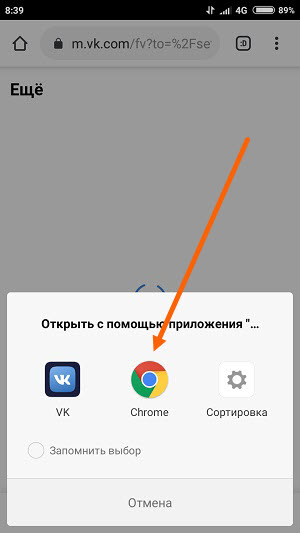
5. В полной версии сайта ВК, нам необходимо перейти в раздел «Музыка», находящийся в колонке с лева. 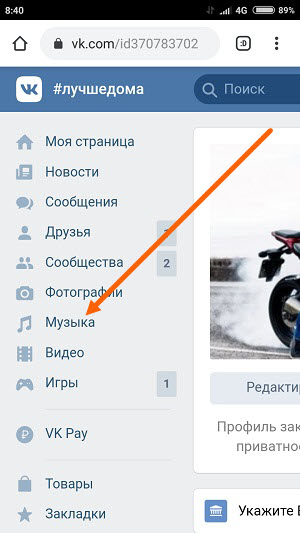
6. Далее перемещаемся в правую часть страницы ВК, и жмём на значок «Загрузить». 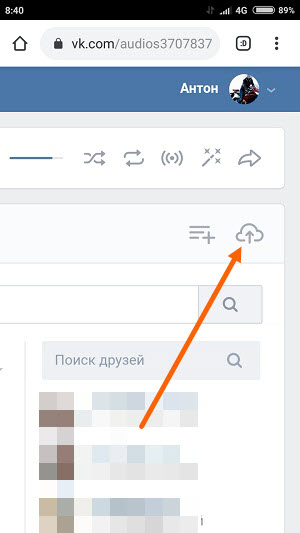
7. В открывшемся окне (центр сайта), видим что аудиофайл не должен превышать 200 мегабайт, а также, он не должен нарушать авторских прав. Жмём на кнопку «Выбрать файл». 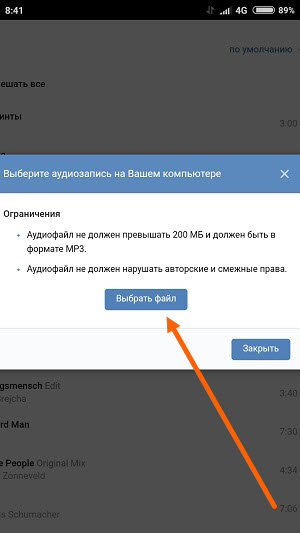
8. Во вновь открывшемся окне, выбираем раздел, где находится аудиофайл, у меня это «Музыка». 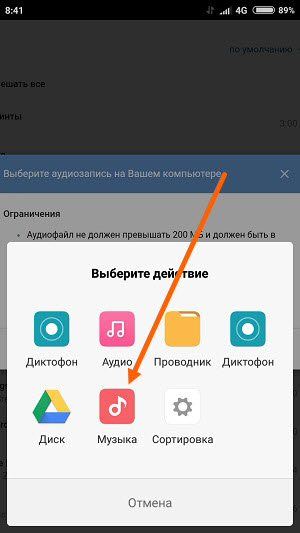
9. Выделяем галочкой необходимые песни, после жмём кнопку «ОК». 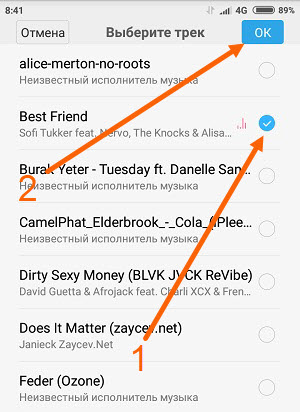
Как добавить песню, если она нарушает авторские права?
Рассматривая, как загрузить аудио в ВК, стоит уделить особое внимание вопросу авторских прав. VK использует в своей работе современные алгоритмы, которые в автоматическом режиме позволяют определить запрещенную композицию и нарушение авторских прав. Если вы хотите загрузить такую песню, попробуйте:
- изменить название трека и его исполнителя;
- изменить продолжительность композиции;
- повысить или понизить частоты.
Вышеуказанные способы позволят загрузить трек в виртуальную библиотеку. Ручная модерация может способствовать удалению доступа к прослушиванию.
В одной из наиболее популярных статей нашего сайта мы рассказали о том, как добавить песню (аудиозапись) в социальной сети ВКонтакте с компьютера или ноутбука.
Статья получилась популярной.
На данный момент эта публикация уже собрала более 113 000 просмотров!
То есть, более 113 тысяч человек заинтересовались вопросом, как добавлять песню в ВК с компа или ноута.
При этом много вопросов также приходит о том, как добавить песню (аудиозапись) в социальной сети ВКонтакте с телефона.

Сколько мы ни изучали опции специального приложения под названием «ВКонтакте» для Адроид, а найти функцию добавления аудио нам не удалось.
Значит, опция загрузки аудио-песен в официальном приложении «ВКонтакте» или отсутствует вообще или спрятана «за 7-ю замками» в недрах приложения…
Но это и не важно, так как проще всего загрузить свои песни ВК с телефона 2-мя способами:
Как загрузить аудиозапись в вк
- Опять же здесь всё предельно легко, потребуется выполнить лишь несколько простых действий:
- Зайдите на свою страничку В Контакте;
- Теперь перейдите во вкладку Мои аудиозаписи, там, с правой верхней стороны вы увидите табличку, где первая строчка носит то же самое название Мои аудиозаписи и у неё есть знак на конце.
- Нажимайте этот плюс, потом выбирайте песню, которую хотите загрузить и она сразу отправится в контакт.
Готово! Но помните, что сам допустимый формат загружаемых записей — это только MP3, а максимальный разрешенный их размер — 200 Мб. Также по правилам введенным ВК, всячески поощряются правообладатели, а пираты осуждаются, поэтому если кто-то добавил аудиозапись вопреки существующим правилам, нарушив какие-либо авторские и смежные права, то она может быть изъята, и даже изменив её название, послушать эту композицию не удастся.
Как самостоятельно добавить ВКонтакте свою запись с компьютера и каким образом возможно разместить ее на стену или предать другому пользователю?
О решении этих вопросов и пойдет речь в данной статье.
Ни для кого из пользователей сети ВКонтакте не является секретом, что мы можем меняться с другими пользователями аудиозаписями и другими файлами. Существует возможность находить практически все существующие треки и без проблем добавлять их в свой плейлист.
Как загрузить музыку с компьютера в вк?
Разумеется, на жестком диске Вашего компьютера, должен находиться нужный аудиофайл.
Мы начинаем с того, что авторизуемся у себя в профиле, и переходим в раздел “Музыка”. Теперь найдите в меню, и нажмите на кнопку “Загрузить аудиозапись”.
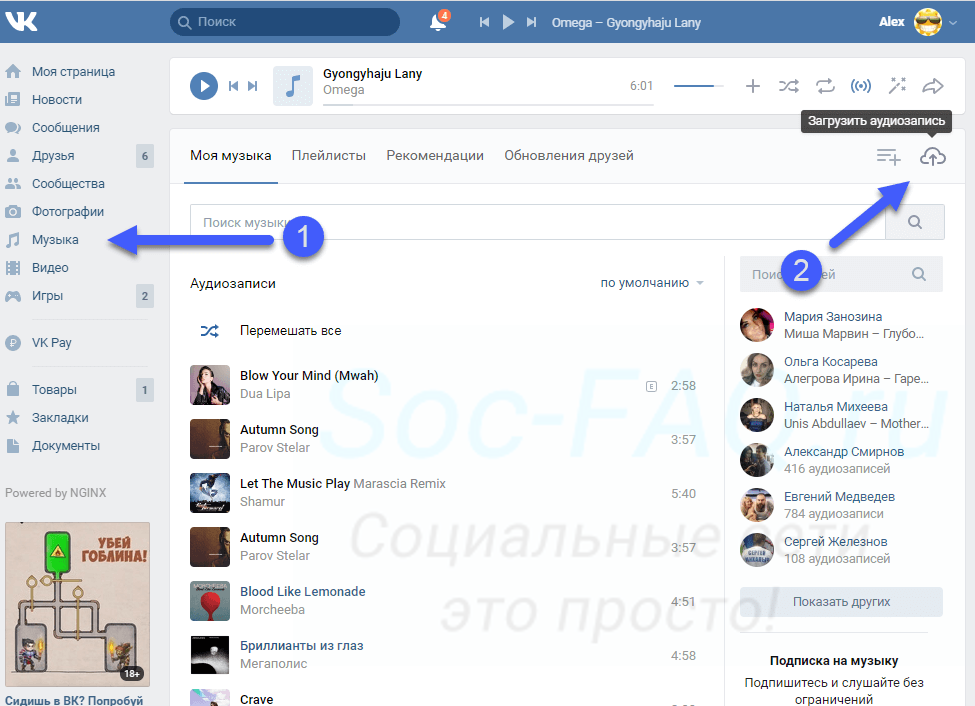
У Вас откроется окно, где нужно нажать на кнопку “Выбрать файл”. Затем автоматически будет запущен менеджер файлов вашего компьютера. Здесь находим нужную аудиозапись, и добавляем ее.
Нужная песня теперь в самом верху нашего списка.
Как залить музыку в контакт
Если же вы хотите залить, например, свою собственную песню или аудиозапись, то это тоже не составит особого труда. Для этого так же нажимает на вкладку «Аудиозаписи». Там высветиться весь список аудиозаписей. Теперь справа от вас будет вкладка со словом «Аудиозапись» и рядом плюсик, жмете на этот плюсик, через несколько секунд появиться окошко для добавления аудиозаписи с компьютера и панель со словами «Выбрать файл».
Вот и все, вы узнали, как быстро найти или залить нужную аудиозапись на свою страничку ВКОНТАКТе! Стоит отметить, что у вас есть возможность не только загружать свои аудиозаписи, но и скачивать уже залитые. Это делается если качать дополнительную программу.
Каждый пользователь социальной сети ВКонтакте может с легкостью загрузить в неё с компьютера или телефона любую аудиозапись, а также отправить понравившуюся композицию другу или добавить эту песню или мелодию в свою группу, а когда эта музыка перестанет быть актуальной — удалить. Но сейчас мы расскажем только о том, как добавлять и загружать аудиозаписи.
Как наложить музыку на видео
При помощи описанных выше приложений вы без особых проблем сможете заменить аудиодорожку и наложить музыку на уже отснятое видео. В данной инструкции мы расскажем, как сделать это при помощи приложения InShot, но вы можете использовать любой другой видеоредактор. Инструкция:
Шаг 1. Запустите InShot и на главном экране нажмите «Создать новое видео». После этого выберите из галереи нужный ролик.
Шаг 2. Приложение предложит сразу обрезать видео. Сделайте это или откажитесь, чтобы сразу перейти к полноценному редактору.
Шаг 3. Нажмите на кнопку «Музыка», чтобы наложить на видео новую аудиодорожку. И в открывшемся списке переключайтесь между разделами «Рекомендуемая» (использовать библиотеку с треками) и «Моя музыка» (использовать аудио с устройства).
Шаг 4. Выберите нужный трек и нажмите «Используйте». При необходимости вы можете предварительно прослушать его прямо во время редактирования.
Шаг 5. После этого вы можете перемещать аудиодорожку по видео, настраивать громкость, добавлять дополнительные треки, менять другие параметры. Чтобы перейти в режим редактирования аудио, просто нажмите на нужную дорожку.
Шаг 6. При необходимости вы можете наложить на видео дополнительные эффекты, фильтры. Нажмите на кнопку «Сохранить» в верхнем правом углу, а затем выберите качество, чтобы сохранить отредактированный вариант видео в памяти устройства.
На этом процесс замены аудиодорожки заканчивается. Полученным видеороликом вы можете прямо через приложение поделиться с друзьями или опубликовать в социальных сетях.
Как отправить аудиозапись вконтакте
Передать песню другу, разместить аудиозапись на стене или прикрепить в комментариях совсем не сложно. Это выполняется тем же способом, что и вставить картинку ВКонтакте.
Самым простым вариантом является прикрепить аудиозапись. Таким образом вы сможете размещать аудиозапись где угодно — в комментариях, на стене и т.д.
Находите аудиозаписи известных исполнителей и обменивайтесь с друзьями. При выполнении поиска аудиозаписи ВКонтакте, мелодия, которую вы загрузили, выделяется вашей фамилией.
Статьи и Лайфхаки
Многие пользователи интересуются тем, как вставить музыку в сообщение . Сегодня проще всего это сделать, пользуясь социальными сетями.
К примеру, наиболее популярным у отечественных пользователей является ресурс «ВКонтакте». Ежедневно мы отправляем множество сообщений другим зарегистрированным пользователям , прикрепляя к ним фотографии, музыку или видео.
Вставляем музыку в сообщение «ВКонтакте»
Даже если мы сидим в сети «ВКонтакте» с мобильного устройства, прикрепить аудиофайл к сообщению не составит никакого труда.
Для начала следует убедиться в том, что тот, кому мы хотим отправить музыку, также зарегистрирован в социальной сети. Находим нужного пользователя и смотрим, имеем ли мы возможность написать и отправить ему сообщение. Бывает, что некоторые устанавливают ограничения на отправку, и написать им могут только определённые люди. При необходимости добавляем этого человека в друзья.
Выбираем пункт отправки сообщения. Если на настольном компьютере внизу окна сообщения имеется кнопка с надписью «Прикрепить», то на мобильном устройстве она обычно изображена в виде скрепки. Выбираем прикрепление аудиозаписи, прописываем нужный трек (или добавляем музыку из собственного треклиста) и совершаем отправку.
Если прикреплённая песня была взята из нашего списка аудиозаписей, рекомендуется ни в коем случае не удалять её, поскольку другой пользователь не сможет её прослушать.
Кроме того, при общем поиске мы можем вписать лишь название исполнителя или группы. Нажав на него, мы сможем просмотреть список всех имеющихся песен. Также мы вправе добавить аудиозапись из компьютера, причем для этого вовсе не нужно.
Другие способы вставки музыки в сообщения
Многие интересуются тем, как вставить музыку в сообщение тому, кто не зарегистрирован в социальных сетях. Для этого можно использовать мессенджеры вроде Skype или обычную электронную почту. Подойдут и файлообменники.
Обратите внимание, что если мы хотим отправить не одну песню, а целый альбом, лучше всего предварительно добавить его в архив, сжав тем самым информацию и облегчив последующую отправку.
Кроме того, существует также платная услуга отправки MMS-сообщений, позволяющая отправить другому абоненту изображение, музыку или видео. Тем не менее, в связи с возросшей популярностью социальных сетей и появлением безлимитного Интернета данный способ утратил свою прежнюю актуальность.
«Как добавить аудиозапись в ВК» – популярный запрос среди пользователи крупнейшей социальной сети, включающей в себя расширенную музыкальную базу. Команда разработчиков занимается выпуском современных обновлений для данного раздела. Современный интерфейс позволяет всего за несколько нажатий получить список рекомендуемых или схожих с вашим плейлистом композиций.
В данном материале мы рассмотрим:
- как добавить трек в свой плейлист;
- как загрузить музыку с компьютера и смартфона;
- вопрос с авторскими правами и его решение.
WEB-интерфейс предлагает своим пользователям максимальный функционал при работе с контактом. Если вы хотите добавить понравившуюся песню в свой личный список, сделать это достаточно просто:
Также вы можете составить множество плейлистов и открыть к ним доступ для других пользователей социальной сети. Так можно группировать различные композиции, и даже публиковать полноценные альбомы, предварительно выбрав графическую обложку и указав текстовое описание.
Каждый пользователь может самостоятельно залить музыкальный файл со своего компьютера. Для этого:
- Перейдите в раздел «Музыка».
- Кликните на значок «Облака со стрелкой», расположенный в верхнем правом углу.
- Выберите нужный файл для загрузки.
- Загрузите его, предварительно указав название и другие параметры.
При этом есть некоторые ограничения:
- для загрузки поддерживается только mp3 формат;
- хоть продолжительность композиции не ограничена, ее размер не может превышать 200 Мб;
- не допускается нарушение авторских прав. Этот вопрос мы рассмотрим отдельно.
Загруженная композиция становится доступной для прослушивания. Настройки персонализации позволяют ограничить доступ к вашей музыке для сторонних лиц.
Как поставить музыку на будильник на андроид
Сделать любимую композицию сигналом оповещения о пробуждении можно, проделав следующие действия:
- Открываем инструмент «Часы» нажатием на время на главном экране смартфона.
- Нажимаем на иконку настольных часов для перехода в соответствующий раздел.
- Переходим к настройкам функции нажатием на три вертикальные точки.
- Выбираем раздел «Мелодия по умолчанию».
- Устанавливаем заранее скачанную на устройство музыкальную композицию.
Таким образом одна песня устанавливается на все созданные будильники. Для того, чтобы установить песню на конкретное время, нужно перейти в редактирование будильника, созданного на определённый час.
При поиске идеально подходящего в качестве рингтона трека можно воспользоваться различными тематическими веб-сайтами с музыкой и её нарезками. Чаще всего на звонок используют припевы из композиций популярных музыкантов.
Также можно воспользоваться специальным приложением для редактирования треков. Одно из самых популярных – Video Audio Converter. В нём можно вырезать песню из видео, обрезать часть песни и обработать звук по своему вкусу.
Как поставить стандартный рингтон на контакт
Стандартный рингтон – этот тот, который предусмотрен компанией заранее, то есть те, которые уже находятся в корневой памяти любого телефона. Такие рингтоны, как правило, не отличаются какими-то интересными звучаниями. Они приятны для слуха, а также не вызывают раздражения.
Чтобы пользователь смог установить стандартную мелодию на свой контакт, он может:
- Перейти в настройки телефона. Они располагаются на стартовом экране, а их иконка напоминает шестеренку;
- После этого необходимо перейти в специальный раздел, отвечающий за звук. Он называется «Звук»;
- Теперь стоит выбрать ту СИМ – карту, через которую чаще всего совершаются звонки. Стоит выбрать карту, на которой хотелось бы изменить мелодию;
- Далее человеку стоит выбрать ту категорию рингтона, которая ему по душе; Обратите внимание! Выбора категории может и не быть. Все зависит от того, какая у пользователя система телефона. На некоторых телефонах дан стандартный выбор без права отклика на категорию.
- Теперь необходимо кликнуть на тот рингтон, который пользователю понравился. Чтобы его прослушать, достаточно тапнуть на его название. Он автоматически активируется. Стоит также следить за регулировкой звука.
Таким образом можно поставить самый стандартный рингтон, который может быть у обладателя телефона на системе Андроид. Когда кто-то будет набирать и звонить ему, автоматически проиграется данная мелодия, которую тот установил ранее.
Как решить данную проблему на android
Некоторые модели Android воспроизводят исключительно MP 3 звуки, другие же могут проигрывать все. Если мелодия прослушивается проигрывателем в телефоне, значит аппарат функционирует нормально.
Изучите инструкцию, подходящую для любой модели смартфона:
- С помощью диспетчера файлов. Рекомендуется использовать как встроенный проводник, так и приложение, загруженное из официального источника. К примеру, ES Explorer. Затем следует открыть корневую папку с треком и нажимать в течение нескольких секунд. Откроется меню, далее следует кликнуть «Установить в качестве мелодии звонка». Если в модели устройства данного пункта нет, кликните на 3 точки в правом верхнем углу, откроются расширенные возможности гаджета.
- Посредством стандартного плеера. Откроем встроенный плеер. Далее находим папку, в которой расположен нужный трек. Зажимаем до отображения контекстного меню. Здесь кликаем «установить на звонок». Вместо встроенного плеера воспользуйтесь сторонними программами для воспроизведения композиций.
- Через установки ОС. Попасть в них можно через основное меню смартфона. Здесь выбираем подпункт «Звук», далее «Вибросигнал». Кликаем «Рингтон», ищем нужную композицию из списка и устанавливаем ее.
- Для нерутированных устройств требуется создать папку. Она должна находиться во внутренней памяти гаджета или на карте памяти. Ее наименование: media/audio/ringtones. Подраздел данной папки следует создать для выбранного назначения композиции: alarms – для будильника, notifications – для уведомления. Если у владельца имеются root-права, перенесите мелодию в system/media/audio.

- Для постановки трека на выбранный контакт. Для этого посетите соответствующее меню, найдите нужного человека, зажмите его имя. В выпавшем меню кликните «Изменить», после – «Мелодия звонка». Если у девайса отсутствует данная возможность, загрузите в Гугл Плей утилиту Rings Extended.
Как установить мелодии на разные контакты

Хотите по одному рингтону определять, кто вам звонит, не знаете, как совместить несколько любимых песен для входящих вызовов? Тогда идеальным решением станет установка нескольких аудиозаписей. Делается все здесь немного иначе, но тоже довольно легко и быстро.
- Открываем приложение «Контакты» (именно «Контакты», не «Телефон»), видим список сохраненных на устройстве номеров.
- Кликаем на миниатюру контакта, но не по номеру, иначе просто начнется вызов.
- Открывается новое окно, где нажимаем по изображению человечка или по троеточию.
- Появляется небольшое, но полезное меню, в котором выбираем опцию «Задать рингтон». Далее с помощью стороннего проводника или приложения «Хранилище мультимедиа» выставляем нужную музыку. Еще может запрашиваться, какую мелодию следует поставить: системную или личную. Выбор системных рингтонов, к сожалению, довольно скудный.
Чтобы установленная мелодия всегда срабатывала, желательно не переносить ее на SD-карту, и делать это только в том случае, если внутренней памяти катастрофически не хватает. К слову, вас также может заинтересовать статья «Как очистить внутреннюю память на Андроид».
Как установить мелодию звонка отдельным контактам на смартфоне huawei – h-helpers | supportzone | зона поддержки смартфонов huawei honor
.
Наш друг смартфон ладно устроился в нашем кармане и готов помочь нам в любую секунду. Даже если мы погружены в собственные дела, и не думаем о наших родных, то наша «звонилка» как раз наоборот, только и ждёт момента, чтобы показать свою расторопность, и из эфира электро-магнитных волн мгновенно выцепить тот единственный позывной от вашей дочурки, адресованный сейчас именно Вам. И телефон ЗАЗВОНИЛ.
Да, хорошо иметь современное средство связи.
А ещё недавно, чтобы отправить простой «привет» вашим близким приходилось пользоваться оказией или нарочным. А некоторые для этого даже держали специальных животных – почтовых голубей.
А теперь всё просто – вам звонит ваша дочь по мобильному телефону. И вы знаете это, не глянув на экран телефона, так как когда звонит она – ваш телефон звонит по-особому: для вас The Beatles играет песню «Here Comes the Sun».
Конечно да. И сделать это очень просто.
Порядок установления мелодии в качестве звонка для отдельного Контакта на смартфоне HUAWEI (honor)
1. Запускаете приложение Контактытелефона.

Вариант А
2. Выбираете Контакт абонента, для которого вы хотите установить в качестве звонка специальную мелодию (в нашем случае это Контакт «Денис Кораблёв»).

3. Выбираете пункт «Мелодия вызова По умолчанию».

4. Теперь вы попали в раздел «Выбор Звука». Звук звонка можно выбрать из готовых рингтонов – колонка «Звук», или мелодию из памяти телефона — колонка «Музыка (в памяти)».
Мы решили установить для Дениса Кораблёва мелодию из памяти, а именно песню итальянского певца Bungaro «Dimentichiamoci». Поэтому выбираем правую колонку «Музыка (в памяти)» и отмечаем мелодию «Dimentichiamoci».
После этого обязательно подтверждаем сохранение нашего выбора нажатием на значок «галочка» вверху экрана справа.

5. Всё получилось. Теперь в Контакте «Дениса Кораблёва» в качестве мелодии звонка определена мелодия «Dimentichiamoci».

Вариант Б
Вариант Б – это когда в Контакте абонента отсутствует пункт «Мелодия вызова По умолчанию». Тогда:
2. Выбираете Контакт абонента, для которого вы хотите установить в качестве звонка новый рингтон (в нашем случае это Контакт «Денис Романов»).

3. Войдя в Контакт абонента Дениса Романова, нажимаем на значок «Изменить», который находится внизу экрана.

4. В разделе «Изменить контакт» Дениса Романова нажимаем на кнопку «ДОБАВИТЬ ПОЛЕ».
5. В открывшемся меню выбираем позицию «Мелодия вызова».

6. Далее мы попадаем в раздел «Выбор Звука», где вместо стандартного рингтона для всех входящих звонков в колонке «Звук» выбираем пункт с рингтоном «ClassicBell».
И свой выбор сохраняем нажатием значка «галочка» вверху экрана справа.

7. Теперь в Контакте «Дениса Романова» в качестве мелодии вызова определен рингтон «Classic Bell».

Статьи по данной теме:
— Как вынести Контакт для звонков на Рабочий экран смартфона HUAWEI (honor)?
— Как установить фото на Контакт абонента на смартфоне HUAWEI (honor)?
— Как добавить в Контакты телефона дни рождения на смартфонах HUAWEI (honor)?
Настройка раздела с «музыкой» на ios и android
Мобильная версия социальной сети «ВКонтакте» не разрешает выгружать аудиозаписи с внутренней или внешней памяти смартфонов или планшетов на личную страницу. Вместо добавления новых материалов разбавлять медиатеку предстоит контентом, найденным через поиск или в разделах с рекомендациями.
Добавляются чужие треки в три этапа.
Этап 1. Сразу после авторизации предстоит открыть раздел «Музыка» и перейти к поисковой строке или к разделу с подобранными плейлистами и альбомами.
Этап 2. Справа от названия трека нажать на вертикальное троеточие и вызвать контекстное меню.
Этап 3. Из появившегося списка выбрать верхний пункт, связанный с добавлением трека в медиатеку.
При наличии подписки на сервис BOOM (или VK Combo) дополнительно появится возможность выгружать медиаконтент из социальной сети на внутреннюю память мобильной техники для прослушивания без доступа к интернету.
Если найти подходящую композицию на просторах ВК невозможно, то действовать предстоит по иному сценарию: предстоит воспользоваться браузерной версией социальной сети на смартфонах и планшетах с операционными системами iOS и Android.
Порядок действий выглядит следующим образом:
Открыть Safari, Chrome, Opera или Mozilla Firefox и обязательно воспользоваться поиском в Google или «Яндекс», добавив запрос VK. Отобразившаяся поисковая выдача содержит целую коллекцию ссылок, ведущих на страницы социальной сети. Выбирать какую-то определенную необязательно: намного важнее зажать появившийся URL-адрес пальцем до того момента, пока не появится контекстное меню с кнопкой «Открыть в новой вкладке».
Перечисленные выше действия экономят время и исключают проблему, связанную с автоматическим запуском мобильного клиента VK вместо браузера. Ни Safari, ни Chrome, ни Opera с Mozilla Firefox не станут сбрасывать текущее подключение и разрешает пройти авторизацию за пределами мобильного клиента.
Редактор музыки
Отличная функциональная программа. С ее помощью пользователь телефона на Андроиде может обрезать любую мелодию в максимально короткий срок. Приложение обладает тончайшей настройкой обрезки:
- ручной ввод времени начала и окончания трека;
- посекундная подстановка с помощью кнопок « » и «-»;
- бегунки на экране.
Обрезанную музыку можно сразу же установить на звонок телефона. При этом приложение распространяется на полностью безвозмездной основе. Алгоритм работы имеет следующий вид:
- Скачиваем и открываем приложение. Ищем мелодию и нажимаем кнопку редактирования.
- С помощью разных инструментов выбираем нужный отрезок и кликаем на кнопку «Сохранить».
- Вводим название рингтона и нажимаем на «Сохранить».
- Приложение предложит выбрать разные дополнительные действия.
Программа поддерживает все популярные форматы песен. К недостаткам можно отнести только нечастую периодичность обновлений.
С компьютера
Пошаговые действия, которые я выполняю для загрузки треков с ПК:
- Открываю страницу входа на сайт, прохожу авторизацию.
- В меню выбираю раздел «Музыка».
- Для добавления трека нажимаю на значок «облако со стрелкой», размещенный над поисковой строкой справа.
- Знакомлюсь с требованиями, в частности:
- файлы не могут превышать 200 МБ;
- обязательный формат – MP3;
- не должны нарушаться права интеллектуальной собственности.
- Нажимаю на кнопку «Выбрать».
- Через окно проводника нахожу нужную папку на ПК, выбираю песню, кликаю по клавише «Открыть».
- Скачиваю музыку с компьютера на веб-сайт.
.jpg)
Если нужно закинуть на ресурс несколько композиций, выделяю записи зажатием левой кнопки мыши, перемещаю их на личную страницу.
Длительность загрузки зависит от скорости интернета, объема файлов.
С помощью мобильного браузера
В интернете можно найти большое количество интернет – страниц, специально разработанных для загрузки и предварительного воспроизведения музыки. Одним из таких сайтов является zaycev. net, здесь доступно огромное количество хитов как российских, так и зарубежных исполнителей.
Чтобы сохранить треки на свой телефон, с сервиса zaycev. net, следуйте инструкции:
- Необходимо войти в браузер со своего мобильного гаджета.
- Прописать в поисковой строке zaycev. net, или отыскать его через поиск.
- Найти нужный трек с помощью поисковой строки, или просмотреть уже составленные собрания композиций, например «Новинки этого месяца» или «Лучшие песни этого года».
- Далее нажмите на знак скачивания, который расположен в правой стороне.
Теперь все! На дисплее телефона отобразится оповещение, которое показывает о загрузке и завершении скачивания. Для того чтобы отыскать сохраненную мелодию у себя на устройстве, необходимо зайти в приложение «Файлы». Далее в пункт «Недавние», или «Диспетчер загрузки». Войдя в него, откроется дополнение «Музыка Huawei» и начинается процесс прослушивания.
Способ 4
Вы также можете установить музыку на отдельный контакт в телефонной книге. Для это надо выполнить несколько простых шагов:
- Открыть адресную книгу;
- Выбрать нужный контакт;
- Нажать «Изменить»;
- Клацнуть на «Добавить поле»;
- Выбрать пункт «Мелодия вызова»;
- Выбрать нужную песню.
Теперь вы знаете, как можно с легкостью и без проблем установить нужную мелодию на звонок смартфона Huawei. Если у вас остались вопросы – задайте их в комментариях.
В современном мире все большее число людей неизбежно меняют старенькие кнопочные телефоны на новые смартфоны Хонор. Но с дизайном телефонов меняется и функционал операционной системы. Как правило, стандартные мелодии быстро надоедают, к тому же, их выбор довольно ограничен.
Зачастую не только новички, но даже опытные пользователи не знают, как сменить рингтон на Хоноре, хотя сделать это очень легко, потратив лишь пару минут свободного времени. Для этого потребуется выбрать один из нескольких способов.
Файловый менеджер
Использование файлового менеджера предельно похоже на установку музыки через одноимённое приложение. Владельцам смартфонов придётся:
- Открыть папку «файлы».
- Отделить аудиозаписи от другой хранящейся на телефоне информации, выбрав соответствующий фильтр.
- Найти нужную композицию в списке и выделить её.
- Открыть ниспадающее меню и выбрать пункт, предлагающий поменять сигнал входящих звонков.

Описанный метод выделяется двумя преимуществами:
- возможностью просмотреть все хранящиеся на Huawei треки;
- наличием поиска по названию.
Второй плюс окажется полезным в случае обнаружения большого количества песен, среди которых непросто отыскать подходящую.

