
Что позволяет сделать бесплатная версия программы exif date changer
Так выглядит основное окно программы:
Интерфейс программы доступен на нескольких языках. Как мы видим из представленного скриншота, русский язык также поддерживается, что приятно.
Для того, чтобы изменить (сдвинуть) время, записанное в EXIF фотографий, размещенных в некоторой папке, нужно указать эту исходную и выбрать конечную папки и на первой вкладке “Разница во времени
” задать нужное в ту или иную сторону смещение выбрав строку “Настроить время”.
В этой же строке справа есть калькулятор для расчета разницы времени по двум его заданным значениям.
Обратите внимание, что исходные фотографии модифицироваться не будут – их копии с измененными значениями EXIF данных будут созданы в выбранной конечной папке (и это правильно).
На примере у всех фотографий, представленных в исходной папке, время съемки увеличится на 5 минут. Вот так все просто.
Сложнее может оказаться само определение значения сдвига. Можно предложить такие варианты решения задачи:
- Если съемка производилась относительно недавно и цифровые часы в фотоаппарате не успели “уехать” еще дальше или сбиться по той или иной причине, например, из-за проблем с аккумулятором, то значение необходимого сдвига можно принять равным разнице текущего времени и времени в часах фотоаппарата. Обязательным условием при этом является доступность самой фотокамеры.
Если нужно синхронизировать снимки с нескольких камер, то коррекцию, соответственно, необходимо выполнить для фотографий, сделанных каждой из них.
- Если стоит задача просто синхронизировать по времени фотографии с нескольких камер, то можно поступить таким образом.
На сериях фотографий, сделанных разными камерами, необходимо выбрать по одному ключевому снимку. Под ключевыми в данном случае подразумеваются фотографии, которые были сделаны разными фотоаппаратами, но примерно в одно и тоже время. Далее сравниваем отметки времени выбранных фотографий и решаем простейшую арифметическую задачу на вычитание.
В качестве “базовой” камеры в данном случае имеет смысл принять ту, часы которой показывают время наиболее близкое к действительному.
Именно таким способом не так давно я успешно скомпоновал веб альбом Picasa одного юбилейного события. Фотографии были сделаны несколькими разными аппаратами с различных точек и без предварительного редактирования значений отметок времени съемки выстроить их в единый ряд не представлялось возможным.
Для того, чтобы посмотреть дату и время съемки фотографии (не путать с датой и временем создания файла), достаточно открыть свойства файла в файловом менеджере Windows Explorer
и открыть вкладку “Подробно”:
Кроме того, данные EXIF показывают практически все менеджеры фотографий, например, Picasa.
По сути дела это все, что непосредственно касалось решения поставленной задачи. Дальше можно копировать фотографии с отредактированными EXIF данными отметок времени съемки, сделанные разными камерами, в одну папку и смотреть, что получилось. Если в расчеты разницы времени вкралась ошибка, просто повторяем операцию с другим значением сдвига.
В заключении еще несколько слов по поводу программы. В варианте Standard в программе EXIF Date Changer доступны почти все действия на первых двух вкладках.
На первой вкладке “Разница во времени
”, которую мы частично уже разобрали, помимо временного сдвига в строке “Установить дату и время” можно задать для записи в EXIF фотографии абсолютное значение даты и времени:
Правая кнопка в данной строке позволяет скопировать дату и время из EXIF произвольно выбранной фотографии.
В версии Pro дополнительно можно задать интервал последовательного увеличения времени для всех фотографий. В бесплатном варианте программы при выборе этой опции в EXIF всех фотографий будут прописаны одинаковые дата и время съемки.
Если это нежелательно, то можно выбирать нужные фотографии переключившись в “Выбрать изображения
” в верхней правой части экрана.
Переключатель “Без настроек даты
” используется в том случае, когда дату и время съемки изменять не нужно, но предполагается выполнить другие операции, предусмотренные в программе. Настройка этих операций осуществляется на следующих вкладках:
На вкладке “Опции
” можно задать подпись изображения и переименование файлов с использованием значений даты и времени. Шаблон, по которому будут переименованы файлы, можно задать в соответствии со своими предпочтениями.
На этом возможности бесплатной версии программы заканчиваются.
I. как добавить свет к изображению с лесом
Шаг1
В первом шаге мы проведём базовую ретушь, удалив лишние детали. Откройте изображение с лесом. Нажмите клавиши (Ctrl J), чтобы продублировать исходное изображение. На изображении с лесом нам необходимо удалить скамейку:
С помощью инструмента Лассо (Lasso Tool), выделите часть изображения скамейки, а затем идём Редактирование – Заливка – Заливка с учётом Содержимого (Edit > Fill > Content-Aware):
Примечание переводчика: идём Редактировать – Выполнить Заливку (Edit>Fill) и в появившемся окне, выбираем опцию Содержимое (Content-Aware), а затем нажимаем ОК.
Результат:
Проделайте то же самое с оставшейся частью скамейки. Результат должен быть, как на скриншоте ниже:
Шаг 2
Далее, мы изменим цвет леса с помощью нескольких корректирующих слоёв. Идём Слой- Новый корректирующий слой – Карта Градиента (Layer > New Adjustment Layer > Gradient Map):
Уменьшите непрозрачность данного корректирующего слоя до 20%:
Шаг3
Далее, идём Слой— Новыйслой-заливка– Цвет (Choose Layer > New Fill Layer > Solid Color):
Поменяйте режим наложения для данного слоя на Исключение (Exclusion), 100%:
Шаг4
Я использовал корректирующий слой Цветовой Баланс (Color Balance), чтобы добавить немного красных и жёлтых оттенков к изображению:
Шаг 5
Создайте новый корректирующий слой Кривые (Curves), чтобы добавить контраста к изображению:
Перейдите на слой-маску корректирующего слоя Кривые (Curves) и с помощью мягкой чёрной кисти, скройте коррекцию кривых в верхней центральной части изображения, откуда будет поступать основной свет.
Сгруппируйте все корректирующие слои.
Шаг 6
В этом шаге мы добавим солнечный свет к нашей сцене. Нажмите клавиши (Ctrl Shift N), чтобы создать новый слой поверх всех остальных слоёв. С помощью мягкой кисти, цвет кисти #190900, прокрасьте область, где вы намерены добавить свет. Поменяйте режим наложения для данного слоя на Линейный Осветлитель (Linear Dodge), 100%:
Шаг 7
Создайте новый слой. С помощью мягкой кисти, цвет кисти #fbd0b9, прокрасьте верхнюю часть изображения. Поменяйте режим наложения для данного слоя на Перекрытие (Overlay), 100%:
Шаг 8
Поменяйте цвет кисти на #f9d382, чтобы сделать свет более насыщенным. Поменяйте режим наложения для данного слоя на Перекрытие (Overlay), 100%:
Примечание переводчика: не забудьте создать новый слой.
Шаг9
Создайте новый слой. Чтобы создать основной световой блик, используйте более светлый оттенок #feeeca для кисти. Поменяйте режим наложения для данного слоя на Перекрытие (Overlay), 100%:
Сгруппируйте все слои со световыми эффектами.
Шаг10
Картина выглядит почти завершённой, но не забывайте про очень важную деталь: тени деревьев. На оригинальной фотографии свет мягкий, поэтому, тени деревьев почти не видны. Но т.к. мы усилили свет и контраст нашей сцены с лесом, то тени деревьев должны быть более видимыми.
Для этого, создайте новый слой ниже группы с корректирующими слоями. Выберите инструмент Прямолинейное Лассо (Polygonal Lasso Tool (L) и с помощью данного инструмента, выделите изображение дерева на переднем плане, а затем идём Редактирование – Заливка (Edit > Fill) или нажмите клавиши (Shift F5), чтобы залить область активного выделения чёрным цветом:
Преобразуйте слой с тенью в Смарт-объект. Далее, идём Редактирование – Трансформация – Отразить по Вертикали (Edit >Transform > Flip Vertical). Сместите тень дерева вниз, расположив у основания кроны дерева. Примените трансформацию (Ctrl T), чтобы трансформировать тень дерева, как показано на скриншоте ниже:
Примечание переводчика: примените опцию трансформации Искажение (Warp).
Уменьшите непрозрачность слоя с тенью до 50%, далее, идём Фильтр – Размытие – Размытие по Гауссу (Filter > Blur > Gaussian Blur):
Добавьте слой-маску к слою с тенью через нижнюю панель инструментов. С помощью мягкой чёрной кисти, скройте лишние детали в области, которая указана на скриншоте ниже:
Примечание переводчика: автор удаляет лишние фрагменты тени на дереве.
Шаг11
Добавьте тени к остальным деревьям. Чтобы добиться реалистичного и правдоподобного результата, придерживайтесь следующих советов:
— Чем дальше от источника света, тем мягче и светлее тень. Я уменьшил непрозрачность теней на краях изображения до 30%.
— Чем больше окружающая атмосфера покрыта туманом, тем менее насыщены тени. По этой причине, я размыл тени там, где они ближе к заднему плану (где туман более густой).
Мы получили первый итоговый результат (я назвал первую работу “Результат 1″).
Сгруппируйте все слои с тенями, корректирующими слоями, а также световыми эффектами в одну папку. Отключите видимость данной группы. Мы продолжим наш урок с созданием следующего эффекта.
Как запостить фотографию задним числом во вконтакте

Сегодня мы поговорим об одной фитче великолепного
VKopt
– браузерного расширения для социальной сети Вконтакте. В нём, конечно, есть множество функций: от скачивания обычных музыкальных файлов до изменения интерфейса. Но на данный момент мы поговорим об одной, очень интересной кнопке, которое даёт данное расширение. Спустя пару минут, мы научимся
загружать наши фотографии задним числом в данной соц. сети
. Стоить заметить, что заменяемая картинка должна быть того же размера, что и оригинал, ВК не даст загрузить файл 1920х1080, когда оригинал 400х400
1) Устанавливаем раширение
2) Заходим на нашу страничку
3) Выбираем любое фото
4) Жмем “Еще”, далее “Фоторедактор”
5) В правом ниждем углу наводим на кнопку “Update”, жмем
6) Клацаем по кнопке обзор
7) Выбираем нашу фотку и жмем ОК
Так же существует способ и без расширения VKopt:
1) Заходим на нашу страницу
2) Выбираем фото
3) Заходим через “ёще” в Редакотор
4) Жмем “F12” и находим “Console”
5) Вставляем туда данный код и жмем “Enter”
vkopt.photos.update_photo(cur.filterPhoto);
Далее по пунктам 6 и 7 из первой инструкции
Как изменить дату создания изображения с помощью windows
Цифровые камеры записывают дату и время создания изображений. При переносе изображений с камеры на компьютер дата и время создания каждой фотографии сохраняются как часть сведений об изображении.
К сожалению, эта информация не всегда точна. Например, на камере может быть установлена ложная дата и время. Для отсканированных фотографий вместо даты создания отображается дата сканирования.
Однако, этих проблем можно избежать путем добавления на компьютере правильных сведений о дате создания.
- Откройте библиотеку изображений.
- Откройте папку с изображением, которое необходимо изменить, и щелкните изображение. Чтобы выбрать несколько изображений, щелкните эти изображения, которые нужно изменить, нажав и удерживая клавишу Ctrl.
- В области сведений в нижней части окна щелкните рядом с Дата съемки, нажмите кнопку Календарь и выберите в календаре правильную дату.
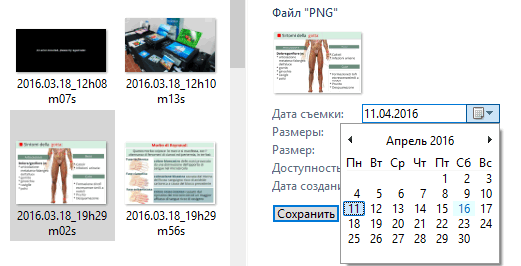
- Если область сведений в нижней части окна не отображается, откройте её через раздел меню Вид или нажмите сочетание клавиш Alt Shift P.
- Чтобы сохранить изменения, нажмите кнопку Сохранить.
Как проставить дату на пк
Если вы храните фотографии на компьютере или хотите качественно обработать кадры, то лучше воспользоваться специальным софтом. Далее представлена подборка программ для начинающих и продвинутых пользователей.
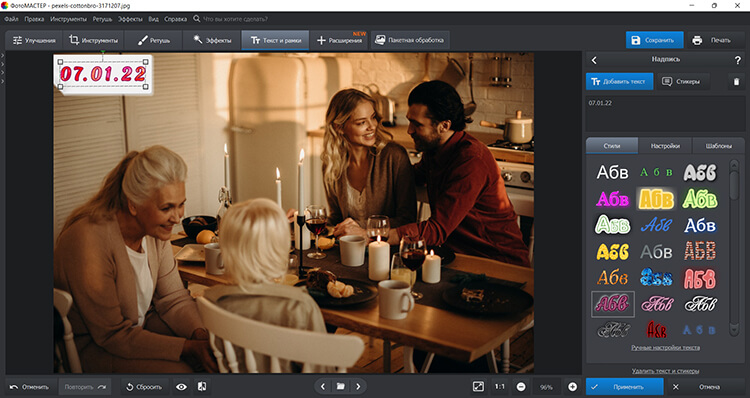
Удобный редактор для Windows, который предлагает инструменты для наложения надписей и обработки снимков. В ФотоМАСТЕРе можно выбрать стиль текста из каталога или установить размер, шрифт, эффекты слоя самостоятельно.
Возможности:
Затем следуйте пошаговой инструкции:
- Загрузите фотоснимок. Запустите софт и щелкните по «Открыть фото». Укажите путь к фотографии на диске. Также можно перетащить ее из Проводника. Редактор поддерживает JPG, PNG, RAW и другие форматы.
- Наложите подпись. Перейдите в раздел «Текст и рамки» – «Добавить текст». В соответствующее поле введите число, месяц и год. Во вкладке «Стиль» подберите подходящее оформление.
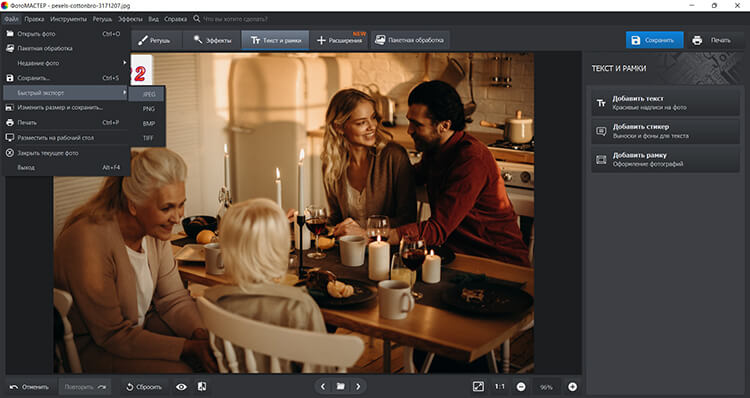
- Сохраните итог. Перед выводом можно продолжить обработку. Кликните «Файл» – «Быстрый экспорт». Укажите формат, папку и название, качество.
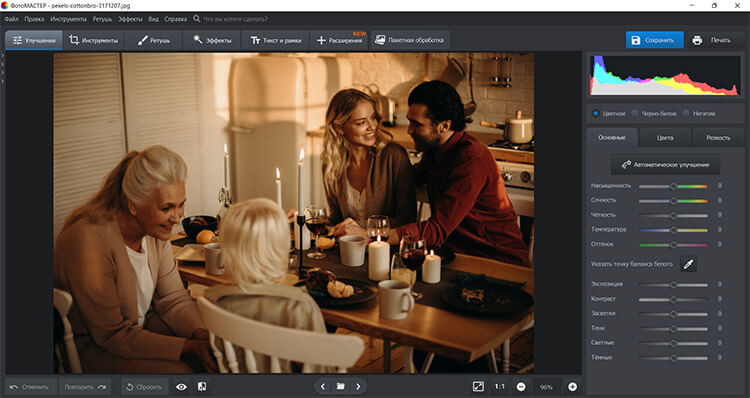
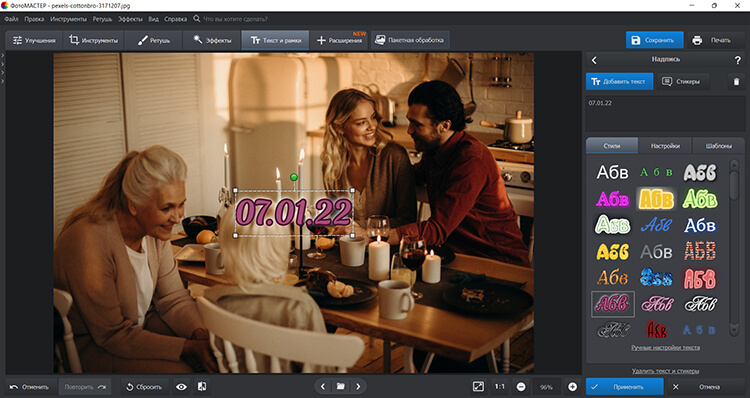
Вы можете изменить свойства в разделе «Настройки». Можно установить шрифт, стиль, интервалы, заливку, контур и тень. Также вы можете снизить прозрачность элемента.
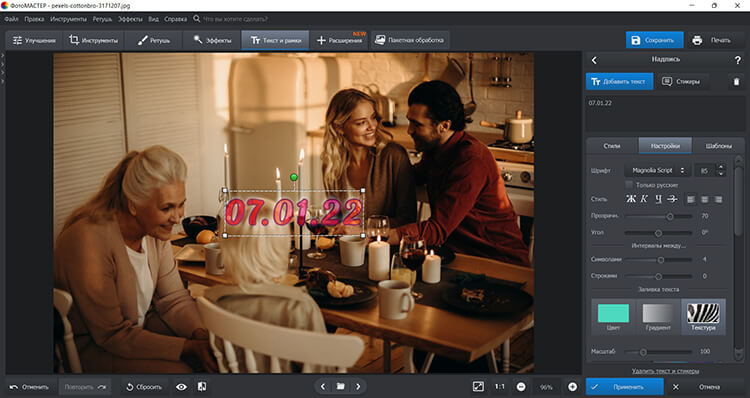
Переместите объект в подходящее место на холсте. Для уменьшения или увеличения размеров потяните за углы рамки. Чтобы повернуть элемент, зажмите зеленый круг и скорректируйте угол наклона.
Как убрать возраст «вконтакте» в приложении?
Чтобы приступить к изменению личной информации, связанной с возрастом пользователя, в официальном мобильном приложении сначала нужно перейти на собственную страницу и далее нажать на кнопку «Редактировать» под своей аватаркой. Далее нужно на открывшейся странице перейти в раздел «Основное».
 На следующей странице в графе «Дата рождения» можно нажать на установленную дату, чтобы изменить ее в специальном календаре. Ниже имеется список вариантов отображения возраста, и здесь можно установить три разных параметра: полный показ даты, показ без года рождения, а также имеется вариант, при котором другие пользователи вообще не будут видеть данную информацию. В завершении для подтверждения своих действий следует нажать на галочку в правом верхнем углу экрана.
Редактирование в свойствах и через фотоальбом windows
Самый простой способ сменить датировку снимка – отредактировать соответствующую графу в свойствах. Операция выполняется в три шага, так что вы точно не запутаетесь:
- Откройте свойства.
- Перейдите на вкладку «Подробно».
- Найдите строку «Дата съемки» и поменяйте её значение.

Нажмите «Применить» для сохранения новой записи. Теперь в параметрах будет закреплено время, которое вы прописали самостоятельно. Остальные данные останутся нетронутыми, то есть подмену почти невозможно заметить. Можно создавать презентацию для отчета и не беспокоиться, что кто-то заподозрит неладное.
Если в составе Windows установлен компонент Фотоальбом, то можно воспользоваться его возможностями для редактирования данных.
- Запустите приложение Фотоальбом.
- Выделите каталог, где хранятся фотки, информацию о которых нужно подредактировать.
- Перейдите на вкладку «Вид» и отметьте пункт «Дата съемки».

Под каждой фоткой появится отметка о времени создания. Щелкайте по строке и меняйте сохраненные данные. Вы можете также поменять время фотографирования, если это важно. В этом преимущество способа с использованием Фотоальбома: остальные методы не предоставляют возможность вписать другое время.
Редактирование постов в мобильной версии сайта
В телефоне также вы можете менять и удалять посты, если прошло более суток:
- Запустите приложение и перейдите на свою страницу в раздел «Профиль». Если прошло не более нескольких часов.

- Нажмите на три точки справа от записи.

- В выпадающем списке выберите уже знакомую надпись.

- Внесите все необходимые правки в редакторе поста и, чтобы сохранить, нажмите на синюю галочку в правом верхнем углу.

Скрыть стену в группе
Если сообщество Вконтакте создано для определённого круга пользователей, то для остальных оно должно быть недоступно.
Для ограничения доступа в сообщество во Вконтакте, выполняются следующие действия:
- Войти в свою группу.
- Зайти в «Управление сообществом».
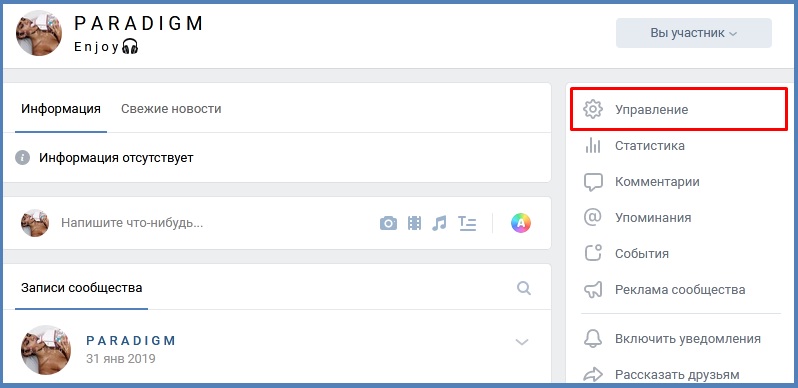
- В пункте «Разделы» установить: стена «Закрытая».
Теперь ваша стена недоступна.
Скрыть стену ВК для пользователей мобильной версии:
- Зайти в сообщество.
- Открыть в меню «Управление» пункт «Разделы».
- В блоке «Стена» выбрать пункт «закрытая».
- Нажать галочку в правом верхнем углу для сохранения.
Создавая аккаунт Вконтакте и размещая информацию о себе, вы открываете её для многих незнакомых вам людей. Чтобы защититься от ненужных комментариев и оценок, в приложении есть множество функций, которые помогут настроить приватность вашей страницы, скрыть стену.
Скрыть всю информацию со стены можно только путём удаления страницы, но это радикальная мера. Надеемся, что наша статья помогла вам настроить конфиденциальность стены.
Смена фотографии с сохранением лайков и даты добавления вконтакте
Здравствуйте.
Сегодня я расскажу, как поставить другую фотку не потеряв лайки и дату добавления фотографии.
Кто знает, кто не знает, прошу не кидаться помидорами.
Внизу темы я так же описал, как вернуть / сменить фотографию.
И так, начнём.
Вот моя начальная фотография, на которой 6 лайков:
И так, чтобы заменить картинку, не потеряв лайки, нам потребуется расширение VkOpt
Скачать его можно на оф. сайте:
http://vkopt.net/
Установили расширение, перезагружаем страничку и ткрываем ту фотографию, которую хотите заменить.
Под фотографией находим такое:
Нажимаем на треугольник -> Фоторедактор.
У нас открывается окошко.
Проматываем вниз, у нас в углу будет скрытая кнопочка Update:
Нажали, теперь выскакивает такое окошко:
Нажимаем [ Обзор ] Далее выбираем новую фотографию, на которой хотим оставить лайки.
Всё, фотография у нас сменилась, лайки и дата осталась.
Ещё раз повторю, не кидайтесь помидорами, если знали об этом. Хотите сменить на другую?
– Не проблема… Нажимаем снова на треугольник -> Фоторедактор. Нажимаем “Восстановить Оригинал” и повторяем действия, описанные выше.
Всем спасибо за внимание.
Если вы загружаете картинку, а у вас бесконечная загрузка (это не ОШИБКА, а БЕСКОНЕЧНАЯ ЗАГРУЗКА), Делаем следующее:
1. Идём по пути, где у вас находится картинка.
2. Жмём правой кнопкой по картинке – Изменить.
3. Открывается Paint.
4. Жмём Ctrl W.
5. Выбираем *Пиксели, ставим 1200 (У вас должно выйти 1200 по горизонтали и 1200 по вертикали).
6. Сохраняем и загружаем в вк. (Грузит пару секунд)
P.S. Если помог можете поставить “Мне Нравиться” , всем добра
§
Здравствуйте.
Сегодня я расскажу, как поставить другую фотку не потеряв лайки и дату добавления фотографии.
Кто знает, кто не знает, прошу не кидаться помидорами.
Внизу темы я так же описал, как вернуть / сменить фотографию.
И так, начнём.
Вот моя начальная фотография, на которой 6 лайков:
И так, чтобы заменить картинку, не потеряв лайки, нам потребуется расширение VkOpt
Скачать его можно на оф. сайте:
http://vkopt.net/
Установили расширение, перезагружаем страничку и ткрываем ту фотографию, которую хотите заменить.
Под фотографией находим такое:
Нажимаем на треугольник -> Фоторедактор.
У нас открывается окошко.
Проматываем вниз, у нас в углу будет скрытая кнопочка Update:
Нажали, теперь выскакивает такое окошко:
Нажимаем [ Обзор ] Далее выбираем новую фотографию, на которой хотим оставить лайки.
Всё, фотография у нас сменилась, лайки и дата осталась.
Ещё раз повторю, не кидайтесь помидорами, если знали об этом. Хотите сменить на другую?
– Не проблема… Нажимаем снова на треугольник -> Фоторедактор. Нажимаем “Восстановить Оригинал” и повторяем действия, описанные выше.
Всем спасибо за внимание.
Если вы загружаете картинку, а у вас бесконечная загрузка (это не ОШИБКА, а БЕСКОНЕЧНАЯ ЗАГРУЗКА), Делаем следующее:
1. Идём по пути, где у вас находится картинка.
2. Жмём правой кнопкой по картинке – Изменить.
3. Открывается Paint.
4. Жмём Ctrl W.
5. Выбираем *Пиксели, ставим 1200 (У вас должно выйти 1200 по горизонтали и 1200 по вертикали).
6. Сохраняем и загружаем в вк. (Грузит пару секунд)
P.S. Если помог можете поставить “Мне Нравиться” , всем добра
Способ 1: веб-сайт
Основной редактор изображений на официальном сайте рассматриваемой социальной сети поделен на несколько независимых друг от друга разделов. В данном случае управлять опциями может быть весьма неудобно из-за необходимости переключения, отменяющих возможность восстановления оригинальной фотографии, и дублирования большинства функций.
Информация о фотографии
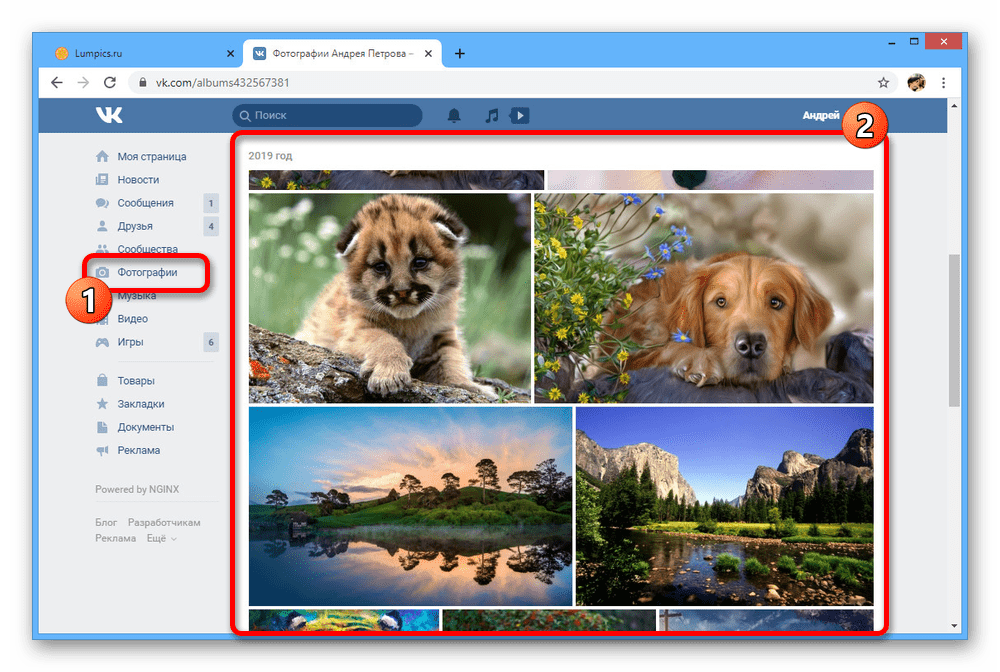
- Чтобы произвести изменение, в первую очередь откройте нужное изображение в режиме полноэкранного просмотра. Использовать можно загруженные вами картинки, не задействованные, например, в качестве фото профиля.
- С правой стороны от изображения располагается основная информация о нем с возможностью комментирования. Здесь же можно добавить описание, кликнув по ссылке «Редактировать» и заполнив текстовое поле.
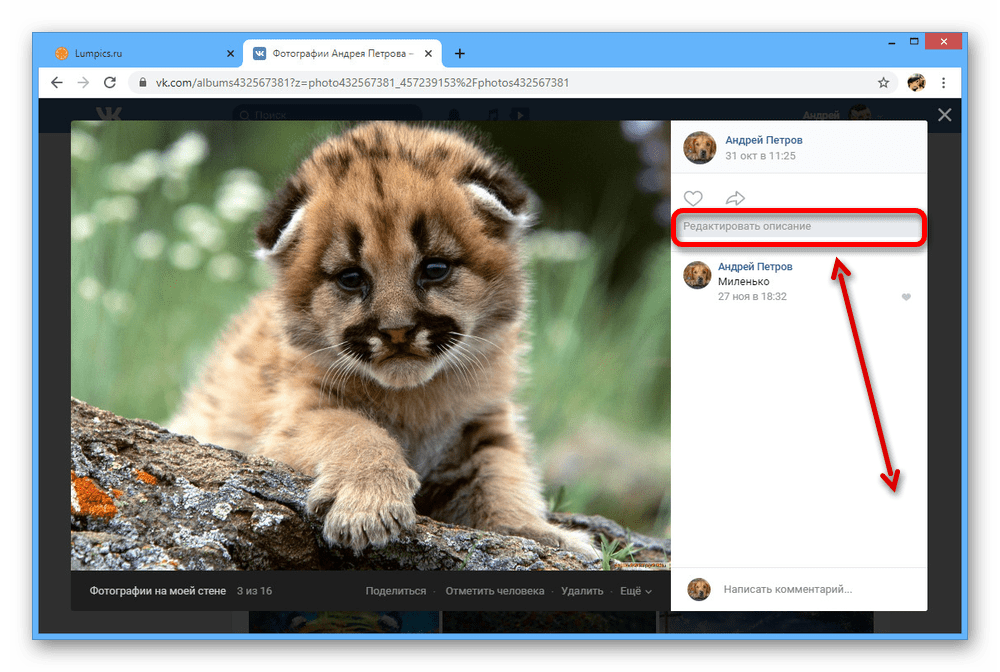
Подробнее: Как подписывать фотографии ВК
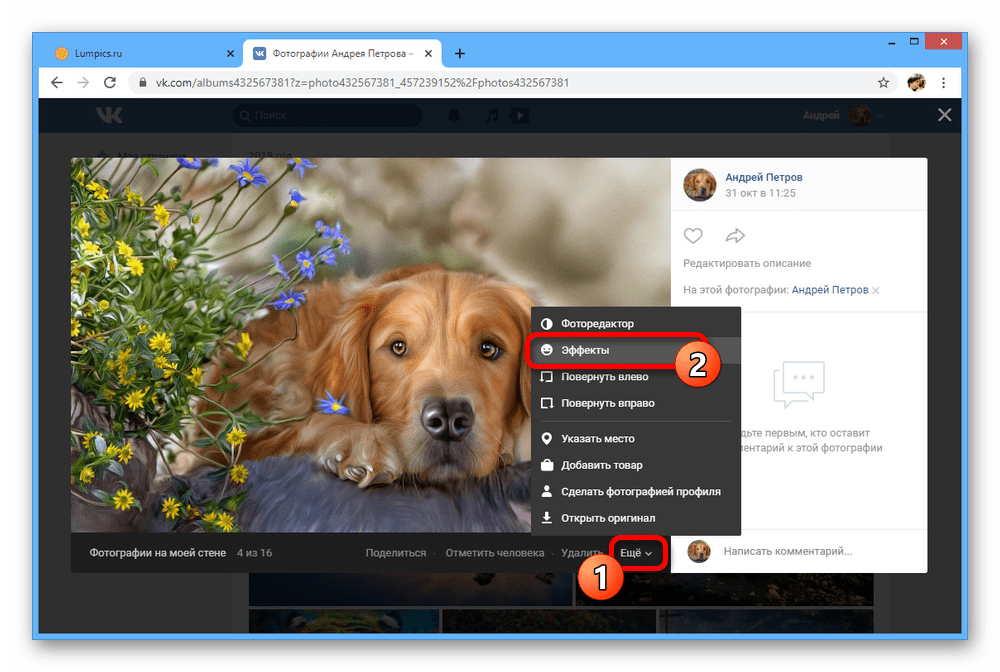
- Наведите курсор мыши на ссылку «Еще» для отображения дополнительных опций. Используйте данное меню, если хотите быстро повернуть картинку, установить в качестве аватарки или отредактировать местоположение.
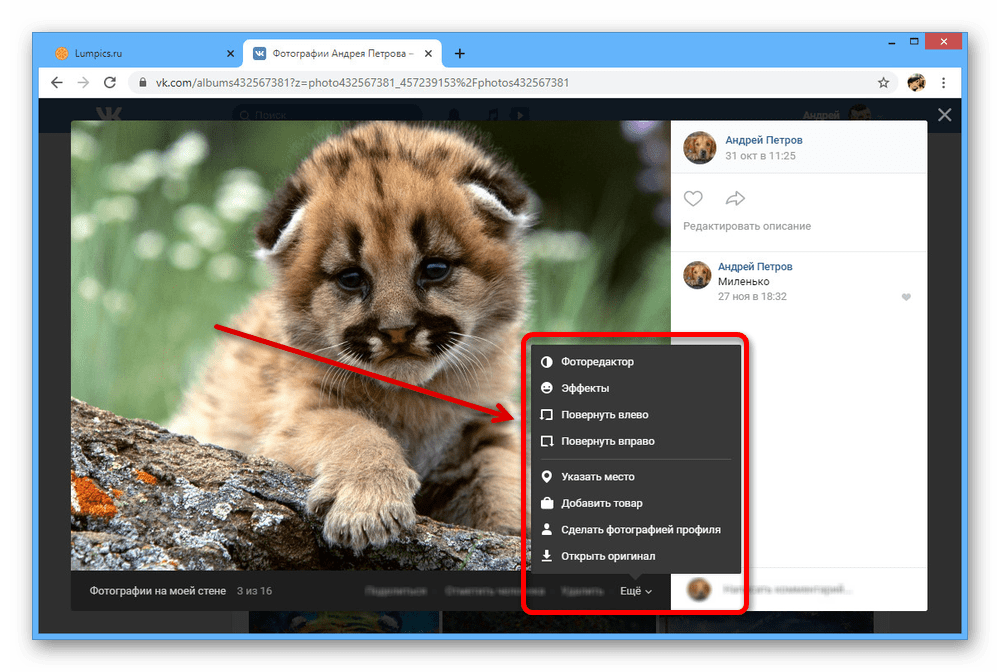
Подробнее: Как убрать местоположение ВК
- В нижней части окна также доступна ссылка «Отметить человека», позволяющая внести изменение в информацию о наличии на фотографии тех или иных пользователей. Данная функция часто используется для упрощения идентификации пользователей и объектов.
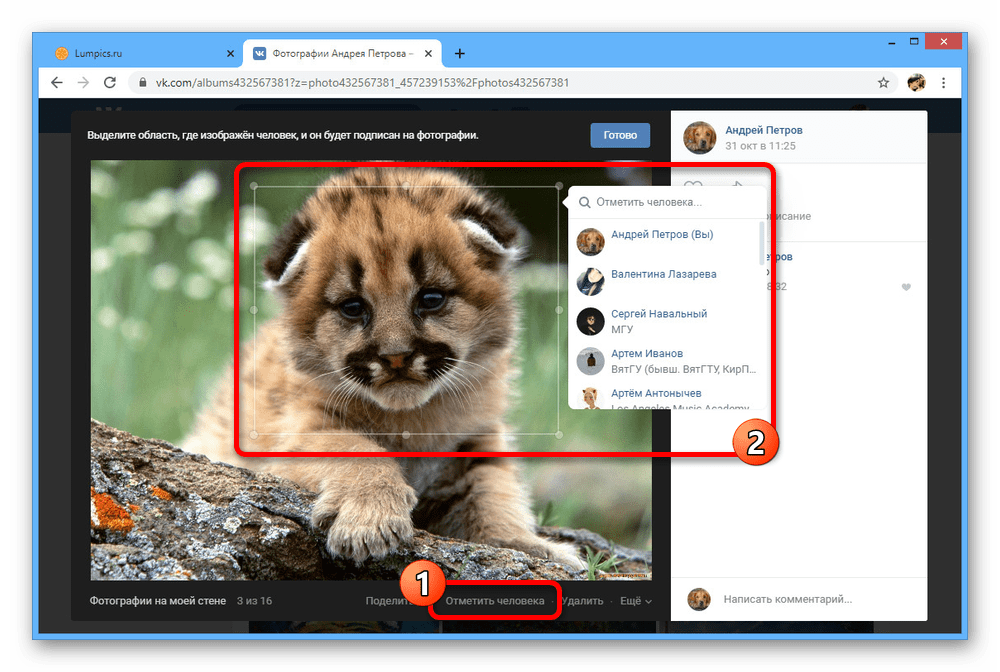
Подробнее: Как отметить человека на фото ВК
Редактор фотографии
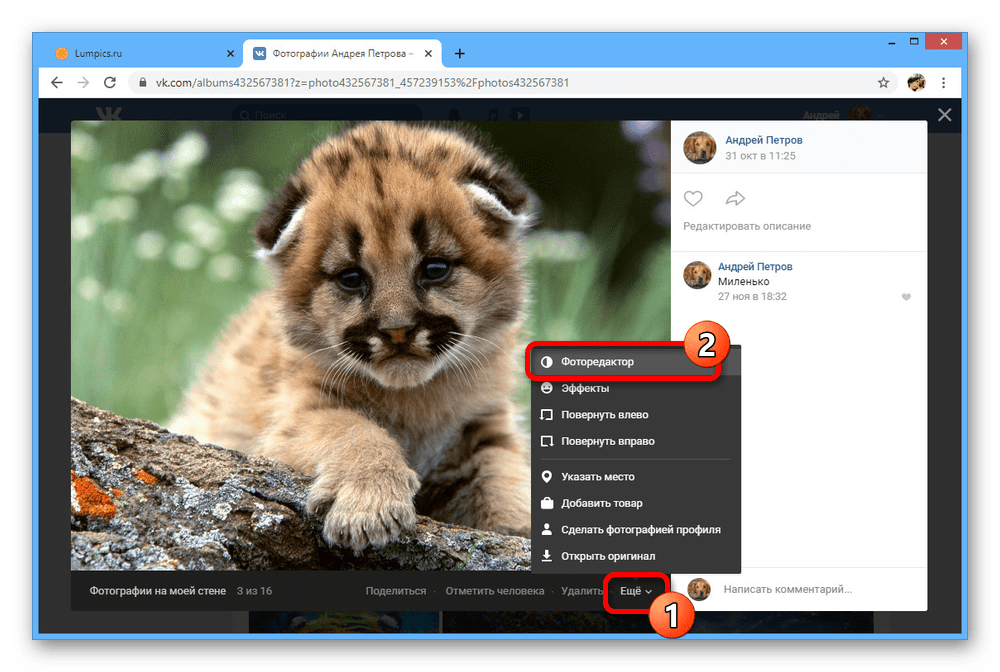
- Кроме информации об изображении ВКонтакте позволяет корректировать непосредственно ее саму. Для этого наведите курсор мыши на пункт «Еще» и выберите «Фоторедактор».
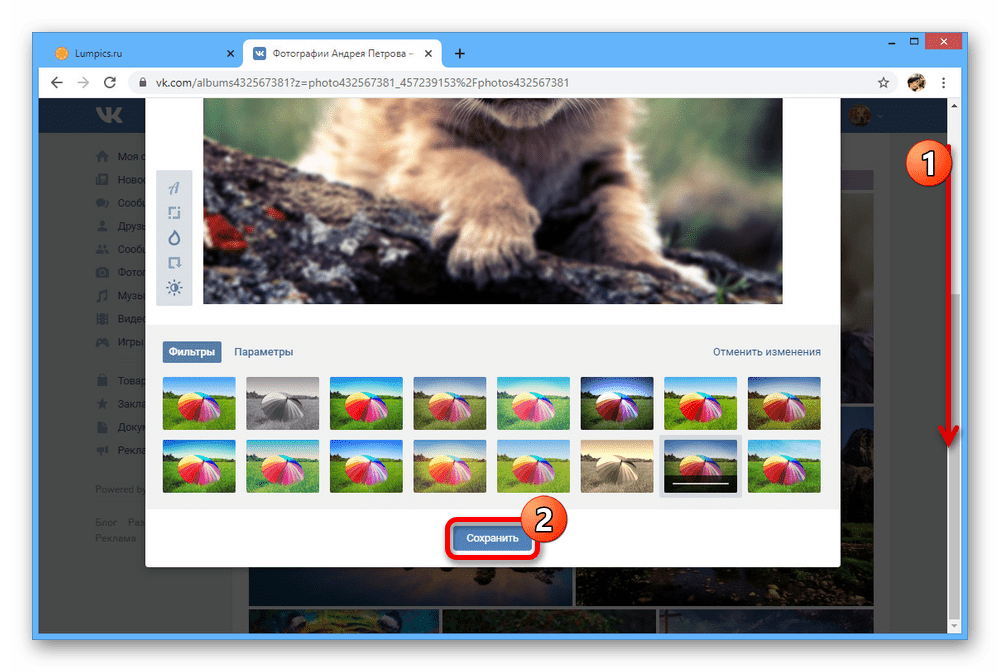
- В нижней части окна на вкладке «Фильтры» представлено несколько заранее созданных стилей, каждый из которых может быть применен к изображению. Сделать это можно только один раз, но зато с возможностью изменить степень влияния фильтра.
- Если вы хотите изменить настройки самостоятельно, воспользуйтесь вкладкой «Параметры» и соответствующими ползунками в нижней части страницы.
- На панели в левой части окна «Редактирование» доступно несколько дополнительных опций, первой из которых выступает текст. Данная кнопка позволяет добавить в нижнюю часть фотографии короткий текст фиксированного размера и расположения.
- Кнопка «Кадрирование» предназначена для быстрой обрезки изображения по прямоугольной рамке. Изменения можно применить с помощью галочки.
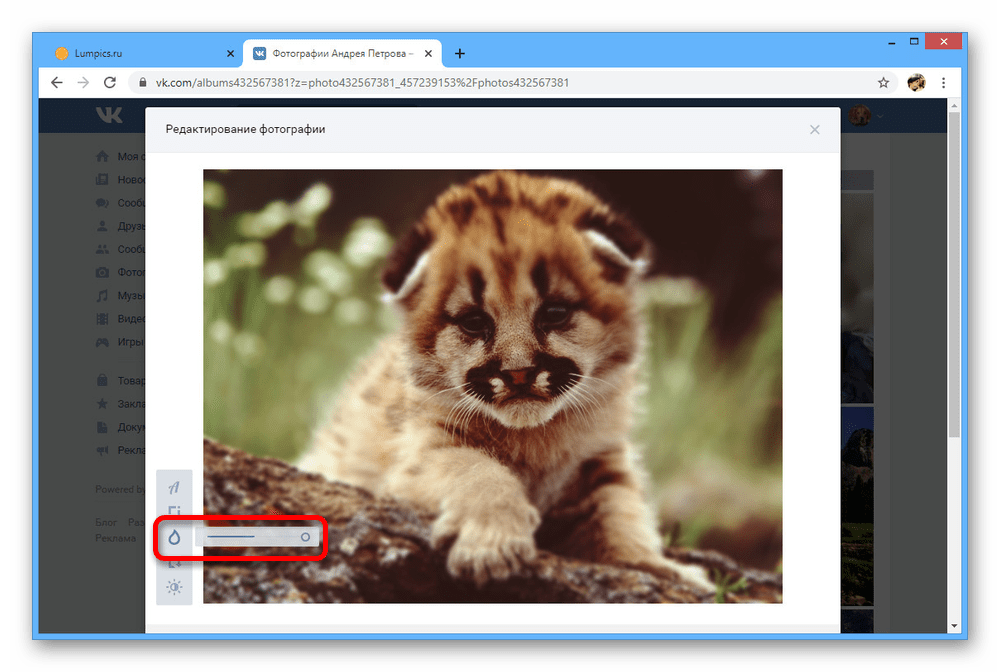
- Ползунок «Размытие» позволяет выделить объекты в определенной области. Непосредственно центральную точку эффекта можно перетаскивать с помощью мышки.
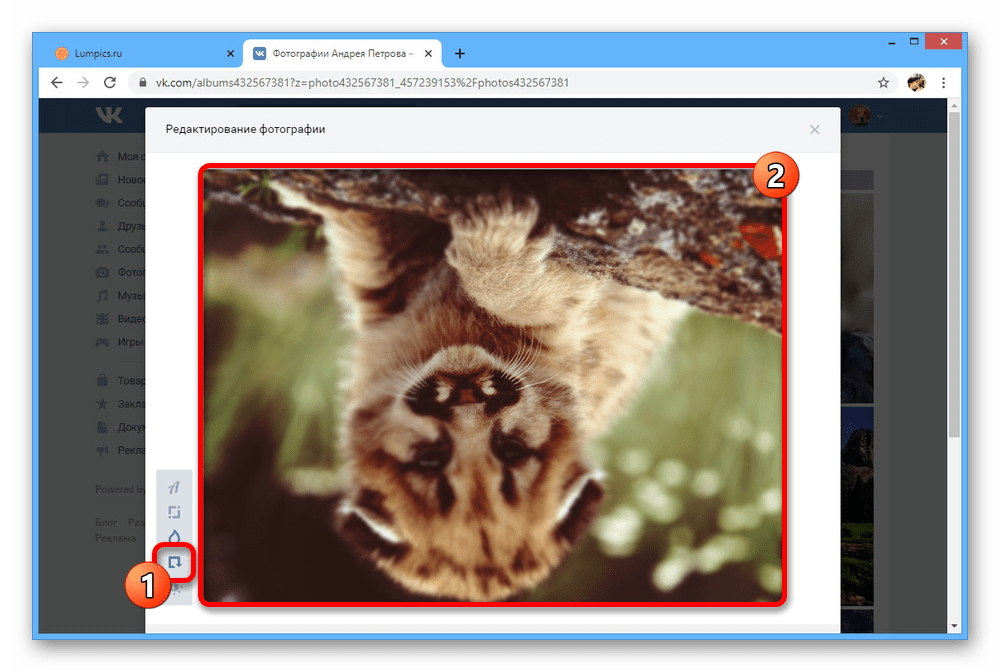
- Здесь, как и в ранее упомянутом меню, доступна опция разворота изображения. Однако поворачивать можно только по часовой стрелке.
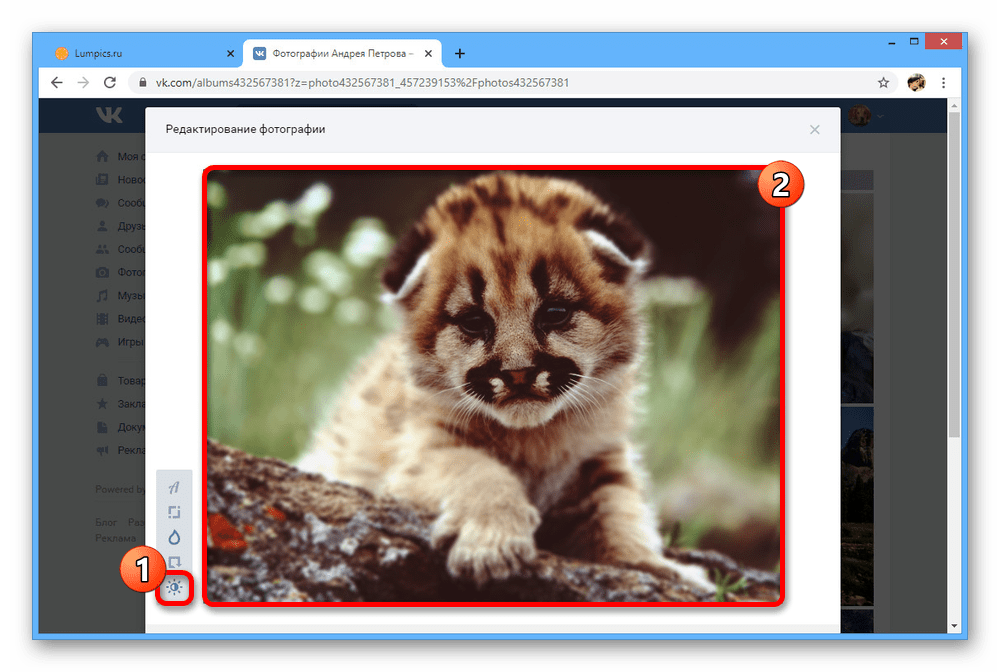
- Последняя функция данного редактора в автоматическом режиме меняет цвета на изображении. Используйте кнопку в сочетании с фильтрами, чтобы избавиться от проблем с переходами между оттенками.
- Когда будет получен нужный результат, используйте кнопку «Сохранить» для выхода. После этого картинка изменится в альбоме и будет заблокирована опция «Эффекты».
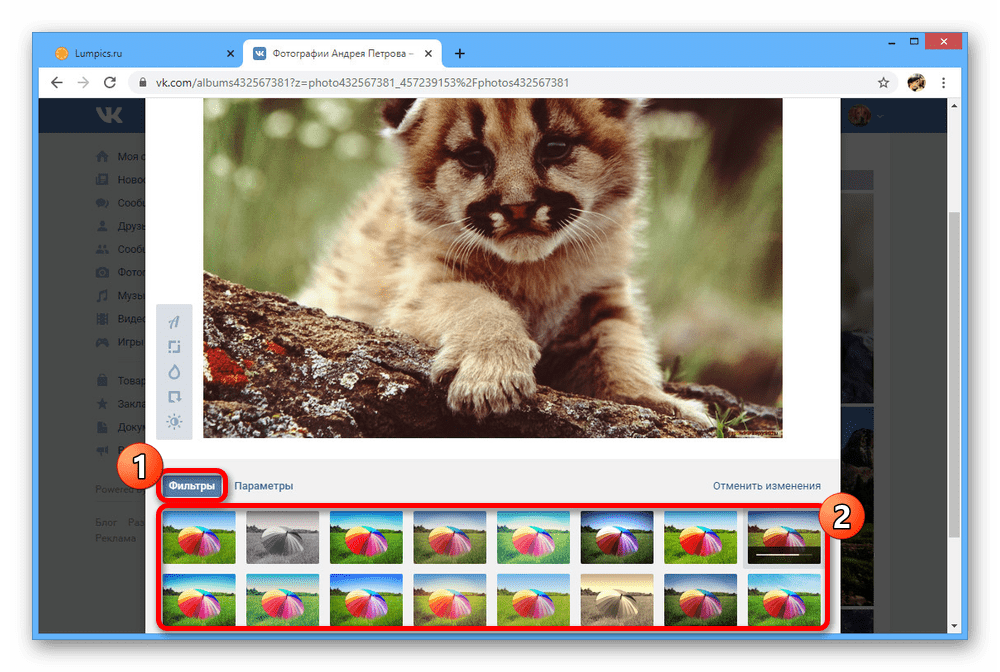
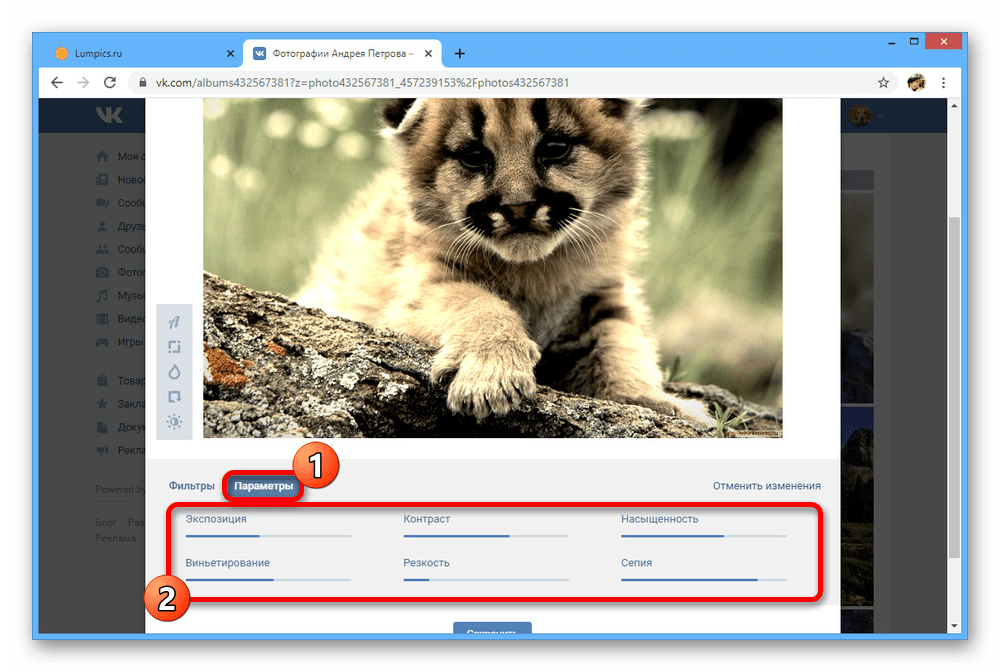
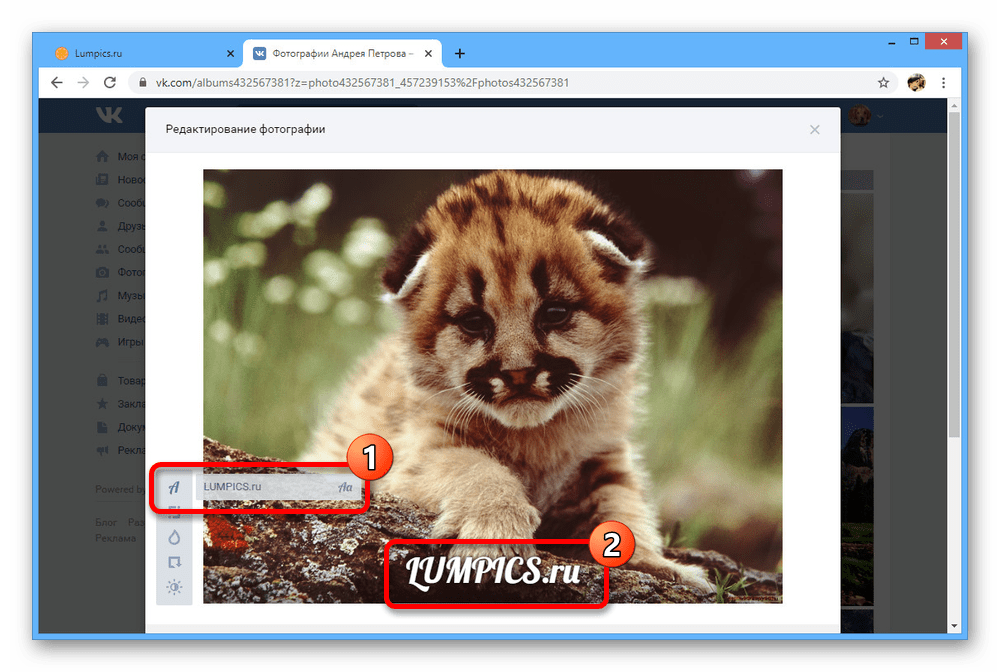
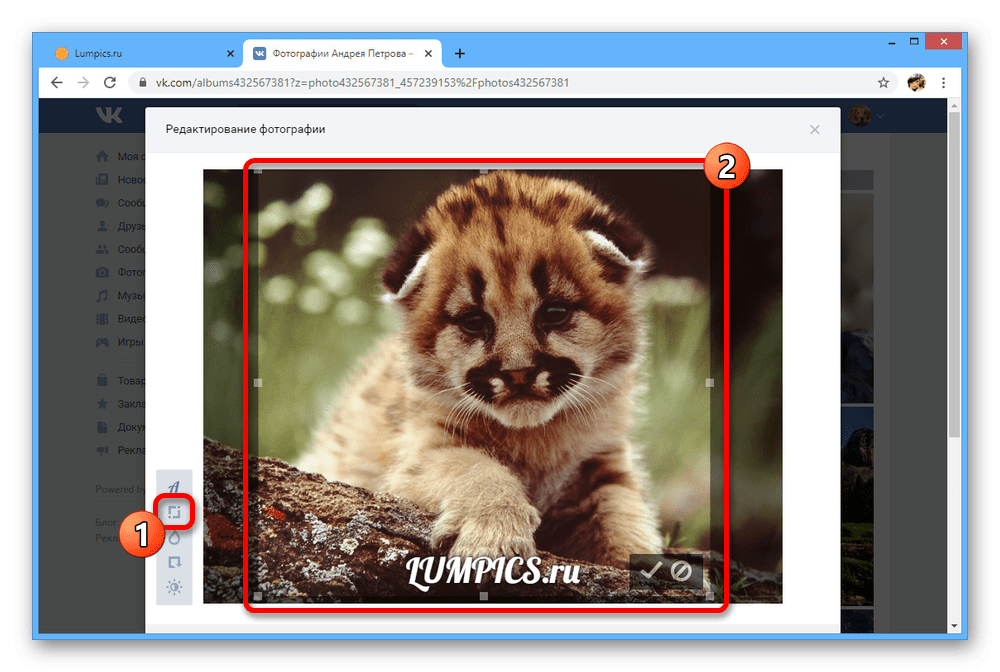
Добавление эффектов
- Еще один редактор изображений представляет собой набор эффектов, состоящих из текста и наклеек. Для перехода к нужному окну разверните «Еще» и выберите «Эффекты».
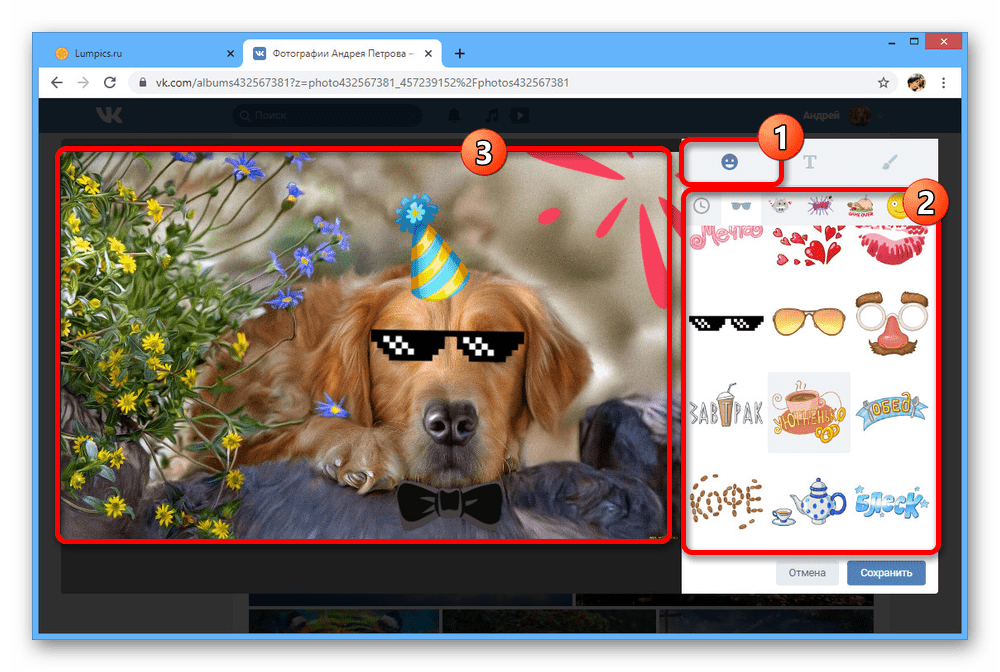
- На первой вкладке «Стикеры» представлено множество наклеек, включающих наборы из магазина ВК и маски с прозрачным фоном. Вне зависимости от размеров изображения каждый вариант можно растягивать и размещать в любой точке без ограничений по количеству.
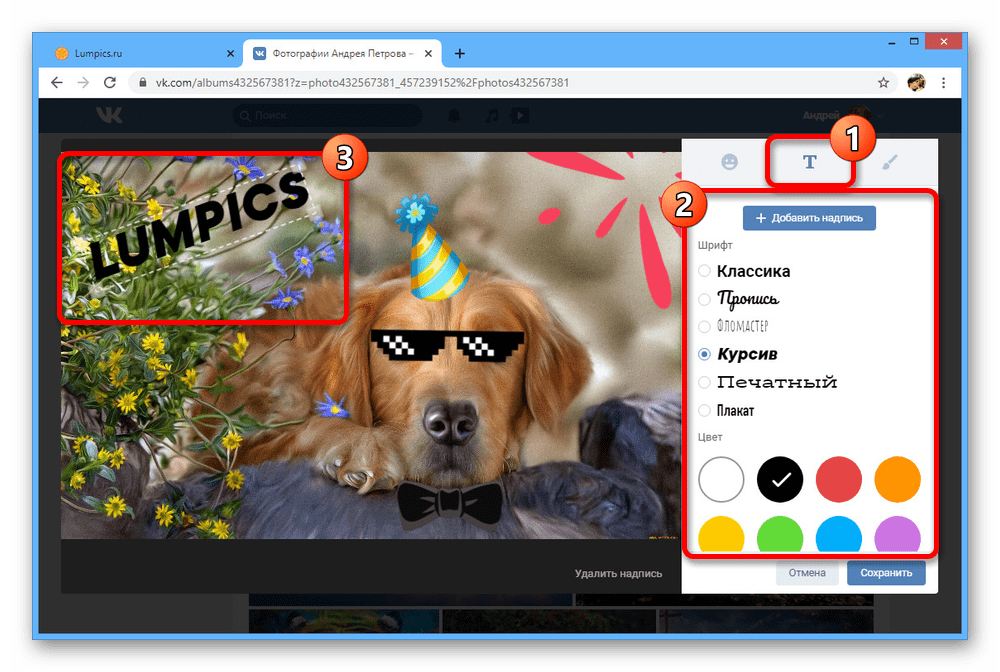
- Следующий раздел «Текст» предназначен для управления надписями. Используйте именно данный вариант для добавления текста, так как здесь можно менять цвет, расположение, размер и даже шрифт.
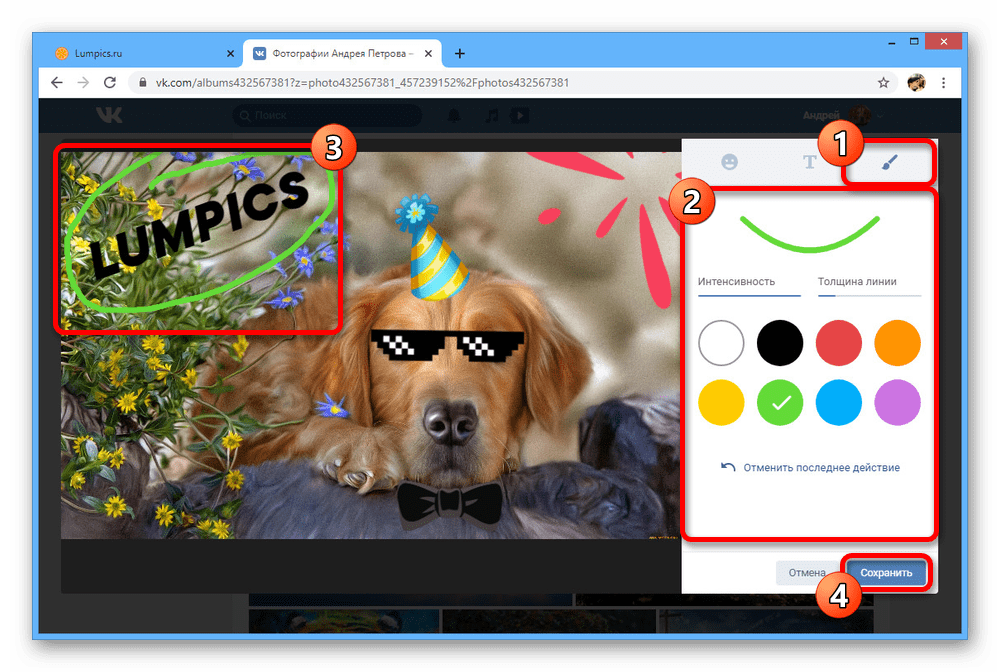
- Последняя вкладка позволяет использовать упрощенный вариант кисти для произвольного рисования.
Мы постарались рассмотреть все доступные инструменты для редактирования фотографии ВКонтакте и связанные с ними ограничения. Рекомендуем комбинировать опции, но только в обратном порядке, сначала добавляя эффекты, а уже после цветовые фильтры.
Способ 1: перемещение одной записи
Когда ставшая временно неактуально запись находится на видном месте, ее в два клика можно перенести в архив.
- С помощью основного меню сайта перейдите на вкладку «Моя страница» и в ленте найдите нужную публикацию. Дата создания, содержание и прочие параметры значения не имеют.
- Наведите курсор мыши на стрелочку в правом верхнем углу в блоке с постом и через выпадающий список выберите «Архивировать». После этого запись должна будет исчезнуть из основной ленты.
- После этого можно будет выполнить восстановление, воспользовавшись соответствующей ссылкой.
- При переходе на дополнительную вкладку «Архив» через меню каждой публикации точно так же позволяется произвести восстановление.


Способ 2: мобильное приложение
Официальный клиент ВК для мобильных устройств также предоставляет ряд функций для изменения фотографий, объединенных в единый редактор, но доступный только во время первой загрузки файла на сайт. При этом описание можно поменять в любое время независимо от даты публикации.
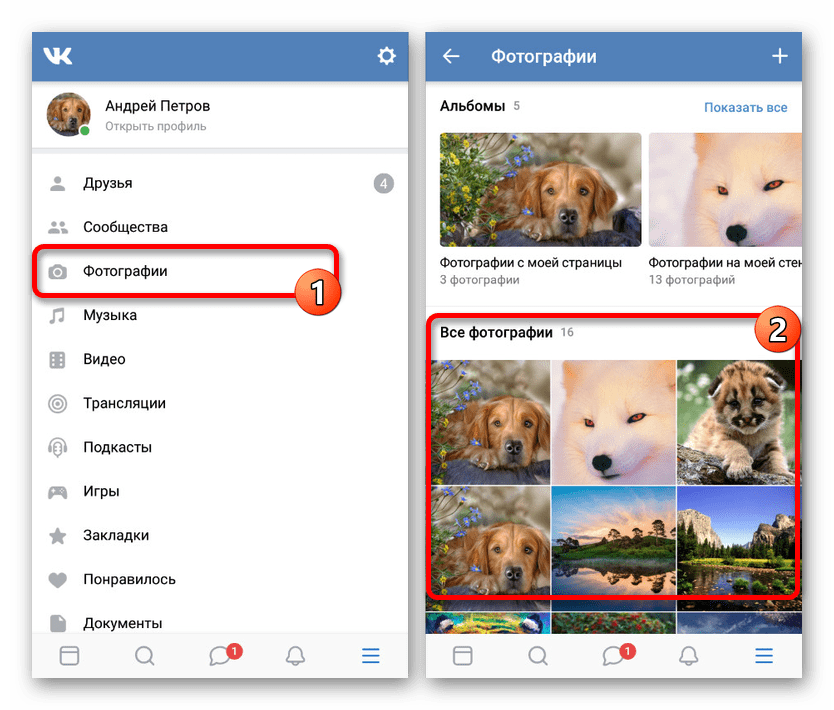
- С помощью панели в нижней части экрана откройте главное меню, выберите «Фотографии» и коснитесь нужного изображения. Как и ранее, оно должно быть загружено вами.
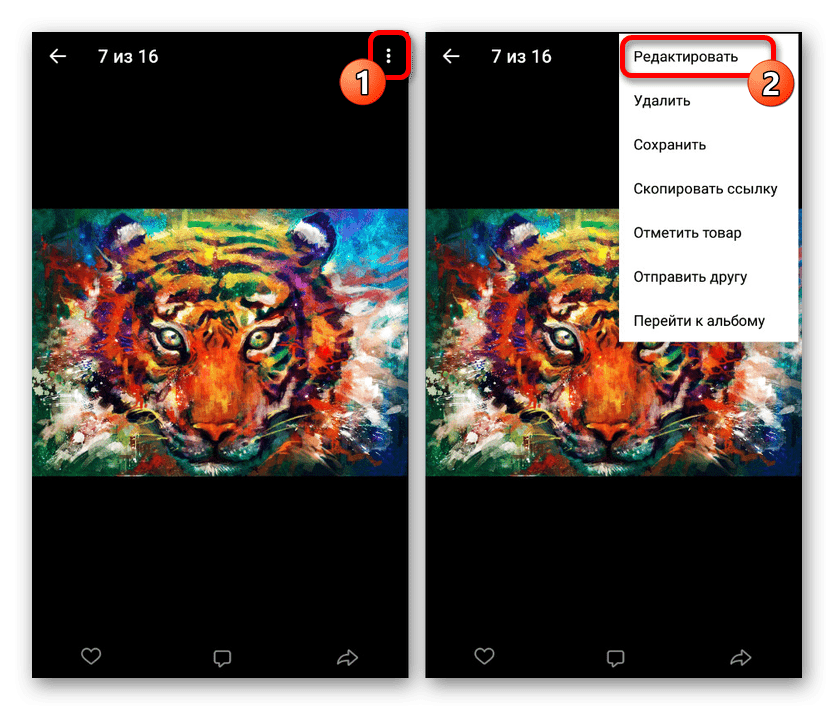
- В правом верхнем углу тапните по значку с тремя точками и выберите «Редактировать». К сожалению, здесь отсутствуют такие опции, как «Отметить человека».
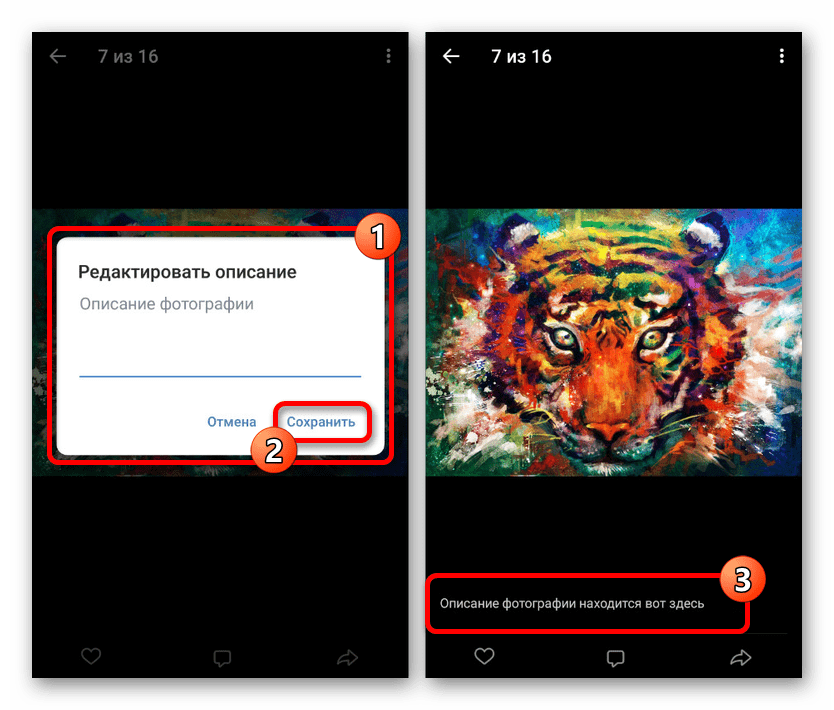
- Заполните поле «Описание» и для завершения нажмите «Сохранить». В результате добавленный текст появится в нижней части экрана.
Редактор фотографии
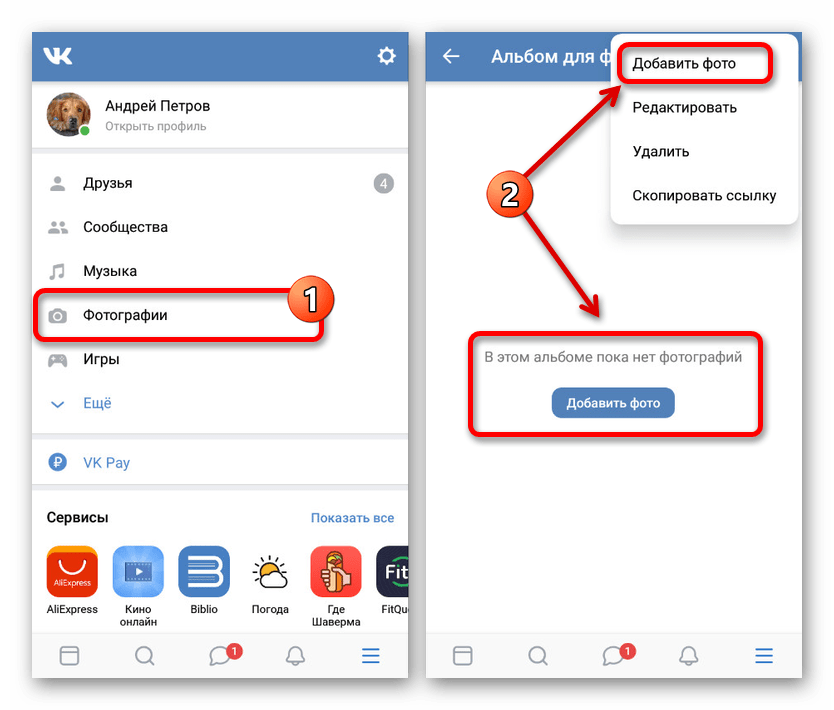
- Если вы хотите отредактировать изображение, придется сначала произвести его загрузку. Для этого откройте любой вручную созданный альбом в разделе «Фотографии» и нажмите «Добавить».
- Используя встроенную в приложение галерею и файловый менеджер, найдите нужное фото. Произвести выбор можно одиночным касанием.
- Сразу после этого станет доступен редактор с возможностью выбрать один из фильтров. Для переключения используйте свайп в правую или левую стороны.
- На странице «Стикер» располагаются наклейки, позволяющие добавить картинки с прозрачным фоном и разместить на свое усмотрение. Как и в полной версии, здесь нет ограничений на количество и размеры файла.
- С помощью вкладки «Текст» вы можете добавить подпись и разместить ее в любом месте фотографии. Для более яркого выделения используйте кнопку в левом верхнем углу экрана.
- По необходимости можете также воспользоваться инструментом «Кисть» на вкладке «Рисунок». Опция ограничена толщиной линии и выбором цвета.
- Инструменты в разделе «Кадр» позволяют изменить масштаб изображения и сразу же произвести разворот. Кроме того, в меню с левой стороны представлено несколько стандартных вариантов.
- Завершающий раздел «Авто» предназначен для автоматической корректировки цвета. Используйте ползунок, чтобы выбрать подходящий вариант, и нажмите кнопку «Готово» в нижней части для выхода из редактора.
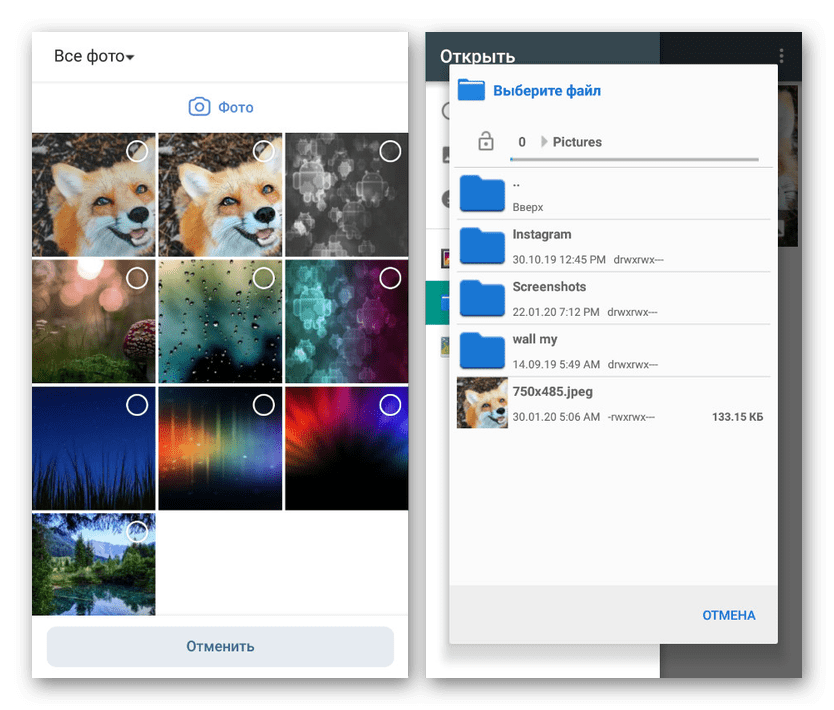
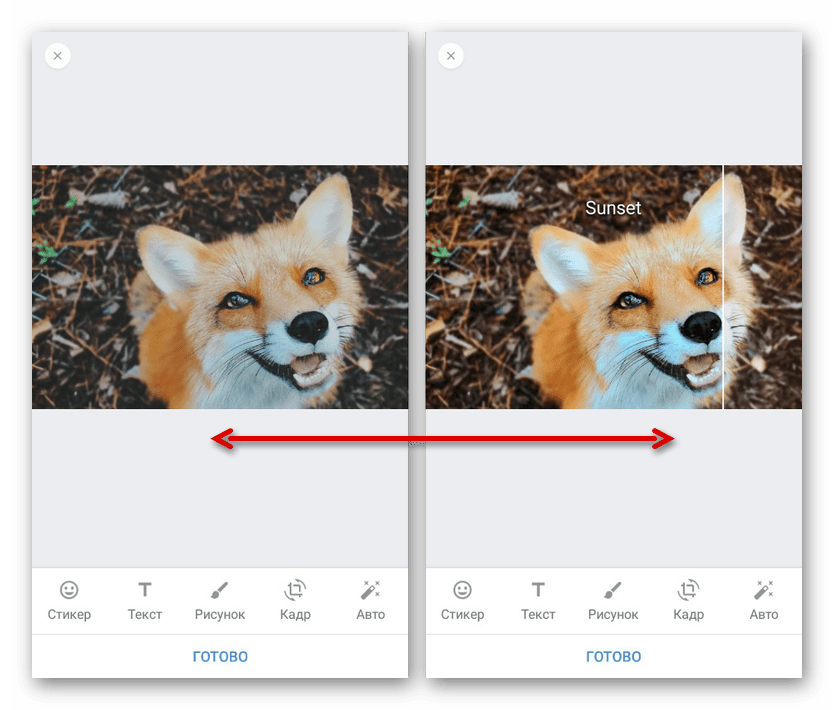
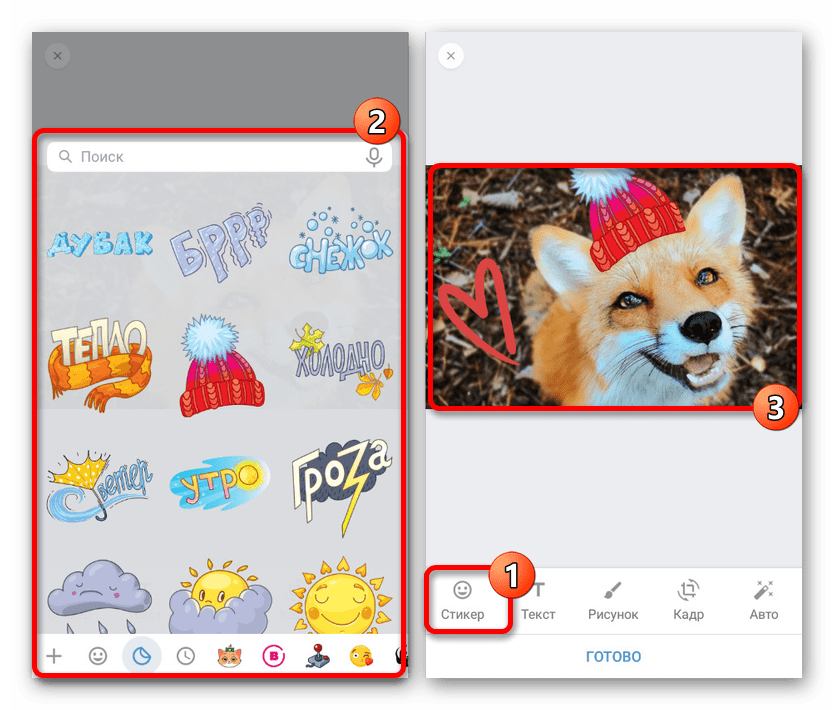
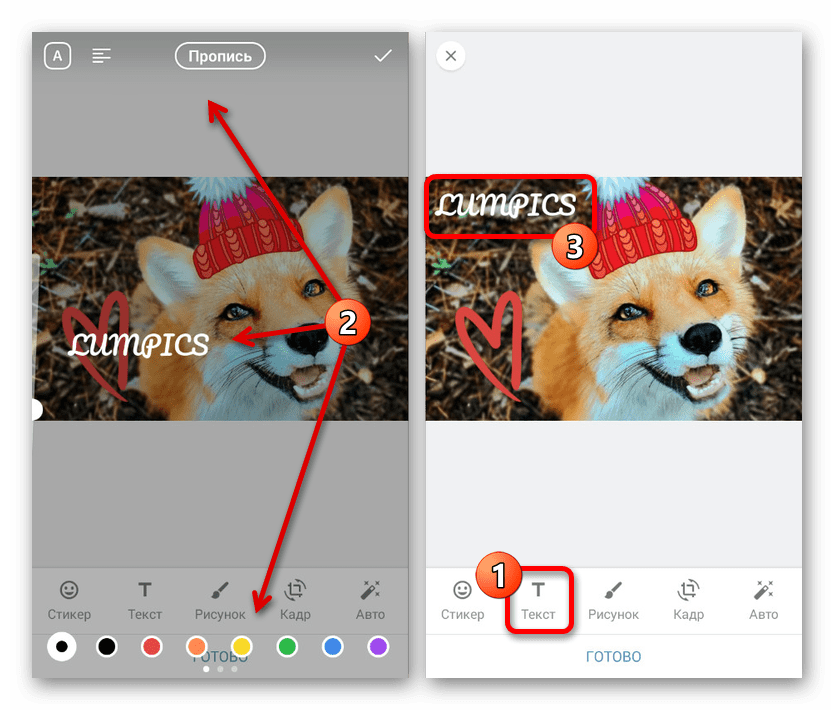
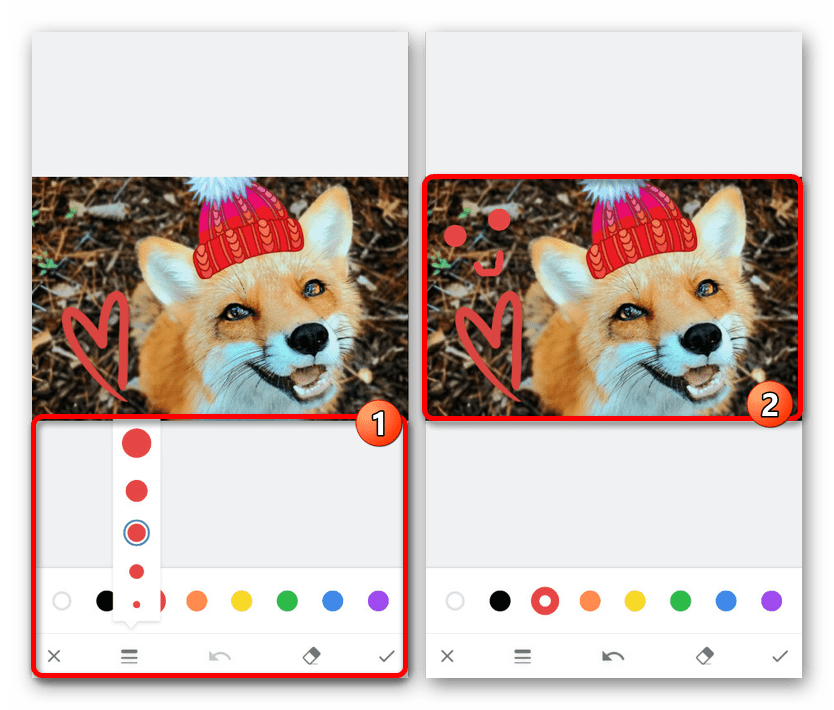
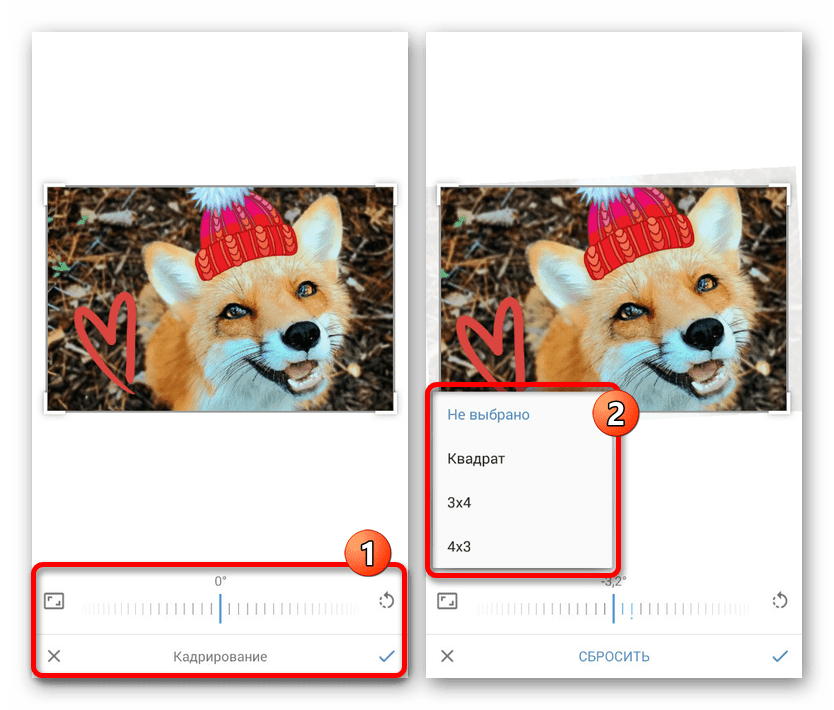
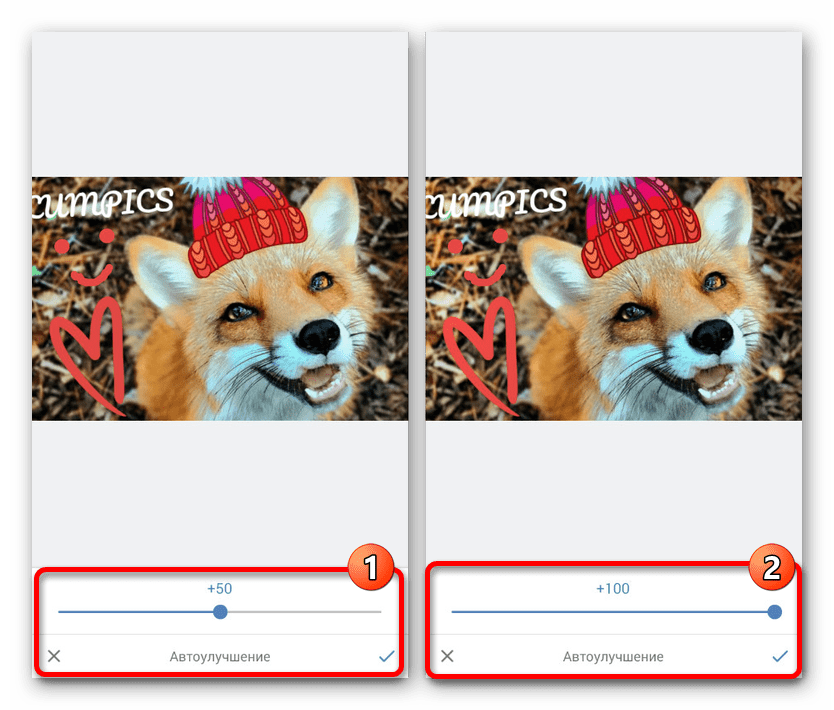
Рассмотренный редактор доступен не только во время загрузки, но и при создании моментального фото с использованием камеры устройства. В целом, опции не должны вызвать вопросов, так как в крайнем случае любые изменения можно обратить.
Установка и запуск программы в windows 7 максимальная 64 битная.
Как установить программу EXIF Date Changer я описал в первой части. Там в принципе без каких либо особенностей. Запустили установочный файл, далее, далее и завершить.
1. На рабочем столе запускаем ярлык (или через Пуск ищем папку с программой EXIF Date Changer и там запускаем ярлык):
2. Отметить «Без настройки даты»
3. Выбираем исходную папку, в которой находятся фотографии для обработки. Далее переходим в вкладку «Опции», далее должны быть отмечены галочками пункты «Задать дату/время на дату создания» и «Переименовать файлы» (шаблон имени файлов выбрать на свое усмотрение), с пункта «Использовать дату создания файла, если даты съемки нет» галочку снять. И нажать «Обработка фотографий»: 4. Появляется окно «Обработка фотографий». Если все удачно. Нажимаем кнопку «Закрыть»:
 5. Как пример — это папка с изображениями в которых видно, что дата создания/изменения не совпадает с датой съемки, а также имена файлов имеют разные названия:
 6. Как пример — это папка с уже обработанными изображениями в которых видно, что имя файлов, дата создания/изменения совпадают с датой съемки:
 Дополнительно гайд видео по EXIF Date Changer (для тех, кому больше нравится видеть и слушать в живую):
Фотографии камеры с отметкой времени
Камера с отметкой времени Фотографии — это не бесплатное приложение. Но хорошая новость заключается в том, что у него разумная цена и нет всплывающей рекламы.

Это приложение поставляется с различными шрифтов во многих стилях. Но прежде чем вы выберете шрифт, вам нужно будет вручную добавить путь к папке камеры. Если вы этого не сделаете, приложение будет добавлять водяные знаки к любым новым фотографиям, даже если это глупая пересылка WhatsApp.
Чтобы изменить путь, выполните следующие действия — проведите пальцем влево, выберите «Настройки» и нажмите на пути к папке камеры (третий вариант сверху). Откройте камеру и коснитесь случайного изображения, чтобы задать путь. Сделав это, вернитесь, выберите стиль отметки времени и выберите позицию.
источник>

В следующий раз, когда вы щелкаете изображение, приложение добавит метку времени через пару секунд. Кроме того, вы можете настроить метку даты и времени разными способами.
Загрузить фотографии камеры с меткой времени

