
Улучшения безопасности Яндекс почты
В конце апреля почтовый сервис Яндекса расширил настройки безопасности для всех пользователей. Теперь для авторизации в почте с использованием сторонних приложений нужно создавать отдельные пароли. Это критически усилит безопасность аккаунта, но также создаст некоторые проблемы пользователям.
Проблемы с почтовым приложением на iPhone
Резко выросшее количество обращений от пользователей с неработающей почтой Яндекса в приложении mail.app на iPhone свидетельствует о возникших сложностях. Эту проблему мы уже сталкивались ранее с почтой Mail.ru, которая перешла на отдельные пароли для приложений и сервисов осенью 2022 года.
Зачем важна безопасность почты?
Почта является важным инструментом, используемым для доступа к различным сервисам, включая финансовые. Пароль от почты является ключом к вашему аккаунту, и его утечка может привести к серьезным последствиям. Фишинговые атаки, призванные выманить у вас пароль через поддельные сайты, становятся все более распространенными.
Создание отдельных паролей
Для повышения безопасности аккаунта на почте Яндекс и Mail.ru теперь требуется создание отдельных паролей для сторонних приложений. Например, если вы используете почту Яндекс на iPhone или iPad, вам нужно создать отдельный пароль для каждого устройства, на котором планируете просматривать почту.
Как создать отдельный пароль
- Авторизуйтесь на сайте id.yandex.ru/security.
- Перейдите на вкладку Безопасность и выберите Пароли приложений.
- В разделе Создать пароль приложения выберите Почта и укажите название пароля (например, Почта на iPhone).
- Пароль сгенерируется автоматически, скопируйте его и сохраните в безопасном месте.
Следуя этим простым шагам, вы сможете повысить уровень безопасности вашей почты и защититься от различных киберугроз.
Добавление почтового ящика Яндекс на iPhone
Теперь нужно зайти в почту на айфоне. Если вы используете стандартное почтовое приложение, то зайдите в настройки и пролистайте список до раздела Почта.
Тут выберите пункт Учётные записи и Добавить учётную запись. Почта Яндекс добавляется в Другое.
Тут выберите Новая учётная запись. Далее по порядку напишите своё имя, сам почтовый ящик и созданный только что пароль.
Можете скопировать его в заметках и вставить в это поле. Нажмите Далее.
Поиск аккаунта и загрузка могут занять пару минут – это нормально. Если напротив каждого пункта появились синие галочки – всё прошло отлично.
Но так бывает не всегда. После заполнения всех полей вы можете увидеть и что-то подобное:
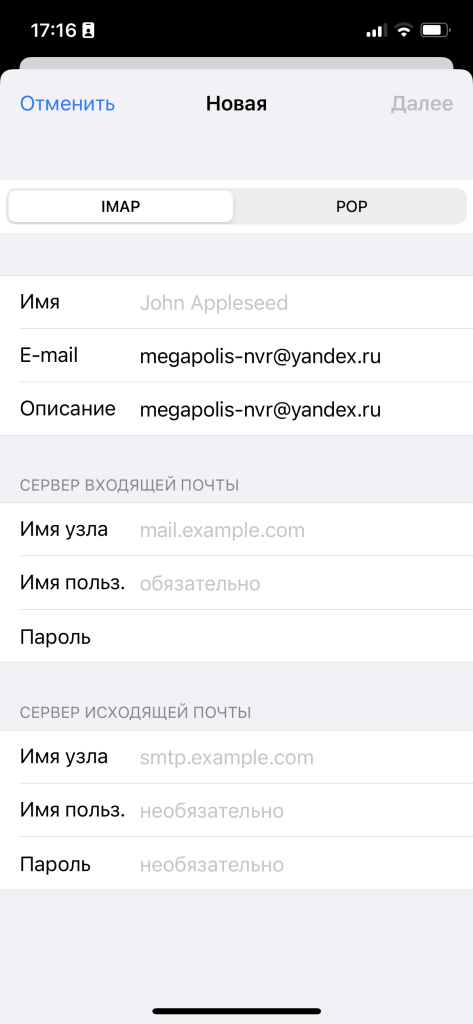
Не стоит пугаться. Здесь нужно указать данные для входящего и исходящего почтовых серверов.
Поля E-mail и Описание можно не менять — здесь указан ваш ящик.
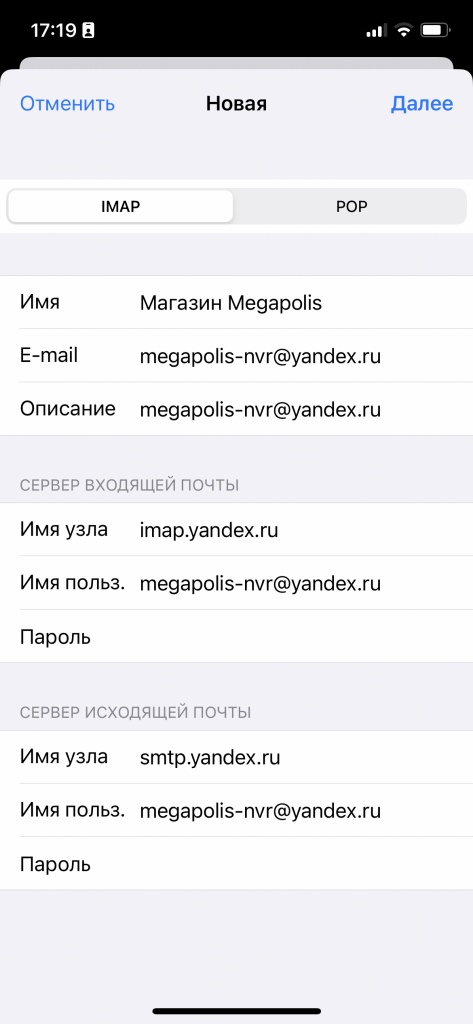
В разделе Сервер входящей почты заполните имя узла – imap.yandex.ru, имя пользователя – ваш ящик полностью и укажите одноразовый пароль, созданный ранее.
Далее раздел Сервер исходящей почты.
Здесь в поле имя узла напишите smtp.yandex.ru, имя пользователя так же ваш почтовый ящик и пароль так же созданный ранее.
Хороший знак, если напротив каждого пункта появились синие галочки – значит всё заполнено верно.
Если нет, проверьте каждый пункт или создайте новый временный пароль.
Созданный временный пароль будет действовать, пока вы не выйдете из почты или не поменяете айфон. Тогда для доступа к почте просто создайте новый временный пароль.
Диктовка на Apple Watch
В Apple Watch Series реализована функция диктовки, аналогичная другим устройствам Apple, таким как iPhone, iPad и Mac.
Если вам нужно быстро отвечать на сообщения, создавать заметки или выполнять различные задачи, не возясь с устройством, диктовка на Apple Watch станет отличным решением.
Диктовка на Apple Watch — это удобный способ составления сообщений, заметок и других текстов без набора.
Вот пошаговое руководство по советам для диктовки на Apple Watch:
Каковы предварительные условия для использования диктовки на Apple Watch?
Прежде чем использовать диктовку на Apple Watch, необходимо выполнить несколько предварительных условий:
Какие приложения поддерживают диктовку?
Среди основных приложений, поддерживающих диктовку на Apple Watch, можно назвать следующие:
Как обеспечить чистый аудиовход для диктовки?
Для точного диктовки на Apple Watch важно обеспечить чистый звук.
Вот несколько советов для достижения наилучших результатов:
Какие языки поддерживают диктовку Apple Watch?
Вот языки, которые поддерживает диктовка в watchOS:
Как изменить языковые настройки диктовки?
Как настроить диктовку на Apple Watch?
Чтобы начать использовать функцию диктовки на Apple Watch, выполните следующие шаги:
- Откройте приложение Настройки на своем Apple Watch.
- Найдите и выберите вкладку Диктовка.
- Выберите язык, на котором хотите диктовать.
- Чтобы начать диктовку, нажмите на значок микрофона и начните говорить.
- После окончания диктовки, нажмите на значок Готово.
Как выбрать язык диктовки на Apple Watch?
Если у вас установлено несколько языков на iPhone, то вы можете выбрать язык диктовки на Apple Watch. Для этого:
- Откройте приложение Watch на iPhone.
- Найдите и выберите вкладку Диктовка.
- Выберите язык, который хотите использовать для диктовки на Apple Watch.
Ограничения по длине диктовки
Важно помнить, что продолжительность одного сеанса диктовки на Apple Watch ограничена примерно 30 секундами. Если ваша диктовка превысит этот лимит, приложение автоматически остановит запись. Будьте внимательны и укорачивайте свои сообщения, чтобы избежать превышения этого ограничения.


