
VK объявила о запуске обучающей онлайн-платформы для бизнеса. Новая платформа станет базой знаний об инструментах VK для продвижения бизнеса. Любые предприниматели и специалисты — от самозанятых, малых и микропредприятий до представителей крупных брендов и профессионального сообщества — смогут найти на ней полезные материалы. За время первого месяца тестирования платформы обучение прошли более 300 тыс. пользователей.
Единая база знаний от экспертов компании поможет быстро освоить простые инструменты для запуска и продвижения бизнеса в соцсетях, на ресурсах VK и в партнерской сети. Материалы будут полезны предпринимателям, владельцами сообществ, интернет-маркетологам, SMM-менеджерам и другим специалистам. Благодаря удобной навигации пользователи найдут тот контент, который необходим именно им. Обучение ориентировано на практику, поэтому будет полезно и новичкам, и уже опытным специалистам, которые хотят восполнить пробелы в знаниях.
Платформа построена на коротких материалах, для изучения которых не придется тратить много времени. Среди экспертов — команда VK и опытные специалисты. Обучение бесплатное и максимально гибкое: проходить курсы и читать статьи можно в собственном ритме и в свободном порядке.
10 простых шагов: как уберизировать поездки сотрудников и сэкономить 30% бюджета на корпоративный автопарк
В основе платформы — обратная связь от предпринимателей, которую получил общественный совет VK по поддержке малого и среднего бизнеса. Первый пилот — курс для новичков «Как вести бизнес «Вконтакте» — стартовал в августе 2022 г. За два месяца его уже прошли более 300 тыс. уникальных пользователей. Команда VK продолжит развивать платформу, дополнять и обновлять обучающие материалы. В будущем пользователи смогут дополнительно пройти сертификацию, чтобы подтвердить свой опыт в работе с инструментами VK. На платформе также можно следить за анонсами мероприятий и записываться на них онлайн.
Другие материалы рубрики
Программирование, Вконтакте API, Блог компании ВКонтакте
Рекомендация: подборка платных и бесплатных курсов монтажа видео – https://katalog-kursov.ru/
Полезные материалы на каждый этап жизненного цикла
Мы много рассказываем о том, как создавать мини-приложения и запускать их на платформе VK Mini Apps. И видим, сколько классных идей у разработчиков — и опытных, и начинающих. Хочется, чтобы каждый мог воплотить свою задумку в компактном сервисе, который легко войдёт в жизнь пользователя.
Так что в этой статье собираем все материалы, рекомендации и полезные ссылки. Сгруппируем их по этапам жизненного цикла мини-приложения: от идеи до релиза и монетизации.
Ещё больше поддержки для разработчиков — в нашей программе VK Fresh Code: это образовательные курсы и конкурс с общим призовым фондом 15 миллионов рублей. Присоединяйтесь!
Находим идею
Ищите идею удобного сервиса — в своём и чужом опыте, в проблемах людей, в любой сфере жизни. Устраивайте мозговые штурмы сами с собой, с родственниками или друзьями — и фиксируйте каждую мысль. Такие записи помогут спланировать разработку так, чтобы потом не пришлось откатываться к началу и добавлять упущенную функцию.
Проектируем и прототипируем
Когда идея полностью сформулирована, приступайте к проектированию. Здесь творчество сменяется рутинными, но очень важными процессами — именно они сберегут вам нервы и ресурсы на этапе реализации.
Наглядный пример стоимости ошибки на разных этапах разработки:
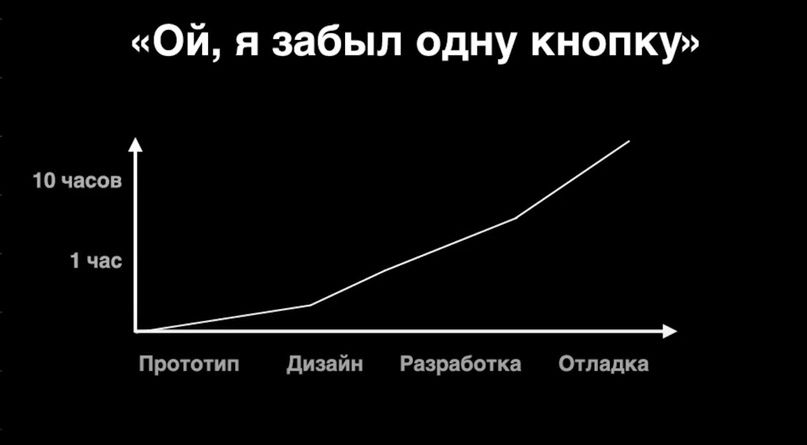
Убедитесь, что идея жизнеспособна. Если планируете зарабатывать на своём мини-приложении и нужен будет трафик — проведите исследование потенциального рынка. Соберите данные, пообщайтесь с целевой аудиторией, изучите её потребности и боли. Составьте две-три пользовательские истории. Займитесь техническим проектированием: составьте список фич, которые хотите видеть в MVP и в финальной версии.
После этого можно переходить к созданию прототипа вашего будущего приложения.
Закончили прототип? Пора подумать, как будет выглядеть ваше мини-приложение.
Кастомизируем UX/UI
На этом этапе предстоит балансировать между «Делаю, как мне нравится», «Делаю как умею» и «Делаю, как будет удобно пользователям».
Найти и сохранить такое равновесие сложно даже опытным дизайнерам и разработчикам. Так что этап кастомизации — поле бесконечных экспериментов, А/B-тестов и проверок гипотез. У тех, кто создаёт мини-приложения, есть мощное подспорье — VKUI. Это набор React-компонентов, с помощью которых можно создавать интерфейсы, внешне неотличимые от приложения VK.
Разрабатываем
Наконец можно приступить к реализации. Делимся всеми ссылками, которые вам помогут.
Итогом разработки должно быть тестирование. Всегда.
Проходим модерацию и тестирование
Когда в прод уехало последнее обновление, вы более-менее уверены в качестве мини-приложения и готовы к тестированию — самое время отправить ваш проект на модерацию.
Модераторы проверят, соответствует ли он правилам размещения сервисов на платформе VK Mini Apps и учтены ли критерии размещения. Ещё они могут отметить, где стоит доработать UX и UI. Замечания модераторов помогут улучшить приложение, а на финальной проверке — ещё и устранить уязвимости, угрожающие данным пользователей.
Следующий шаг — бета-тестирование в системе Testpool. Здесь приложение проверяют ребята из VK Testers.
Чтобы сервис попал к ним в ближайший четверг (актуально для каждой недели), нужно написать модератору, что вы готовы к тестированию, в понедельник до 18:00 по московскому времени.
В среднем бета-тестирование занимает около двух полных недель. Есть смысл постараться попасть в него как можно раньше — особенно если вы претендуете на грант от VK Fresh Code. Участники конкурса размещают готовое мини-приложение в каталоге до заявленной даты. Для нынешней, четвёртой волны программы — это 21 октября 2020 года.
Финальная модерация
Все репорты закрыты, и ваш мини-апп вышел из тестирования почти идеальным. Пора ещё раз напомнить о себе модератору — в том же тикете, где вы общались ранее.
Останется сделать приятные мелочи: загрузить иконки и обложки для отображения в каталоге и на сниппетах. После этого ваш проект опубликуется в официальном каталоге платформы VK Mini Apps.
Продвигаем и монетизируем
Активная аудитория растёт, количество показов рекламы увеличивается, система монетизации работает. Что дальше?
Главное — не останавливаться на достигнутом и продумать качественную рекламную кампанию для мини-приложения.
Что мы сделали для выгодного продвижения мини-приложений:
Мы будем дополнять эту статью материалами о новых методах и технологиях на платформе VK Mini Apps — так что возвращайтесь. И приглашаем в программу VK Fresh Code: продолжается образовательный блок, а ещё недавно стартовала четвёртая конкурсная волна. Авторы лучших мини-приложений получают по 300 тысяч рублей, половину суммы — в виде сертификата на продвижение ВКонтакте.
Я очень рад, что вы решили прочитать эту статью. Ведь после ее прочтения вы станете настоящим джедаем ВК. В этой статье собраны все самые интересные и малоизвестные секреты ВКонтакте: начиная от трех способов прочитать сообщение, не открывая его и заканчивая получением отметки “Прометей” от администрации соцсети. Если вы знаете какие-то скрытые функции ВК, которые не попали сюда, то поделитесь своими знаниями в комментариях.
Бесплатные голоса
Думаю, многие знают, что ВК существует внутренняя валюта, которая называется голоса. Один голос можно купить за 7 рублей, если оплачивать с банковской карты или с помощью электронных денег. При оплате с мобильного счета выйдет немного дороже.
Но большинство участников социальной сети даже не подозревает, что голоса можно получить бесплатно. Как вы думаете, что для этого нужно сделать? Правильный ответ – поиграть в игры. Я серьезно.
Каждому пользователю ВК предлагается индивидуальный набор игр-заданий, выполнив которые, можно получить бесплатные голоса. Например, в моем списке специальных предложений оказалось целых 24 задачи со стоимостью выполнения от 3 до 200 голосов за одну. За выполнение всех предложенных мне задач я могу получить 731 голос, а это больше 5 000 рублей, при расчете 7 рублей за один голос.
Узнать обо всех способах получения голосов, в том числе и бесплатных, вы можете в отдельной статье.
Фильтрация новостей и умная лента
Лента новостей – это раздел, в котором пользователи проводят около половины времени пребывания в соцсети. Разработчики ВКонтакте создали отличный инструмент для фильтрации отображаемых новостей.
Описание всех возможностей этого инструмента и написание инструкций выйдет за рамки этой статьи, поэтому перечислю только основные фишки, которые вы могли не знать.
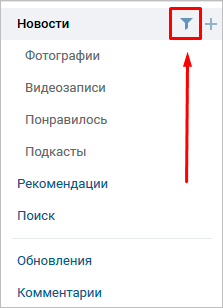
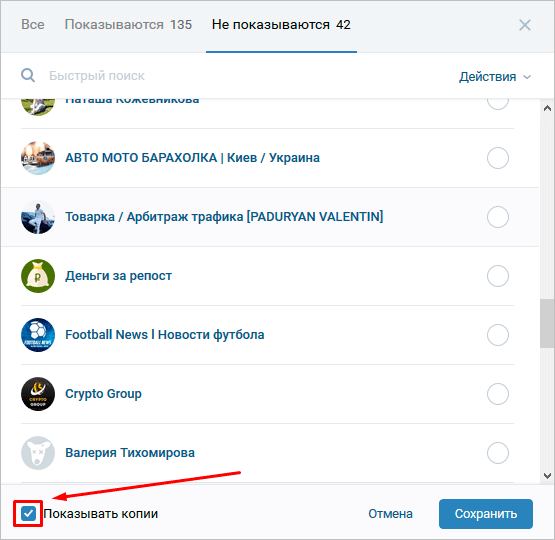
Большинство настроек новостной ленты проводятся в меню фильтров. Попасть туда можно через значок воронки на странице новостей.
Можно скрыть все репосты из вашей ленты, чтобы в нее попадал только авторский контент. Для этого уберите галочку напротив надписи “Показывать копии” в окне фильтров.
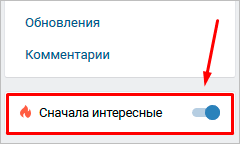
Умная лента ВК анализирует ваше поведение в сети и может сортировать новости в соответствии с вашими предпочтениями. Включить этот режим можно, активировав переключатель “Сначала интересные”.
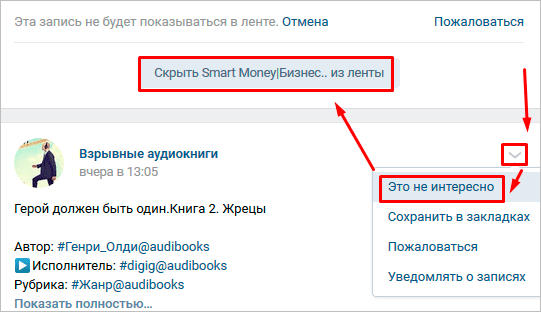
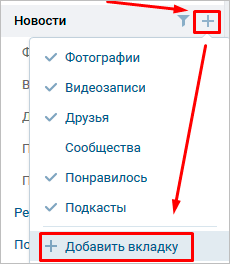
Вы вправе создавать несколько лент новостей с разными источниками. Например, в первой ленте можно настроить отображение новостей по профессии, во второй – только хобби и так дальше, на сколько хватит фантазии. Эта функция актуальна, если вы подписаны на большое количество сообществ или у вас много друзей.
Быстро прикрепить снимок экрана
Вы можете за несколько секунд сделать скриншот и отправить его другу или опубликовать на стене. Нажмите клавишу PrtSc, чтобы сфотографировать экран.
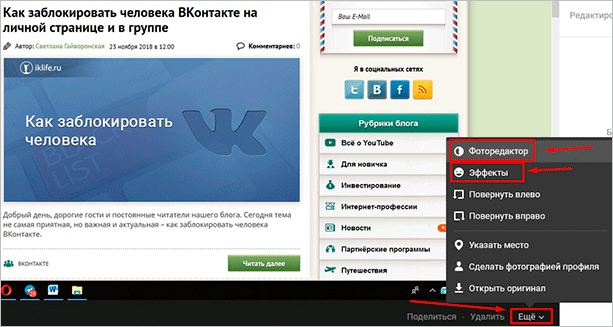
Перейдите в диалог или поле создания поста и нажмите Ctrl + V. Перед отправкой или публикацией вы можете отредактировать снимок в фоторедакторе ВК и добавить эффекты. Для этого откройте изображение в режиме просмотра и выберите пункт “Фоторедактор” или “Эффекты” во всплывающем меню кнопки “Еще”.
Смена языка
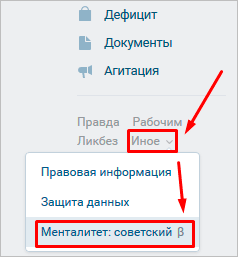
Пользователям ВКонтакте представлено более 80 языков на выбор. Вы можете в любой момент изменить язык интерфейса через соответствующий раздел кнопки “Еще”, которая располагается под основным меню страницы.
Кроме официальных языков разных стран, разработчики добавили два уже не существующих: Советский и Дореволюционный. С их помощью можно превратить “Мою страницу” в “Мое досье”, “Друзей” в “Товарищей”, “Сообщения” в “Письма”, а “Статус” в “Статусъ”.
Невидимка
Бывает, что очень нужно узнать какую-то информацию ВК, но не хочется привлекать к себе внимание. Ведь если кто-то увидит, что вы онлайн, то обязательно напишет, тогда завяжется переписка. Так можно застрять в сети на долгое время.
Есть несколько хитростей, с помощью которых можно находиться во ВКонтакте без отображения статуса “Online” на вашей странице. Все они уже подробно описаны в отдельной статье, поэтому переходите по ссылке и следуйте инструкциям, чтобы стать незаметным пользователем соцсети.
Указать сообщество в качестве места работы
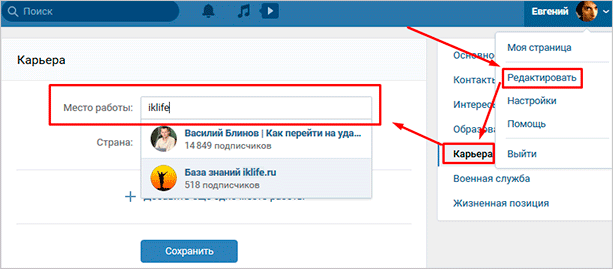
Во ВК создают не только личные страницы, но и страницы компаний. Это значит, что вы можете указать любую группу или паблик, как фирму в которой вы работаете. Сделать это можно на страничке редактирования личной информации.
Пустые поля на странице, в сообщениях и постах
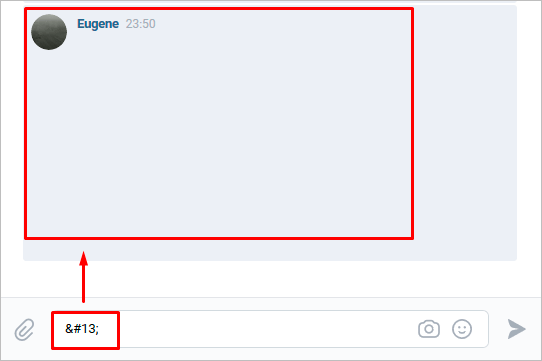
Используя специальный код, вы можете отправлять пустые сообщения, публиковать пустые записи и сохранять незаполненную личную информацию страницы. Большой пользы это умение не принесет, но немного развлечься можно. Вставьте код в любое поле, например, в поле набора текста для создания поста. После публикации на месте этого кода будет пустое место.
Ссылки на другие сайты в меню ВК
В интернет-магазине Chrome можно найти сотни замечательных расширений, которые могут значительно обогатить стандартные возможности социальной сети. С помощью расширения VK Menu вы сможете сделать ваш профиль хранилищем закладок ваших любимых сайтов. Все сохраненные ссылки будут размещены под основным меню вашей страницы, так что у вас всегда будет возможность быстрого доступа к закладкам.
После установки расширения в вашем браузере появится пиктограмма VK Menu на панели. Нажмите на пиктограмму и выберите “Добавить эту страницу”, чтобы сохранить в закладки сайт, на котором вы находитесь. Кликните “Добавить ссылку”, чтобы вставить скопированный URL-адрес в закладки.
Скачать музыку
Во ВКонтакте находится просто огромнейшее хранилище музыки. Некоторые песни можно найти только там. Например, малоизвестные музыканты обычно выкладывают свои первые работы на свои страницы в соцсети.
После введения платной подписки на музыку администрация социальной сети начала создавать некоторые ограничения на бесплатное прослушивание аудиозаписей. Например, с конца 2017 года нельзя бесплатно слушать музыку в фоновом режиме более 1 часа в день.
Для обхода ограничений можно скачивать аудиозаписи на смартфон или компьютер с помощью специальных программ, приложений, онлайн-сервисов и расширений для браузера.
Распознать музыку с помощью бота
Для того чтобы бот AudD распознал песню, необходимо записать и отправить ему голосовое сообщение продолжительностью от 3 до 10 секунд. После распознавания мелодии бот пришлет вам сообщение, в котором будет следующая информация:
Плюс ко всему бот пришлет несколько аудиозаписей, которые он нашел для прослушивания. Вы также можете запросить у AudD текст песни и ссылку на iTunes для скачивания.
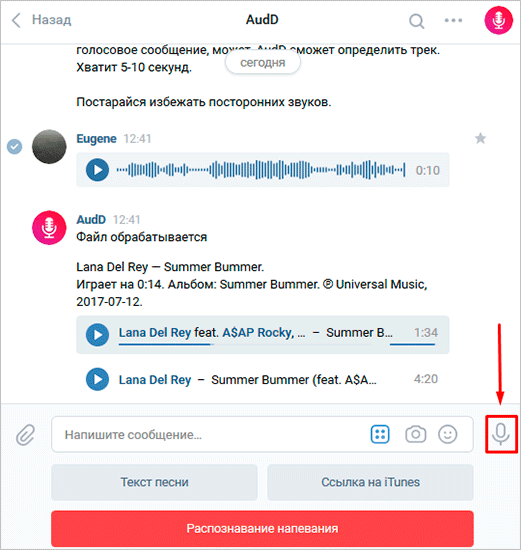
Кроме всего прочего, бот обещает распознать песню по напеванию. Для этого нужно перейти в соответствующий режим и записать, как вы напеваете мелодию. Мои попытки получить песню “Батарейка” с помощью напевания не увенчались успехом. Бот решил, что я исполнил что-то на китайском или японском языке.
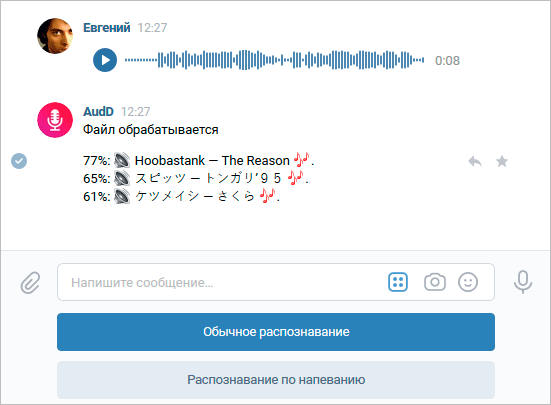
В официальной группе бота можно подробнее прочитать о нем и алгоритмах его работы, связаться с разработчиком и даже договориться о релизе своего сингла, если вы пишете музыку.
Удалить подписчика
При отклонении заявки в друзья или удалении старого друга человек окажется в подписчиках. Если у вас закрытый профиль, то никто, кроме друзей, никакой информации с вашей странички не увидит, но при открытом профиле в новостной ленте подписчиков будут появляться ваши публикации и другие обновления.
Чтобы пользователю не были доступны ваши личные данные, необходимо убрать его из подписчиков. Сделать это можно, зайдя в перечень ваших подписчиков и нажав крестик в верхнем углу аватарки. Таким образом вы полностью заблокируете человеку доступ к вашей странице.
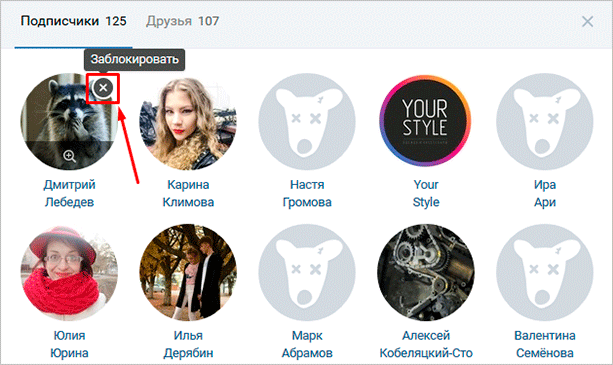
Заблокировать пользователя можно и другими способами.
Как узнать людей, которые заходили на мою страницу
В отличие от Одноклассников, социальная сеть ВКонтакте всегда хранила в секрете информацию о том, кто посещает вашу страничку. Если пользователь не оставил никаких следов в виде лайков или комментариев и не попался в ловушку, то вычислить его будет крайне сложно, но все-таки возможно.
Отложенный постинг и другие возможности при публикации
Администрация ВКонтакте всячески старается поддерживать авторов и активно расширяет возможности для создания качественного контента. Для облегчения работы SMM-менеджеров и обычных юзеров разработчики создали очень удобный инструментарий для публикации новых записей на своей стене и в ленте сообщества.

Более 100 крутых уроков, тестов и тренажеров для развития мозга
На данный момент есть следующие функции для создания поста:
Эти и другие возможности рассмотрены в статье про отложенный постинг. Всем рекомендую ознакомиться – материал крайне полезный.
Как сделать зачеркнутый и подчеркнутый текст
Любой текст на стене или в личном сообщении можно необычно оформить с помощью специального HTML-кода, наподобие того, с помощью которого можно отправлять пустые сообщения.
Чтобы подчеркнуть или зачеркнуть текст, необходимо вставить код перед каждой буквой:
Есть еще много вариантов оформления текста с помощью HTML-кода. Все варианты вы можете посмотреть сами в таблице символов Юникода. В этой же таблице вы найдете различные символы, которые помогут украсить текст.
Если вы не хотите тратить время на сооружение конструкций из кода, то воспользуйтесь онлайн-сервисом, который сделает нужное форматирование автоматически. Вам нужно только выбрать, как именно вы хотите оформить текст.
Настройка режима отправки сообщений
При написании длинного сообщения в личной переписке нередко возникает необходимость переноса текста на следующую строку, например, при написании стихотворения.
По умолчанию при нажатии клавиши Enter сообщение будет отправлено собеседнику. Чтобы переместить курсор на следующую строку можно использовать комбинации клавиш Ctrl + Enter или Shift + Enter.
Вы можете сменить стандартный режим и сделать так, чтобы сообщения отправлялись при нажатии комбинации клавиш Ctrl + Enter, а при нажатии Enter курсор переносился на новую строку. Для этого наведите курсор на кнопку отправки сообщения и отметьте нужный вариант.
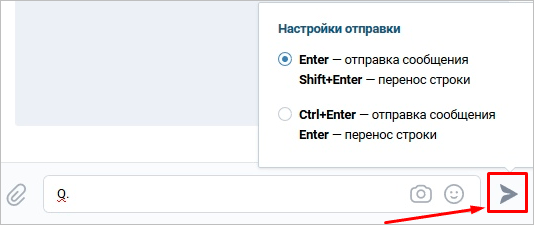
Обратите внимание, что кнопка отправки сообщения появляется только в том случае, если в поле ввода текста напечатана хотя бы одна буква. В противном случае на месте кнопки отправки будет кнопка записи аудиосообщения.
Как перемещать аудиозаписи
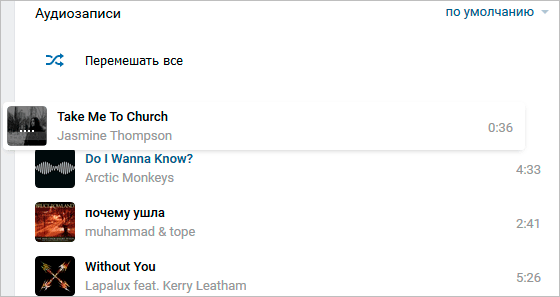
Вы можете легко изменить порядок ваших аудиозаписей. Для этого нужно просто зажать песню мышкой и перетащить ее в нужное место. Учтите, что менять композиции местами можно только в своей музыке и только на странице аудиозаписей. Изменить порядок песен в плеере не получится.
Жирный шрифт в сообщениях
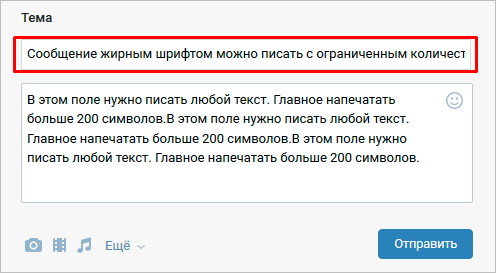
При желании вы можете выделить определенный текст в вашем сообщении жирным шрифтом. Эта функция будет полезна, если вы написали длинное сообщение и хотите выделить основную мысль в заголовке или кратко описать тему вашего обращения.
Чтобы сделать текст жирным, нужно создать сообщение через кнопку на странице пользователя, которому оно предназначается. Через диалоги сделать текст жирным не получится.
Просто начните набирать сообщение любого содержания. После того как вы напечатаете текст объемом в 201 символ или больше, в окне появится дополнительное поле “Тема”. Все, что вы наберете в этом поле, будет выделено жирным шрифтом. К сожалению, в теме сообщения нельзя набрать больше 64 символов, включая пробелы.
Иногда хочется написать короткое сообщение жирным шрифтом. Это возможно. Придется пойти на небольшую хитрость. Если вы читаете статью с начала, то уже знаете про код, который позволяет отправлять пустые сообщения. Заполните кодом поле для ввода сообщения, чтобы появилось поле для ввода темы. Напишите ваше короткое сообщение и отправьте его.
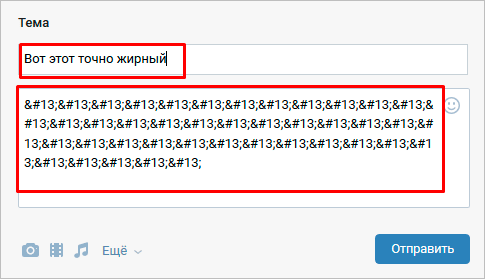
Такой результат у меня получился.
Сделать слово ссылкой на человека или группу
Любую внутреннюю ссылку, например, ссылку на пользователя можно заменить именем этого пользователя или любым другим словом. При желании можно даже смайлик сделать кликабельной ссылкой. Делается это очень просто и быстро.
Убрать рекламу
Если вы все-таки хотите избавиться от рекламы, то есть отличный способ – расширение-блокировщик для браузера. С его помощью можно избавиться от рекламы в музыке, видеозаписях и скрыть объявления под основным меню.
Накрутить лайки, репосты и другие показатели
Тема накрутки очень объемна. На нашем блоге вы можете найти статьи по накрутке каждого показателя статистики в сообществе или на личной странице:
Посмотрите инструкцию по сервису Bosslike, который накручивает репосты и все, что перечислили в списке выше.
Написать сообщение самому себе
Некоторые пользователи, в число которых вхожу и я, используют ВКонтакте, как записную книжку. Когда сидишь в соцсети, под рукой нет блокнота, а Wunderlist не хочется открывать, чтобы записать важную мысль или сохранить найденную ссылку. Можно написать всю информацию в сообщение и отправить его себе. Так вы всегда сможете быстро вернуться к записи и ее никто, кроме вас, не увидит.
Существует несколько способов отправить себе сообщение. Проще всего зайти в меню сообщения и в строке поиска ввести свое имя и фамилию. Когда вы найдете себя, перейдите в беседу и напишите сообщение. Еще вы можете найти свою страницу в списке друзей вашего товарища и нажать кнопку “Написать сообщение”.
После того, как вы отправите первое сообщение, у вас появится возможность отправлять себе в личку репосты записей.
Сделать картинку ссылкой
Первым делом нужно сократить ссылку с помощью специального сервиса. В работе я обычно использую Bitly или Кликер. Можно этого не делать, ведь ссылки все равно не будет видно под картинкой, но в этом случае ВК может забраковать URL-адрес и не дать пользователю перейти на внешнюю страницу или выдать предупреждение, что сайт вредоносный.
Теперь, когда вы уже подготовили ссылку, вставьте ее в поле создания поста или комментария. ВКонтакте сразу подгрузит картинку и заголовок страницы, на которую вы ссылаетесь. Их можно поменять. В левом верхнем углу картинки вы найдете иконку фотоаппарата. Нажмите на нее, а в следующем окне кликните на кнопку “Выбрать файл” и загрузите картинку с компьютера.
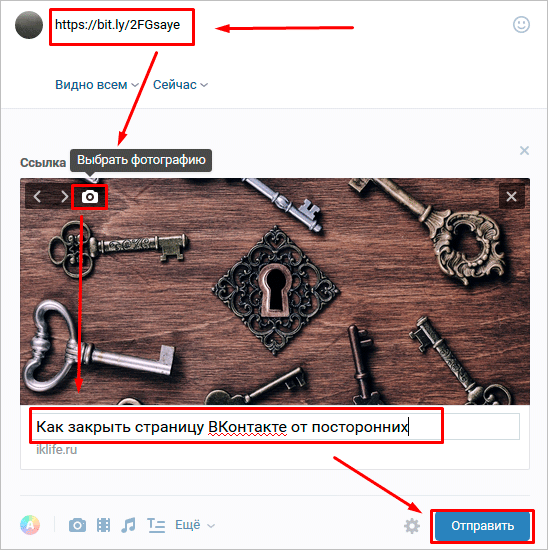
После того как вы установили изображение ссылки, можете поменять заголовок. Для этого кликните на него или на значок карандаша рядом справа от текста. Удалять заголовок нельзя, так как без него ВК не даст опубликовать запись.
Нужно будет поставить хотя бы одну букву или символ. Вы также можете использовать код, который мы уже рассмотрели в разделе о том, как отправлять пустые сообщения. С его помощью можно будет опубликовать запись без подписи.
Получить платные стикеры бесплатно
Практически все пользователи социальной сети используют стикеры при общении. Подавляющее большинство использует бесплатные стикерпаки, которые предоставляются сразу при регистрации нового аккаунта или подарочные наборы, полученные от ВК на какой-либо праздник.
Хотите пополнить свою коллекцию наклеек платными стикерами? Тогда читайте статью о том, как бесплатно получить стикеры. Там же вы найдете инструкции по получению комплектов ТНТ, Дюрекс, Дота 2 и других редких стикеров.
Как позвонить другому пользователю
Спустя 6 лет после того, как разработчики ВКонтакте запустили тестовые звонки в веб-версии социальной сети, полноценная возможность аудио и видеосвязи появилась в приложении ВК для смартфонов.
На данный момент совершить звонок может любой пользователь соцсети. Для этого нужно только установленное официальное приложение на вашем смартфоне и телефоне пользователя, с которым вы собираетесь связаться. Если у юзера не установлено приложение, он получит сообщение о пропущенном вызове в личку.
Позвонить можно абсолютно любому участнику социальной сети ВКонтакте, при условии, что у него разрешены входящие вызовы в настройках конфиденциальности.
Чтобы совершить звонок, перейдите на страницу пользователя, которому хотите позвонить, нажмите значок телефонной трубки в правом верхнем углу экрана. Этот же значок вы можете найти в вашей с ним переписке. Находится он также в правом верхнем углу экрана. Если трубка выглядит блекло-серо, значит этот человек запретил звонить ему в настройках приватности.
Сделать закрепленную запись
Вы можете закрепить один, выбранный вами пост, в самом верху стены на вашей странице. Создание закрепленной записи крайне полезная функция, особенно для тех, кто уже ведет группу или только собирается стать администратором сообщества, поэтому рекомендую ознакомиться со статьей.
Узнать, как давно вы зарегистрированы ВК
В 2016 году ВКонтакте отметил свое десятилетие. В связи с этим всем пользователям был сделан приятный подарок – специальная статистика личной страницы, в которой отображены первые фото, друзья, аудиозаписи и другие данные. Также там было указано, как давно вы пользуетесь соцсетью ВКонтакте.
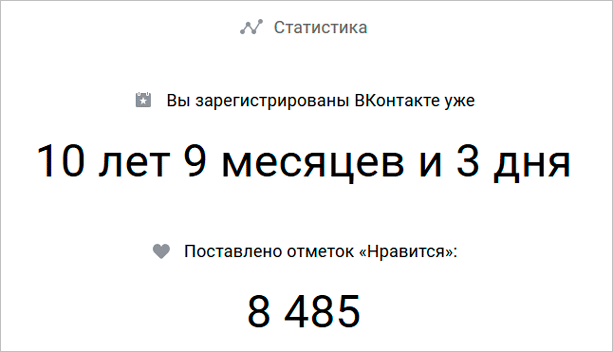
Страница с личной статистикой до сих пор работает и попасть на нее может любой пользователь, даже если он только зарегистрировался.
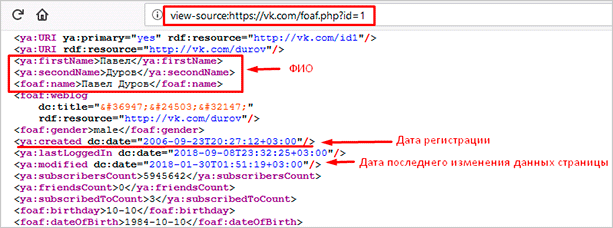
Если в какой-то момент эта статистика перестанет работать, то дату регистрации и другую информацию о любом аккаунте можно узнать с помощью этой ссылки – view-source:https://vk.com/foaf.php?id=1.
Скопируйте весь URL-адрес и вставьте его в адресную строку браузера, заменив при этом цифру 1 на id вашей или любой другой страницы. Нужен именно идентификатор, так что если он заменен словом, то прочитайте статью о том, как узнать id.
В результате вы получите код страницы, в котором отображена дата регистрации, время последнего посещения и другая информация профиля. С помощью этого способа можно узнать данные даже закрытого профиля.
Узнать статистику своей страницы
Вы можете узнать, кто посещает вашу страницу, с помощью персональной статистики профиля. Для этого даже не обязательно расставлять ловушки в виде ссылок на стене.
Правда, вы получите информацию не о конкретном пользователе, который зашел к вам на страницу, а сводную информацию о вашей аудитории: пол и возраст, страна и город проживания, сколько людей за день посетили ваш профиль. При желании на основе этих данных можно вычислить конкретного человека, который заходил к вам “в гости”.
Получить доступ к статистике может каждый пользователь, но для этого необходимо выполнить определенные условия. Подробнее об этом читайте в отдельном посте.
Как стать Прометеем
Для авторов, которые создают уникальный и полезный контент, разработчики сделали специальную награду – метку “Прометей”. Она выдается как личным страницам, так и сообществам.
Кроме огненной отметки, которая будет неделю отображаться справа от вашего имени или названия группы, вы получите поддержку в продвижении ваших материалов. Семь дней ваши публикации будут отображаться в разделе “Рекомендации” мобильного приложения у пользователей, которым может быть интересен подобный контент.
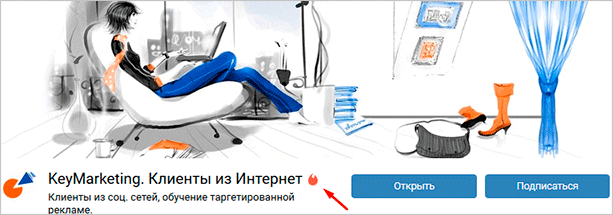
Прометея можно получать неограниченное количество раз, а уже после первого награждения вы попадете в зал славы – “Пантеон авторов” в сообществе “ВКонтакте с авторами”.
Прочитать сообщение и оставить его непрочитанным
Не открывая переписку во ВКонтакте, получится прочитать только последнее полученное сообщение, а если оно длинное, то и его полностью не видно.
Официально функции, которая позволила бы прочитать переписку и оставить сообщения непрочитанными, нет, поэтому придется идти на хитрости.
Для пользователей, которые пользуются соцсетью через компьютер, есть два возможных варианта скрытного чтения переписки.
Зайдите в свой аккаунт и перейдите по этой ссылке – vk.com/im?q=day:31122035. Вы увидите все свои входящие и исходящие сообщения. Читайте их не открывая. Эта ссылка помогает найти все сообщения, которые вы получили с момента регистрации и до 31 декабря 2035 года (дату обозначают цифры в конце ссылки). Я взял с запасом. При желании вы можете поставить более близкую дату.
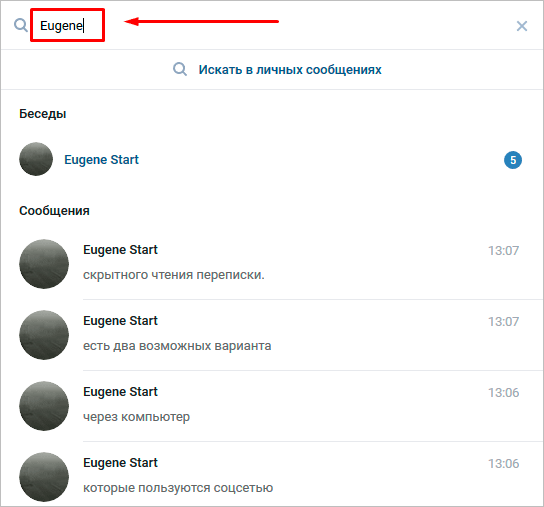
Перейдите на страницу с беседами и в окне поиска по диалогам введите имя и фамилию человека, сообщения которого вы хотите прочитать. В результате поиска будет находиться закрытый диалог, в котором показано, сколько сообщений прислал пользователь, а под ним размещены все прочитанные и непрочитанные сообщения.
Незаметно читать сообщения в официальном приложении ВКонтакте можно, но с некоторым ограничением. Зайдите на страницу с диалогами и отключите интернет на вашем смартфоне. Откройте беседу и прочитайте сообщения. Закройте приложение ВК и больше не заходите в него. Сообщения автоматически будут отмечены прочитанными, когда вы следующий раз запустите приложение.
Чтобы скрытно читать сообщения без ограничений, установите Kate Mobile. В настройках этого приложения можно установить режим, в котором сообщения не будут отмечаться прочитанными до тех пор, пока вы сами их не отметите или не ответите собеседнику.
Закладки
Совсем недавно разработчики сделали серьезное обновление закладок. Раньше поставленный лайк автоматически сохранял запись в закладки, которые можно было посмотреть в соответствующем разделе своего профиля.
Теперь же отметка “Мне нравится” и закладки – это две, несвязанные между собой функции. Все поставленные лайки можно найти в разделе “Понравилось” на странице новостной ленты.
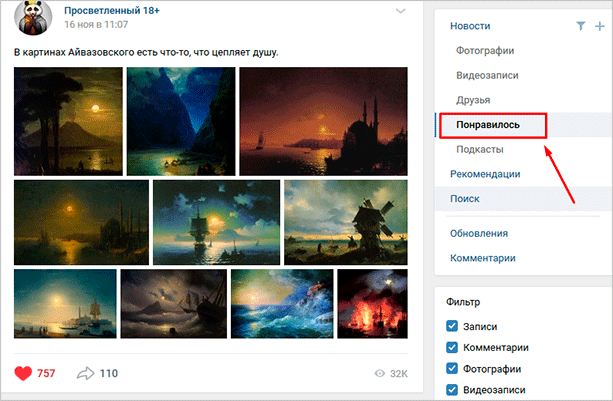
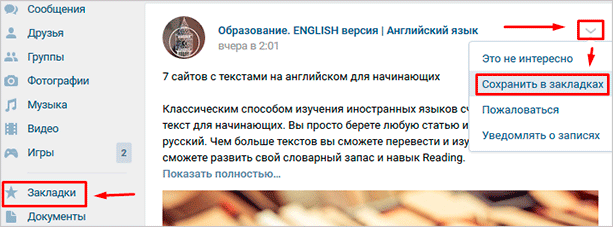
Добавить интересный пост в закладки можно с помощью специальной кнопки, которая есть у каждой записи. Нажмите стрелку и выберите пункт “Сохранить в закладки”. Теперь вы можете найти сохраненный материал в разделе “Закладки” вашего профиля. Просматривать сохраненные в закладках записи можете только вы.
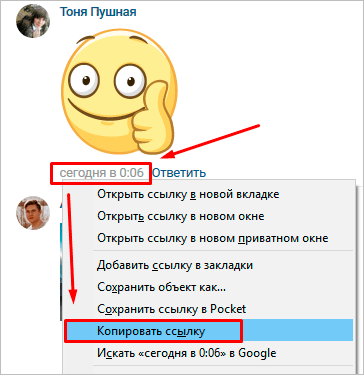
Скопировать ссылку на комментарий
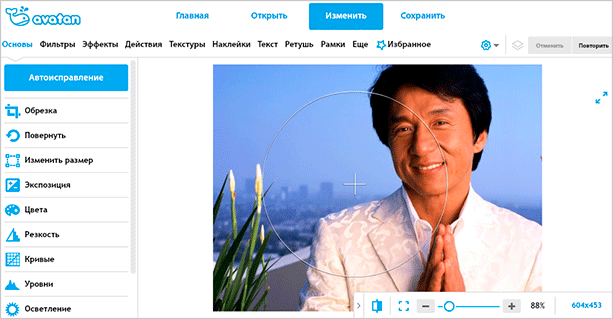
Редактор фотографий Avatan
Для всех любителей фотографий большим открытием будет приложение Avatan. С его помощью можно за несколько минут отредактировать фото, не хуже чем в Фотошопе. В инструментарий приложения входят десятки фильтров, возможность ретуши и цветокоррекции, устранение недостатков, а также множество рамок, наклеек и эффектов. Найти приложение можно в разделе “Игры”.
Браузер Orbitum
Orbitum – это браузер, разработанный на базе движка Chromium. По утверждениям разработчиков, он оптимизирован специально для социальных сетей ВКонтакте и Одноклассники.
С его помощью вы можете установить одну из сотен тем для странички ВК или даже создать свою. В браузере встроено расширение-чат, чтобы вы могли общаться, не переходя на страницу беседы. Также в Orbitum установлен переводчик и блокировщик рекламы.
Редактировать отправленное сообщение
“У каждого есть право на ошибку” – подумали разработчики социальной сети и добавили возможность редактировать отправленные сообщения.
Внести правки в сообщения может любой пользователь. Для этого нужно навести курсор на сообщение и нажать на значок карандаша. Теперь можно исправить допущенную ошибку или полностью переписать текст.
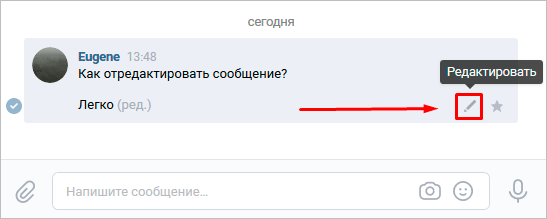
Стоит учитывать, что ваш собеседник будет знать о внесенных вами исправлениях, так как рядом с сообщением появится примечание (ред.) Если вы отредактировали текст до того, как пользователь его прочитал, то он не узнает о содержании первой версии сообщения (при условии, что у него не включены оповещения по электронной почте).
Редактировать можно только те сообщения, которые были отправлены в течение последних 24 часов.
Удалить отправленное сообщение
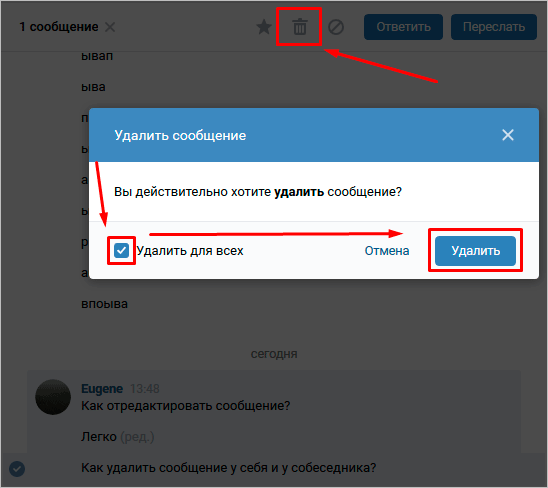
Вместе с возможностью редактировать сообщения во ВКонтакте появилась функция удаления. Вы можете стереть любое свое послание, отправленное когда-либо и оно никогда больше не будет отображаться у вас в диалоге.
Сообщения же, которые отправлены в последние 24 часа, вы имеет право удалить у себя и у вашего собеседника. При этом неважно, прочитал он его или еще нет.
Выберите одно или несколько сообщений, которые вы хотите удалить. Нажмите значок корзины. После этого появится окно, в котором необходимо установить галочку напротив надписи “Удалить для всех” и подтвердить ваши намерения.
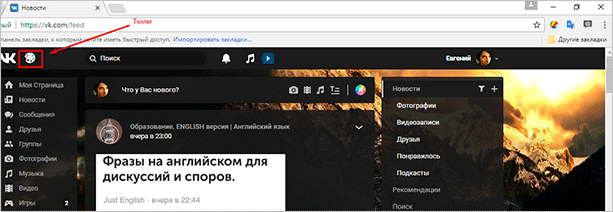
Поменять тему оформления
Интерфейс ВКонтакте выдержан в нейтральном стиле. Для основных элементов сайта используется только два цвета: синий и белый. Для тех, кто хочет разнообразить внешний вид своей странички в соцсети, на блоге есть статья о том, как можно поменять тему оформления.
Кого добавил друг
Вы без проблем можете посмотреть людей, которых недавно добавил ваш друг. Эта функция доступна каждому пользователю ВК, но многие до сих пор о ней не знают.
Вам нужно попасть в вашу новостную ленту и перейти в раздел “Обновления”. В этом разделе можно найти практически все действия, совершенные вашими друзьями: от изменения личной информации в профиле до оставленных комментариев.
Вам нужно убрать все отметки в фильтре, за исключением пункта “Новые друзья”. Пролистайте ленту в самый низ до тех пор, пока не прекратят появляться новые записи.
Это нужно, чтобы можно было использовать быстрый поиск по странице. Теперь нажмите комбинацию Ctrl + F и введите имя и фамилию пользователя, новых друзей которого вы хотите увидеть – все обновления, связанные с этим человеком, выделятся цветом.
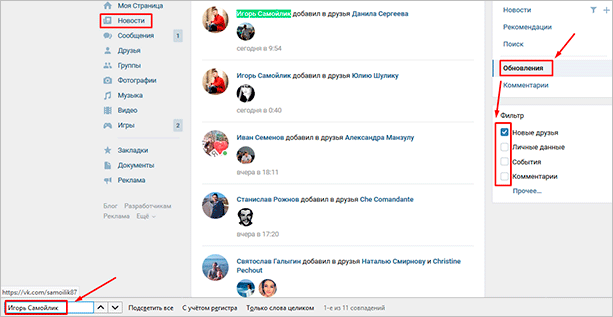
В мобильном приложении функции поиска по странице нет, так что придется пролистывать все последние обновления вручную.
У кого я в подписчиках
Вы попадете в список подписчиков пользователя, если он не примет вашу заявку в друзья или удалит вас из друзей спустя время. За годы пользования социальной сетью у человека может скопиться огромное количество подписок, о которых он даже не подозревает.
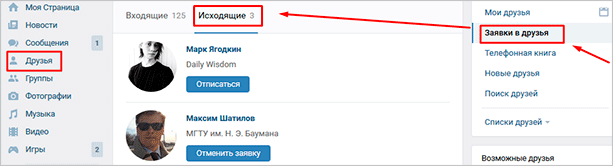
Узнать, кто удалил вас из друзей и на кого вы подписаны, можно, перейдя в раздел “Заявки в друзья” на странице “Друзья”.
В этом разделе находятся всего две вкладки: “Входящие” и “Исходящие”. На первой вы можете посмотреть всех ваших подписчиков, а на второй – людей, на которых подписаны вы.
Заключение
Полезных функций в ВК огромное множество, поэтому статья получилась довольно большой. Но даже в этот объем не удалось вместить все те фишки и возможности социальной сети, о которых хочется вам рассказать.
Какая из описанных в статье хитростей понравилась вам больше всего? А может вы часто используете какую-то скрытую функцию, которую я упустил? Поделитесь своими фишками в комментариях. Думаю, всем будет интересно узнать что-то новое.
Как создать бота в соцсети Вконтакте (простое пошаговое руководство)
Как создать бота в соцсети Вконтакте (простое пошаговое руководство)
1. Зайдите на страницу своего сообщества и нажмите на кнопку “Управление”

2. Нажмите на кнопку “Работа с API” — там можно получить токен, который нужен чат-боту для работы с сообществом.
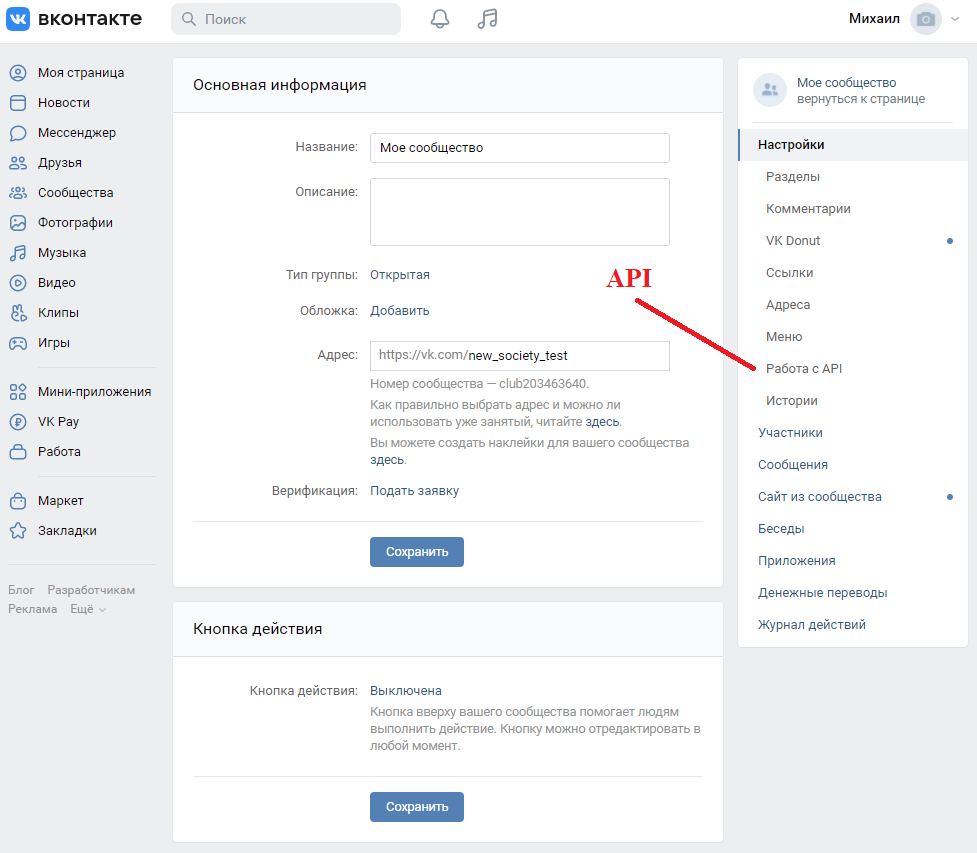
3. Нажмите на кнопку “Создать ключ” для создания токена, с помощью которого подключите бота к сообществу.

4. Предоставьте по ключу доступ к управлению сообществом, сообщениям, фотографиям и документам. И нажмите кнопку “Создать”.

5. Введите в форму код, который придет вам на номер телефона, привязанный к аккаунту ВК.
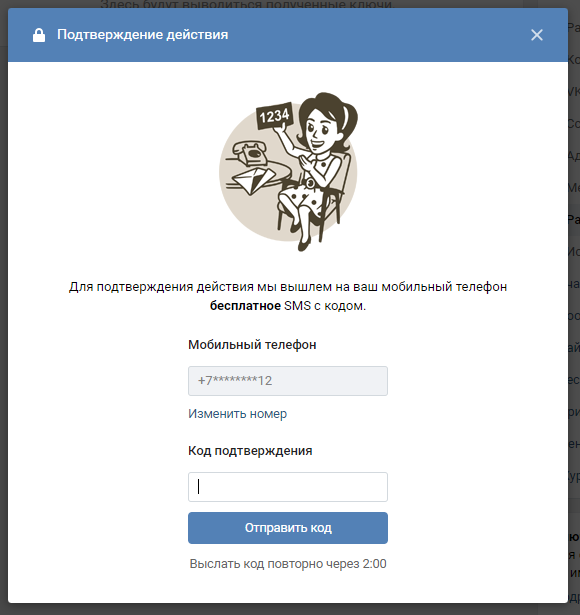
6. Вы получите ключ. Если операция завершилась неудачно и на экране ничего нет (мы заметили, что во ВК иногда бывает такой баг), то попробуйте повторить создание ключа.

7. Скопируйте ключ и добавьте его в настройки чат-бота. Для этого на экране конструктора нажмите на иконку ВКонтакте в верхнем правом углу.
8. И добавьте ключ в поле “токен” в открывшемся окне

9. Необходимо также заполнить поле “ID паблика ВК”. Для этого перейдите на вкладку “Управление” Вашего сообщества (см. Пункт 1). Скопируйте значение после фразы “Номер сообщества”, и поместите его в конструктор, в настройки “Подключение к vk”. Затем нажмите кнопку “Подключить”.
11. Далее нажмите еще раз на пункт “Настройки для бота” (под кнопкой “Сообщения”). И нажмите “Включить” в меню “Возможности ботов”, а затем кнопку “Сохранить”
12. Важный момент — ваш бот должен соответствовать правилам ВКонтакте, иначе существует риск его блокировки. Суть этих правил следующая, ботам запрещено:
a. требовать подписку на сообщество, отметки «Нравится» и репосты;
b. рассылать рекламу, в том числе ссылки на аккаунты сообщества в других сервисах;
c. нарушать Правила пользования сайтом ВКонтакте.


