
Социальная сеть Фейсбук – самая посещаемая на данный момент. Более 2 миллиардов пользователей, ежедневно заходят на свою страницу, и пользуются этой площадкой.
Здесь вы найдете подробное описание процесса авторизации в вашем аккаунте, все необходимые ссылки и подсказки.
- Ваш электронный адрес (e-mail)
- Номер мобильного телефона, который использовался для регистрации страницы
Форма для входа на главной странице
Вы всегда можете зайти в Фейсбук, используя браузер своего компьютера или мобильного телефона. Для этого запустите его, и перейдите на главную страницу социальной сети. Ссылка ниже.
Автоматически откроется русская версия сайта. В правом верхнем углу страницы, вы увидите форму для входа. Введите свои учетные данные, и авторизуйтесь в аккаунте.
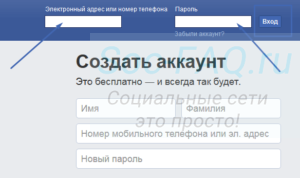
Теперь вы будете находиться в статусе “Онлайн“.
Авторизуемся через приложение
Часто задаваемые вопросы
Возможен ли вход в фейсбук без пароля?
К сожалению, функция авторизации через другие социальные сети, здесь недоступна.
Видео гид. Входим на свою страницу в Facebook, с компьютера, телефона и через мобильное приложение
( 25 оценок, среднее 2.96 из 5 )
Бесплатная регистрация Вконтакте
Чтобы создать новую страницу в ВК, нужно пройти бесплатную регистрацию в соцсети. Сделать это можно на официальном сайте по ссылке:
Подробная инструкция по регистрации ВК
Самый простой способ сделать страничку в Контакте на русском языке – пройти моментальную регистрацию нового пользователя. Для этого нужно всего лишь заполнить анкету на официальном сайте vk.com: указать имя, фамилию, дату рождения и номер телефона. Регистрация проходит очень быстро.
Стандартная регистрация
. Переходим на главную страницу ВК по адресу vk.com.


. Печатаем номер своего мобильного телефона с кодом сотового оператора. Нажимаем «Получить код».

. В течение минуты на указанный номер телефона придет бесплатное смс сообщение с кодом. Печатаем его в специальной графе и нажимаем кнопку «Отправить код».

Если код не пришел, нажмите на ссылку «Я не получил код». Если и это не помогло, проверьте, правильно ли указан мобильный. Его можно изменить, нажав на надпись «Указать другой номер».
Желательно назначить сложный пароль: длиннее семи знаков, среди которых есть буквы разного размера – большие и маленькие. И не забудьте записать его в надежное место!

Вот и всё – ВК регистрация завершена! Теперь у вас есть новая страница в социальной сети Контакт.
Можно ее настроить, нажав на «Продолжить» или сделать это позже, нажав на «Пропустить».

Вот как выглядит готовая, но пока не заполненная страница:

Теперь каждый раз при входе на сайт Вконтакте она будет открываться автоматически.
Страницу можно заполнить так, как хочется – добавить информацию о себе и фото. Но даже пустая она является пропуском ко всем возможностям Контакта: видео, музыке, играм, поиску людей, группам и многому другому.
Через Фейсбук

Во вкладке с Фейсбуком должна загрузиться ваша страничка. Если этого не произошло, выполните вход.

. Появится небольшое окошко подтверждения. Кликаем по кнопке «Продолжить».

. Загрузится страница импорта данных. Здесь нужно напечатать свой мобильный с кодом оператора и нажать «Получить код».
Если появится сообщение, что авторизироваться не удалось, нажмите на ссылку «выйти» в правом верхнем углу и повторите шаги 2-4.

. Печатаем в окошко код подтверждения из смс и нажимаем «Отправить код».

Желательно указать сильный пароль: от семи знаков, состоящий из цифр, больших и маленьких английских букв.

. Появится сообщение об успешной регистрации. Значит, страница готова и можно ею пользоваться.

Через почту Гугл
Создать новую страницу в Контакте можно и через e-mail. Но только если у вас почта в Гугле (gmail.com). Кроме того, номер телефона всё равно придется указывать.
. В одной вкладке открываем свою почту на gmail.com, а во второй мобильную версию сайта ВК по адресу m.vk.com.


. Выбираем свой аккаунт.

. Щелкаем по «Разрешить».

. Печатаем свое имя и фамилию. Нажимаем «Продолжить».

. Подтверждаем регистрацию: печатаем свой номер мобильного с кодом оператора и нажимаем «Получить код».

. Вводим код из смс и щелкаем по «Отправить код».


Вот и всё – теперь сайтом можно пользоваться!
Как зарегистрироваться без номера телефона
- Получаем виртуальный номер телефона;
- Печатаем его при регистрации в ВК;
- Получаем смс с кодом и вводим его на сайте.
Виртуальные номера бывают и . Но и в том и в другом случае нужно учитывать, что это только временные телефоны. А, значит, если у вас в будущем возникнут проблемы с входом, то вернуть доступ к странице будет сложно.
Бесплатные виртуальные номера
Существуют сервисы, где раздают бесплатные телефоны для получения смс. Они бывают нескольких видов:
- Сайты с публичными номерами – страницы, где публикуются доступные в данный момент телефоны. Это такие ресурсы как freeonlinephone.org, receivesmsonline.net, receive-sms-online.com, sms.sellaite.com, onlinesim.ru и другие. Там всё просто: щелкаете по номеру, и открывается список смсок, которые были на него отправлены.
- Сайты с регистрацией – на них нужно сначала зарегистрироваться и после этого в личном кабинете будет указан номер для смс. И здесь же, в личном кабинете, можно будет прочитать полученные сообщения. Это такие ресурсы как twilio.com, sonetel.com, pinger.com и textnow.com.
- Приложения для Андроид – это программы для телефона, которые выделяют пользователям виртуальные номера. Чтобы получить бесплатный номер, нужно установить приложение на смартфон с системой Android и зарегистрироваться в нем. Наиболее популярные приложения: Swytch, Telos, Text Me.
На практике я попробовал каждый бесплатный сайт и каждое приложение. Потратил на это несколько дней, но так и не получил заветную смс с кодом.
Часть номеров занята, то есть на них уже зарегистрированы страницы. Другие телефоны Контакт почему-то не принимает. А на третьи смски не приходят. Мне видится лишь один вариант: мониторить сайты с публичными номерами и как только появляется новый телефон быстренько регистрировать на него страницу.
Платные виртуальные номера
В интернете можно купить одноразовый виртуальный номер. Это такой временный телефон, который выдается онлайн на определенный срок (обычно 15-20 минут). На него можно получить код для создания аккаунта ВК.
Пошаговая инструкция
Прямо сейчас я покажу, как создать новую страницу Вконтакте на компьютере без телефона – через виртуальный номер. Делать это я буду на примере сервиса SMS Activate.
Открываем сайт sms-activate.ru и в верхнем правом углу щелкаем по Вход/Регистрация.

Заполняем анкету регистрации. Здесь нужно указать свою электронную почту и придумать пароль для входа в сервис.

Заходим в почту, открываем письмо-подтверждение и переходим по ссылке в нем.

После этого в правом верхнем углу сайта должен появиться адрес почты. Если не появился, выполните вход в систему.
В левой части сайта выбираем страну. От этого зависит, какой номер выдаст система, и сколько он будет стоить. Лучше брать номер той страны, где вы территориально находитесь. Если в России, то российский номер, если в Украине – украинский.
Самые дешевые номера – китайские. Но я не рекомендую их использовать, так как Контакт часто блокирует такие телефоны.

В списке сервисов будет показана стоимость и количество свободных номеров.
Если телефонов в наличии нет (0 шт.), придется подождать. Новые появляются примерно раз в два часа. О времени их появления написано в верхней части сайта.

Щелкаем по надписи «0 руб.» в правом верхнем углу сайта и выбираем «Пополнить баланс».

Выбираем способ оплаты и указываем стоимость номера. После зачисления денег щелкаем по строке Вконтакте в левой колонке и нажимаем «Купить».

Появится строка с номером телефона. Копируем его.

В новой вкладке браузера открываем сайт vk.com и заполняем стандартную регистрационную форму.

Выбираем страну телефона из списка и вставляем полученный номер. Если код страны продублировался, удаляем его. Затем нажимаем «Получить код».

Возвращаемся во вкладку сервиса Sms-Activate и нажимаем на зеленую кнопку-галочку.

Ожидаем прихода смс. Код придет в течение минуты в графу «Код из смс».

Переходим во вкладку Вконтакте, печатаем полученный код и нажимаем «Отправить код».

Придумываем пароль для входа на свою страницу ВК.

Вот и всё – страница готова!

Снова переходим во вкладку Sms-Activate и нажимаем на кнопку с птичкой.

Обязательно сохраните номер выданного телефона. Именно через него вы потом будете заходить на свою страницу.
Чтобы посмотреть номер, нужно зайти в раздел «История» в личном кабинете сервиса.
Как защитить страницу от взлома
Страницы в Контакте часто взламывают хакеры. Это случается из-за невнимательности пользователей и слишком простых паролей.
С взломанных страниц хакеры рассылают рекламу, накручивают лайки, а в худшем случае проворачивают тёмные делишки. Например, вымогают деньги у друзей и родственников жертвы.
От взломов никто не застрахован, даже если профиль пустой и используется редко. Хакеров это не остановит, поэтому очень важно защитить свою страницу.
. Для этого щелкните по имени в правом верхнем углу сайта и выберите «Настройки».

В разделе «Общее»:
- Добавьте свою электронную почту;
- Измените адрес страницы;
- Назначьте сложный пароль.
Сложный – это пароль, который состоит из 12-и символов, больших и маленьких букв, а также цифр.

Затем перейдите в раздел «Приватность» и настройте видимость данных на странице. Я рекомендую выставить следующие настройки:
- Кто может оставлять записи на моей странице: Друзья и друзья друзей
- Кто может комментировать мои записи: Друзья и друзья друзей
- Кто может вызывать меня в приложениях: Только друзья
- Кто может приглашать меня в сообщества: Только друзья
- Кто может приглашать меня в приложения: Только друзья
Если вы регистрировали страницу на личный номер мобильного, то желательно включить подтверждение входа в разделе «Безопасность».
Запишите данные от своей страницы. Они пригодятся при любых проблемах с доступом.
Сохраните следующую информацию:
- Ссылку на страницу. Ее можно найти в «Настройках»;
- Номер телефона, прикрепленный к странице, и электронную почту. Это тоже есть в «Настройках»;
- Имя, фамилию, дату рождения, указанную на странице;
- Пароль для входа.
Выходите из профиля на чужих устройствах. Контакт настроен таким образом, что данные для входа в систему автоматически запоминаются. То есть каждый раз при входе на сайт личная страница сама собой открывается.
Это означает, что все «внутренние» возможности социальной сети доступны любому, кто получит доступ к компьютеру (планшету, смартфону).
Любой человек, который зайдет Вконтакт с вашего устройства, сможет прочитать переписку, добавить или удалить друзей, фотографии, видео, музыку, отредактировать личные данные. В общем, он сможет делать все то, что можете делать вы со своей страницей.
Чтобы этого не происходило, из профиля нужно выходить. Для этого нажать на свое имя в правом верхнем углу и из списка выбрать «выйти».

Особенно важно выходить из профиля на чужом компьютере или телефоне.
Отличить настоящий Контакт от фейкового можно по его адресу. Он написан в верхней строке браузера. У настоящего сайта Вконтакте адрес будет такой:

Если адрес другой, значит, вы попали на мошеннический сайт. Ни в коем случае не вводите туда свои данные!
Другие советы по защите страницы можно найти в официальной группе по безопасности: vk.com/security.
Ответы на частые вопросы
У меня уже есть Контакт, но я хочу завести вторую страницу. Как это сделать?
Если вы хотите создать еще одну страницу на сайте, то нужно заново пройти регистрацию. А для этого сначала выйти из своего аккаунта: щелкнуть по имени в верхнем правом углу и выбрать «выйти». Только учитывайте, что второй раз использовать тот же номер телефона для регистрации нельзя.
Можно ли сделать мою страницу без фамилии (анонимную)?
Нет, сейчас имя и фамилию нужно обязательно указывать. Но вы можете их поменять – для этого щелкните по своему имени в правом верхнем углу и выберите «Редактировать».
Учитывайте, что все заявки на смену имени проверяют модераторы. Псевдонимы они, скорее всего, не пропустят.
Как правильно пользоваться Контактом с телефона?
Для смартфонов и планшетов есть удобная мобильная версия сайта. Она доступна по адресу m.vk.com. Кроме того есть отдельные приложения для Андроид и для Iphone. Выбирайте, что вам удобнее – разница только в интерфейсе.

Как зайти теперь в свой профиль в ВК (Вконтакте), обновление ноябрь 2022? Как попасть на свою личную страницу? Куда нажимать?..

Итак, в этом сервисе все опять переместили в новой мобильной версии VK. Личный профиль каждого пользователя претерпел глобальное обновление. На этом очередном этапе появился новый дизайн. В обновленной версии ВК с недавнего времени исчезла вкладка Профиль.Теперь тут все по-другому, что непривычно и непонятно многим. И эти пользователи совершенно растерялись-что делать? Разбираемся.
Куда надо нажимать:
- Идем на панель Меню, и оттуда в Сервисы.
- Нажать нужно теперь на собственную аватарку в левом верхнем углу.
- Вы в Профиле.
- Вверху справа находим три точки.
- Там находится много вкладок.
- Выбрать нужную функцию.
автор вопроса выбрал этот ответ лучшим

6 месяцев назад
С выходом нового обновления ВКонтакте изменился дизайн профиля, но не сильно изменилась навигация в приложении.
Чтобы открыть свой профиль необходимо перейти в “Сервисы” из панели меню. В левом верхнем углу надо нажать на свою аватарку или имя. Вы зашли в свой профиль. Нажав на значок с тремя точками в правом верхнем углу, можно выбрать опции по редактированию профиля.


Привычный набор настроек профиля с возможностью выхода:


6 месяцев назад
ВКонтакте постоянно обновляет свой дизайн и пользователи просто не успевают привыкнуть к новому, как вк опять «радует» обновлением.
Я попыталась отключить обновления без разрешения, но не получилось и поэтому снова увидела, что дизайн личного кабинета изменился.
Основной упор теперь делается на фото, которые размещены на странице.
Для того, чтобы попасть на свою страничку нужно внизу нажать на раздел «Сервисы и выглядит так:

Затем сверху будет видна строка с фото, лупой и тремя полосками :

И если нажать на фото, которое слева от этих знаков, то как раз будет открыт сам профиль ВКонтакте.

6 месяцев назад
Я тоже не сразу поняла, как зайти на свою страницу ВКонтакте в свой профиль после осеннего обновления 2022 года интерфейса мобильного приложения ВК, путём тыканья по всем значкам не получалось, но нашла простое объяснение в официальной группе «Приложение ВК» в каком-то из комментариев и теперь знаю, что надо нажать на «Сервисы» – это на нижней плашке.

А теперь смотрите слева вверху ваша аватарка, а под именем написано серым «в профиль», вот туда и жмите


6 месяцев назад
В ноябре обновилось приложение Вконтакте и привычным способом, к сожалению, зайти на свой профиль уже не получается.
Для того, чтобы попасть на свою профильную страницу находим вкладку “Сервисы” – она находится на панели “Меню”.
Наверху слева нажимаем на свое фото(аватарку) или на свое имя и фамилию.

3 месяца назад
В ноябре произошла масштабная модернизация приложения Вконтакте, что привело к изменению процедуры входа на свой профиль. Но не волнуйтесь! Вы все еще можете найти свой профиль.
Для этого вам нужно перейти на вкладку “Сервисы” в меню. Затем нажмите на свое фото или имя в верхнем левом углу. Так же просто как всегда!

6 месяцев назад
Я сам не скачал это обновление, но недавно мне звонит моя мать и спрашивает как это сделать, я сначало не понял и подумал что она не может найти в главной, а потом скачал сам и сразу не понял как это сделать. Оказывается нужно просто зайти в сервисы и там нажать на свою аватарку.

6 месяцев назад
Внизу вкладка сервисы, жмите, наверху ваш профиль
- Navigate to the Facebook website facebook.com
- Click on Sign up.
- Fill all the information as required including your name, phone number, email address and password in the boxes provided
- After that, tap on the Sign up button.
- Next, enter the verification code sent to either your email or as text message.
- Put in your Facebook profile picture so that friends and family can easily identify you.
- Open your web browser and go to www.facebook.com
- Under the log in tab, enter your email or phone number and password.
- Click on Log in.
- You will be taken to your Facebook profile and can begin to connect with friends.
With the dark mode, you can save your device battery.
- Open the browser on your computer.
- Navigate to the link messenger.com
- You will see a section to enter your email address or phone number and password. Note, this will your Facebook login details.
- Enter your login details and tap on Log In. You will be taken to the Facebook Messenger dashboard where you can begin to send messages to friends and family.
- Open your Facebook Messenger app on your smartphone. If you don’t have it yet, go to Google PlayStore or Apple Store to download and install it.
- Enter your Facebook login details in the section provided.
- Next, click on Log In.
- Login to Facebook desktop site.
- At the upper right corner of your screen, you will find the Messenger icon.
- Click on it and you will be redirected to the Facebook Messenger dashboard.
- Login to Facebook on the mobile app.
- At the top right corner of your screen, you will find the Messenger icon.
- Tap on it and you will redirected to the Facebook Messenger.
See Also: How to Fix This Person is Unavailable on Messenger
- Make sure that you are connected to the internet.
- Check your Messenger app if it’s running on the latest version.
- Restart you phone
- Clear the Facebook Messenger cache.
- Lastly, if issues still persist, contact Facebook customer support to help you resolve the issues.
If you haven’t tried it yet, now is the perfect time to start.
This is an extremely useful app for those who don’t have a data plan. The app is completely free to download and use.
Why is Messenger Lite not Working
There could be some Messenger glitch that is causing the app not to work. To fix Messenger Lite not working, make sure that you’re operating on the latest version of Messenger Lite.
Также посмотрим, как восстановить доступ к аккаунту, если вы забыли пароль от своего профиля.
Материал написан в формате пошаговой инструкции для новичков.
Содержание (развернуть ↴)
Как зайти на мою страницу ВК (ВКонтакте): 2 способа
Сразу перейдем к практической части статьи. Посмотрим, как зайти на свою страницу во ВКонтакте: с компьютера и телефона.
Вход в ВК с компьютера и телефона через веб-версию
Зайдите на официальный сайт социальной сети со своего устройства (ПК, телефон): vk.com.

Далее — введите пароль от своего профиля в ВК. Нажмите «Продолжить», чтобы зайти в аккаунт.

Заходим во ВКонтакте через мобильное приложение
Второй способ входа в свой профиль в ВК — через мобильное приложение: с телефона или планшета. Приложение доступно для Android и iOS.

После этого вы попадете на свою страницу.
Не могу зайти на свою страницу в ВК: что делать?
На этапе ввода пароля нажмите кнопку «Забыли или не установили пароль?».

Система спросит, пользуетесь ли вы ВКонтакте на мобильном устройстве. Если да, то отсканируйте QR-код в мобильном приложении на Android или iOS.
В обратном случае нажмите кнопку «Нет, восстановить пароль».

Чтобы восстановить доступ, нужно подтвердить, что вы настоящий владелец аккаунта.
Для этого на ваш номер телефона позвонят — введите 4 последние цифры звонившего номера.

Также можно заказать код по SMS.
После того, как вы подтвердите свои права на аккаунт, следуйте инструкции — таким образом вы сможете ввести новый пароль и восстановить доступ к странице.
Итоги
Краткие итоги статьи:
- Зайти на свою страницу в ВК можно с компьютера и телефона. Весь процесс займет 2-3 минуты.
- Если вы забыли пароль от аккаунта во ВКонтакте, то восстановите его. После этого вы сможете попасть в свой профиль.
Представьте ситуацию: Вам скучно и Вы решаете зайти в свой аккаунт в популярной соцсети .
Но почему то, вход на страницу не осуществляется.
В чём же тут может заключаться проблема?
Поэтому нужно ознакомиться со всеми версиями, до того, как вздумаете поднимать панику и регистрировать другую страницу в соцсети.
- Основные причины
- Если не помог ни один из вариантов
- Запамятовали свой пароль или же опечатались при его вводе;
- У вас вылетел из головы адрес электронной почты или же Вы написали его с ошибками;
- Ваш ПК поймал вирус, который блокирует посещение вашей страницы Вконтакте;
- Ваш аккуант взломали.
- Технические работы на сайте ВК
Периодически у ВКонтакте происходят технические работы, в этот промежуток времени сайт не эксплуатируется или же делает это плохо.
Чаще всего это происходит ночью с понедельника на воскресенье.

Если сейчас и есть этот временной промежуток, то скорее всего, работники ВКонтакта как раз что-то обновляют.
Тут ничего не поделаешь, нужно подождать.
У основной массы пользователей интернет-сети имеются не только аккаунты в соцсетях, но и электронная почта, а иногда и несколько.
Естественно, в паролях возможны отличия.
И, как обычно бывает, по своей беспечности люди не то, что не запоминают даже забывают куда-то выписать свой креативный длиннющий пароль!
Как же поступить, если вы забыли пароль?
Обычно тут все очень легко: непосредственно в самой соцсети есть строка, которая так и называется
Если кто-то не представляет, где располагается эта помощь пользователям, то ознакомтесь со следующим планом действий:
- Заходим Vkontakte.ru (или vk.com) -> Вход -> Под клавишами и есть ссылка «Забыли пароль?» (или же «Забыли пароль или не можете войти?»)
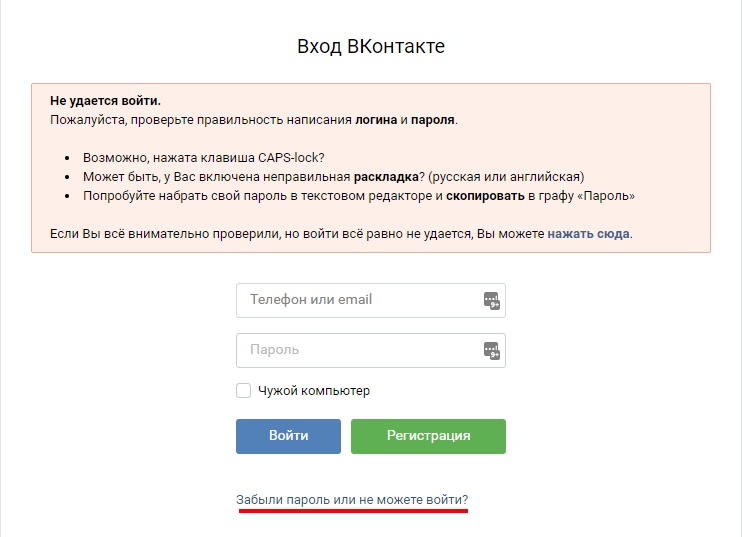
- Щёлкаете на эту ссылку -> В появившейся вкладке (Логин, Email или телефон) пишете или Логин, или ваш Email, либо номер телефона -> Затем Вконтакте отправит на ваш мейл пароль.
Поэтому, если вы запамятовали пароль, вам быстро отправляет его на вашу электронку, или запрашивают ответ на секретный вопрос.
Также могут выслать на ваш телефонный номер непостоянный пароль, поменять который вы сможете, когда зайдёте в свой профиль.
Чтобы не попасть снова в аналогичную ситуацию, когда всё-таки войдёте в свой аккуант, выпишите свой новый пароль в ежедневник!
Неправильный адрес почты

Если у Вас всё равно не получается зайти на Вашу страничку Вконтакте, то ещё одной причиной является неправильный адрес вашей электронной почты.
При условии, что вы запамятовали адрес почты, указанный еще в самом начале вашей регистрации Вконтакте, то Вам нужно будет поступить аналогично плану действий с забытым паролем.
Дата и время на ПК
Если не получается зайти во Вконтакте и высвечивается «Не удается установить защищенное соединение», «Проблема безопасности» или «Невозможно проверить сертификат», посмотрите, какая на ПК указана дата и какое врем— возможно, там даже не верный год?
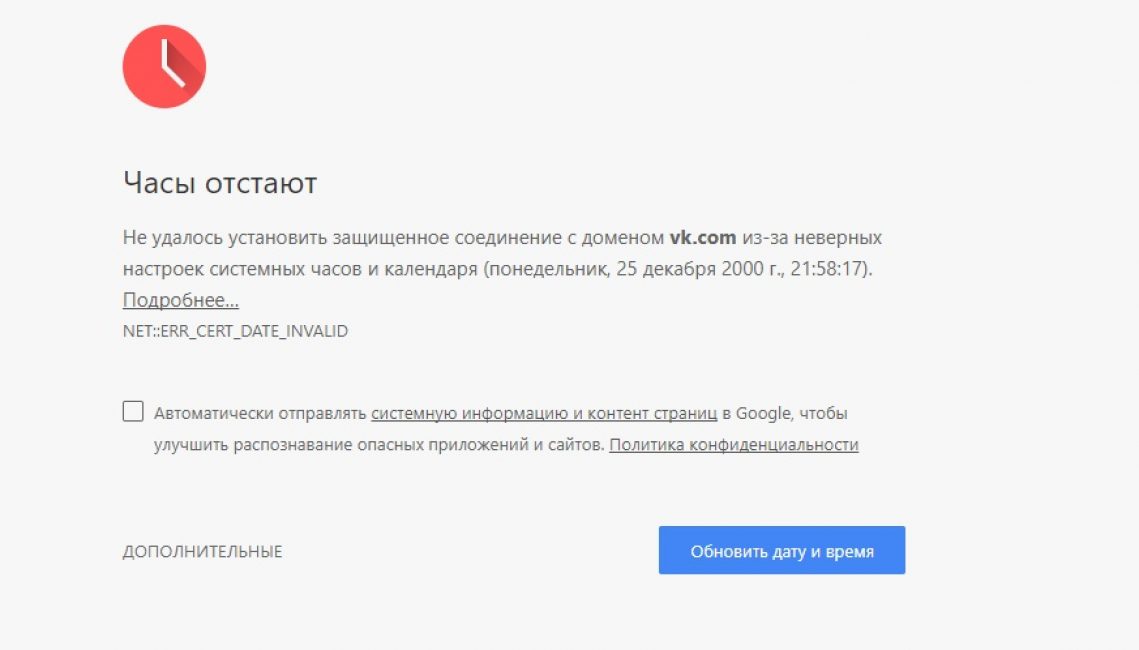
Щёлкните, где показывается время, или зайдите в настройки.
Если данные не верны — подкорректируйте их, щёлкните и попытайтесь опять зайти в ВК.
Если дата на ПК сбивается частенько, стоит поменять батарейку на материнской плате. Это не стоит больших денег.
Веб-обозреватель — это та программа, которую используют для открытия страниц в сети.
Другие его названия- браузер или просмотрщик.
К примеру, вы сейчас пользуетесь браузером Chrome. Возможно, загвоздка находится именно в нем.

Если иного браузера не имеется, загрузите его и установите.
Как вариант, попробуйте Firefox.
Вирус на устройстве

Также возможно наличие вируса– обычно он зачинщик всех проблем, которые связаны с ПК.
Лучший вариант избавиться от вируса – загрузить на свой ПК антивирусную утилиту.
Не принципиально какая она будет: Доктор Web, популярный Касперский или другая иная программа.
Смысл у них един – утилита должна быть последней версии, а базы на ней должны постоянно обновляться! Для чего это нужно?
Дело в том, что постоянно взломщики разрабатывают все новые разновидности вирусов, с которыми ранее утилиты, скорее всего, не встречались.
Получается, если ваша антивирусная база устарела (то есть, давно не обновлялась), то есть шанс «подцепить» вирус на свой ПК.
Антивирус может и не обнаружить вируса
Проблема базируется в том, что, обследуя в который раз антивирусной утилитой ПК, антивирусник просто не сможет увидеть новый вирус, созданный недавно.
Вот по этой причине данный вирус будет находиться в вашем устройстве, в вашей операционке, со временем тормозя работу вашего компьютера, перебивая его функциональность и так далее.
Что же делать в данной ситуации?
Конечно, постоянно освежать базы антивирусника!
Этот сервис имеется почти у каждой антивирусной программе.
Единственное требования – по возможности неограниченный доступ к сети, чтобы базы могли механически, без вашего участия обновляться и оберегать ваш ПК.
Такое же можно сказать и про вирусы, которые блокируют доступ к Вашему аккаунту Вконтакте: этих вирусов в интернете большое количество и подцепить их не составит большого труда!
Где возможно подцепить вирус, который заблокирует доступ к странице Вконтакте?
- Если пользователь загрузил утилиты, которая не имеет ничего общего с соц. сетью Вконтакте, хотя в наименовании утилиты имеется что-то, напоминающее соц. сеть.
Обычно, такие утилиты загружают пользователи часто. К примеру, это приложение для загрузки музыки Вконтакте.
Часто вирусы маскируют под такие программы.
Два самых популярных приложения для закачивания музыки и видео с соцсети:
- LoviVkontakte – известный сервис, с помощью которого загружается аудио и видео с Вконтакте;
- VKSaver – еще одна модная программа для незаконной загрузки видео и аудио с соц. сети.
Как же поступить, если вы загрузили утилиту, в наименовании которой есть что-то, взаимосвязанное с Вконтакте, и подцепили вирус?
Естественно, просто удалить программу вряд ли будет действенно!
Тут как раз и придёт на помощь антивирус – срочно проводите комплексное обследование вашего ПК.
Если антивирусника у Вас нет, а работоспособность ПК весомо уже нарушена? В этой ситуации Вы можете поступить двумя способами:
- Направиться за помощью к специалистам или же к тем, кто умеет удалять вирусы с ПК;
- Попробовать самому избавиться от вируса.
Итак, с пунктом первым всё предельно понятно – вы просто пытаетесь найти профессионала в своей сфере всеми возможными способами.
А вот как самому избавиться от вируса, который блокирует доступ Вконтакте?
Попробуйте воспользоваться нашей подборкой популярных и действенных антивирусов.
Перенаправление на другой сайт
Известный способ, который блокирует доступ не только к соцсети Вконтакте, но и к некоторым другим сайтам.
Проявляется либо в перенаправлении на сайт, который похож на Вконтакте, либо появлением ошибки 404.

Наверняка дело в файле host.
Заходим в .
Далее Компьютер-> Локальный диск C -> Папка «Windows» -> «папка System 32» -> Папка «Drivers»-> «Папка etc»-> Файл «hosts». Открываем его при помощи блокнота.
Обратите внимание: финальной в данном документе должна находиться строчка: 127.0.0.1 localhost.
Все, написанное дополнительно в этом файле –все обязательно нужно удалить, это и есть сам вирус.
Часто спрашивают: как поступить, если в папке «etc» несколько файлов «hosts»? Разберёмся.
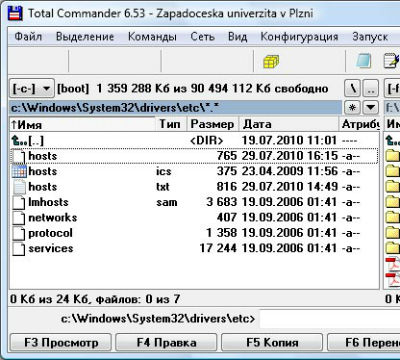
На скрине та ситуация, при которой на ПК имеется несколько файлов «hosts». Какой же из них именно нужно избавить от вируса?
При пользовании браузером Google Chrome надо исправлять файл с расширением txt.
При использовании веб-обозревателей Internet Explorer или Mozilla Firefox, нужно поправлять файл, у которого нет расширения.
А если Вы каждый день пользуетесь разными веб-обозревателями – то желательно исправить оба файла.
Чтобы понять, рассмотрите два скрина, первый — с перенаправлением, второй — как должен быть.
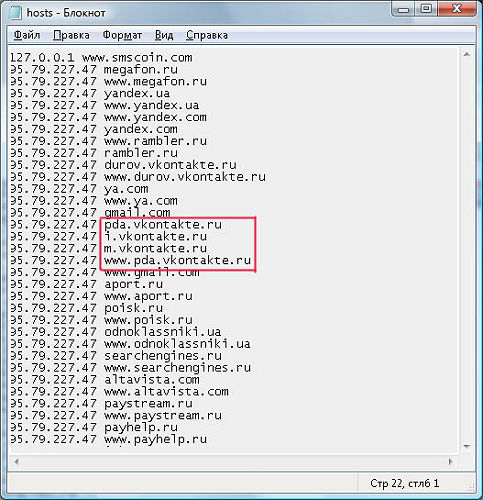
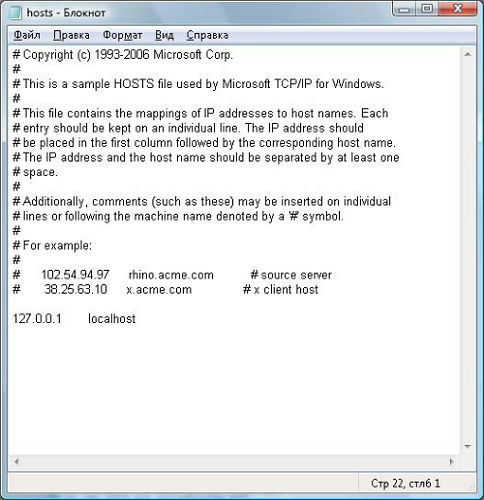
Подытожим: следует избавиться от всей лишней информации, помимо той, что должна быть первоначально в файле «hosts».
После данных действий может всплыть окно, в котором будет написано о невозможности создания файла.
Что же тогда делать?
Оповещение операционной системы, о том, что не получается сохранить файл
В данной ситуации следует запустить Блокнот, щёлкнув иконку «Запуск от имени администратора» — тогда у Вас получится поправить файл и сохранить его.
Пуск -> Блокнот -> Запуск от имени администратора
Не получается зайти Вконтакт и после всех этих манипуляций— как поступить теперь?
Попробуйте перезагрузить ваш ПК и попытаться ещё раз.
Вас пытались взломать
ТОП-15 Лучших бесплатных антивирусов для Андроид (Android) гаджетов в 2019 году
Как поступить, если вас взломали и сменили пароль?
Наверняка, взломать вас получилось у недоброжелателей из-за нахождения вируса на вашем ПК – получается, проблема аналогична и решать её нужно так же.
Вирус устранили, что же делать далее?
И делаете все по указанной инструкции.
Если не помог ни один из вариантов
Очевидно, вы натолкнулись на вирус, поскольку он – основной зачинщик такой неприятности.
При таком раскладе вам остается только обратиться за решением проблемы к специалисту, или знакомому человеку, который сможет побороть вирус.
В худшем варианте, вам нужно будет переустановить всю операционную систему.
ВИДЕО: Как зайти на сайт Вконтакте! Заблокировали доступ к Вконтакте?
Как зайти на сайт Вконтакте
Заблокировали доступ к Вконтакте?
ВИДЕО: Вход вконтакте: как зайти вк если забыл пароль или без пароля вовсе
Вход вконтакте: как зайти вк если забыл пароль или без пароля вовсе
7 причин почему нельзя зайти на свою страницу ВКонтакте
- Все проблемы с доступом к ВК решаемы
- В случае вирусов возможна переустановка системы
 оброго времени суток!
- Как зайти в ВК (Вконтакте)
- С компьютера
- С телефона/планшета
- Как входить в ВК, не вводя каждый раз пароль
- Что делать, если забыл пароль (можно ли войти вообще без него)
- Что делать, если войти на «МОЮ» страницу не получается
- Что делать, если соц. сеть ВК вообще недоступна

→ Задать вопрос | дополнить
Как зайти в ВК (Вконтакте)
Вообще, зайти в соц. сеть можно практически с любого устройства, на котором есть интернет и браузер (либо спец. приложение). Как правило, этим требованиям отвечает большинство современных компьютеров/телефонов/планшетов и др. устройств.
Что насчет ПК\Ноутбука:
- Запускаем браузер и переходим по адресу 📌https://vk.com/ (либо http://vkontakte.ru);
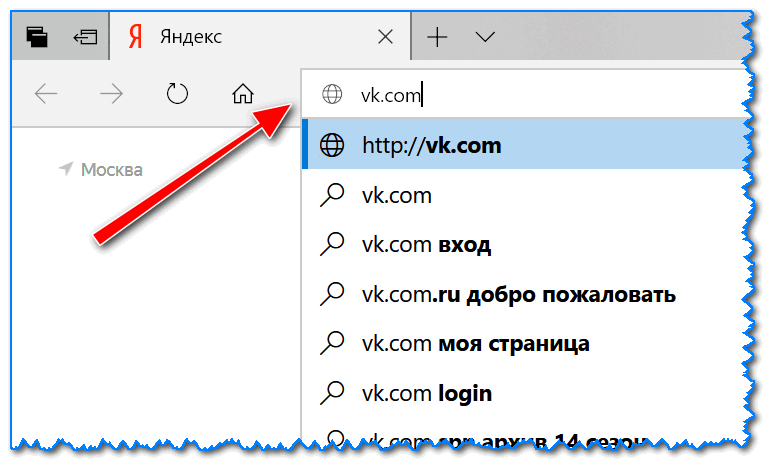
- далее вы попадете либо на свою страничку, либо на главную страницу сайта соц. сети. Во втором случае вам нужно будет ввести свой (или e-mail) и . См. на скрин ниже.
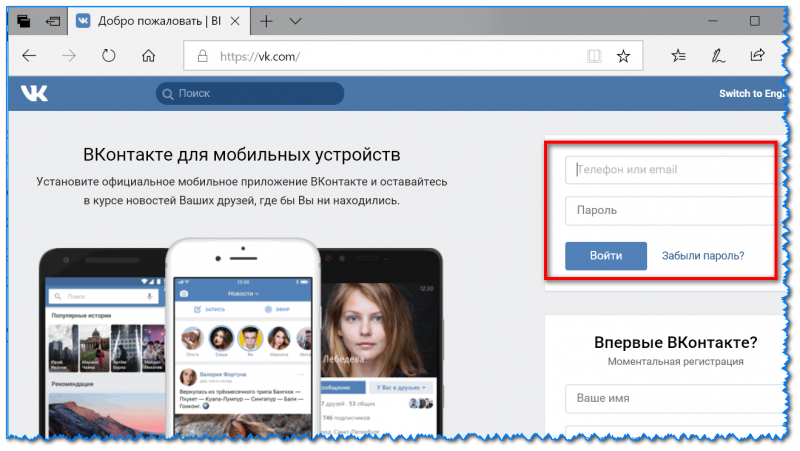
- если данные указаны верно, должна открыться “моя” страничка. Теперь можно просматривать сообщения…
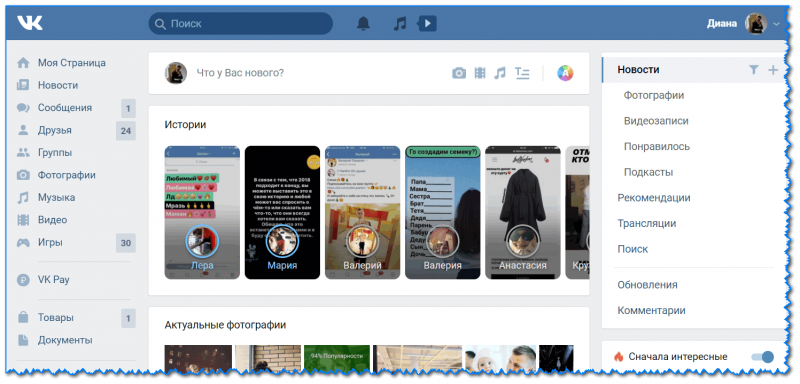
Открылась моя страница Вконтакте
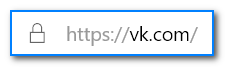
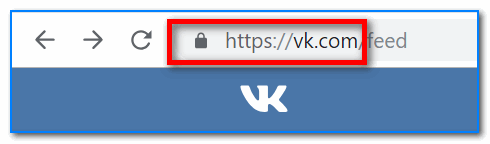
Будьте внимательны, сейчас в сети тысячи фейковых сайтов (многие на них попадают, например, когда в ВК заходят из поиска, или при заражении ПК вирусами). Обратите внимание на следующее:
- адрес в браузере должен включать в себя: ;
- напротив адреса должен “гореть” замок (см. примеры ниже), сигнализирующий о том, что вы используете зашифрованное безопасное HTTPS соединение.
- соц. сеть не будет просить вас отправлять SMS на короткие номера.
Однако, на телефоне, на мой взгляд, гораздо удобнее использовать для этого спец. приложение. Оно позволит, например, совершать звонки, прослушивать аудио-файлы (в более удобном варианте), просматривать видео, различные трансляции, сразу же получать уведомления по всем событиям и пр.
Собственно, второй способ связан с установкой на телефон приложения от соц. сети ВК (также и называется). Ссылки на офиц. сайты с приложениями для iOS и Android привел ниже.
: в 2022г. приложение ВК было удалено из Google Play, App Store. Загрузить приложение можно с: https://4pda.to/forum/index.php?showtopic=384847
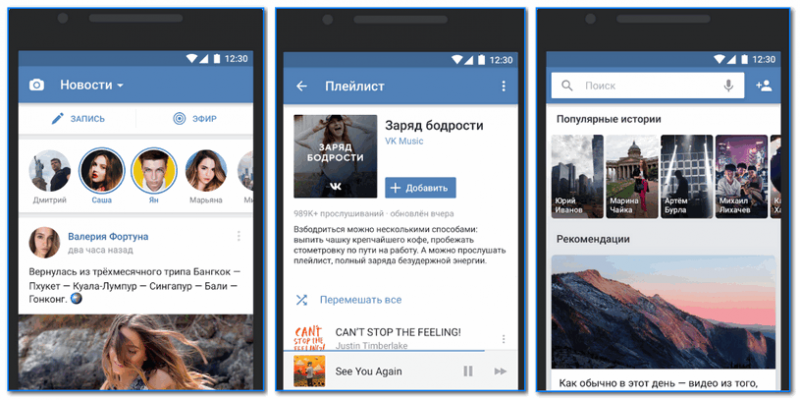
Скрины работы приложения (от разработчиков)
- возможность совершать звонки (как через тот же Viber, например);
- наличие мессенджера, позволяющего не только просто обмениваться сообщениями, но и создавать чаты и общаться с несколькими друзьями одновременно;
- возможность отправлять фото и видео;
- выход с видео в прямой эфир (для различных стримов…);
- прослушивание музыки просмотр видео;
- возможность смотреть прямые трансляции;
- чтение блогов и новостей (причем, не только российские), и многое другое.
В общем и целом, смысл от приложения, конечно, есть (особенно, если вы ежедневно пользуетесь этой соц. сетью).
Как входить в ВК, не вводя каждый раз пароль
Обратите внимание, что при первом входе на сайт (в той же соц. сети ВК) — сразу же после того, как вы введите свой телефон и пароль, и нажмете , появится окно с предложением сохранить пароль для доступа к сайту (см. пример такого окна ниже). При сохранении пароля в браузере: в следующий раз вам не придется его вводить вручную, за вас это сделает браузер.
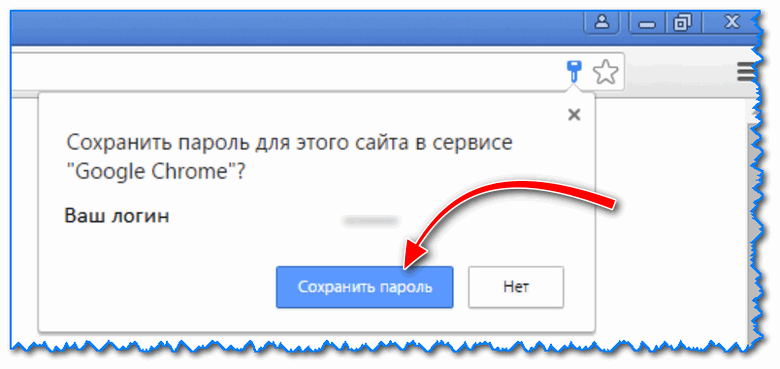
Сохранить пароль для доступа к сайту
Кстати, чтобы браузер автоматически при запуске открывал вашу страничку, можно на рабочем столе создать ярлык (со ссылкой). Кликая по нему – вы автоматически будете запускать свой браузер и переходить на страничку в соц. сети. Удобно?!
Для этого щелкните в любом месте рабочего стола правой кнопкой мышки и в появившемся меню выберите (см. пример ниже). 👇
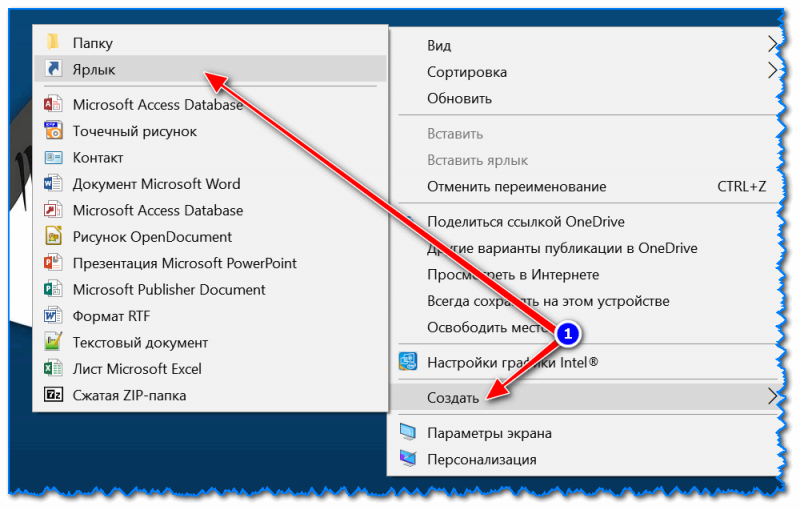
Создать – ярлык
Далее укажите URL-адрес, которые необходимо открыть (для ВК – разумеется ).
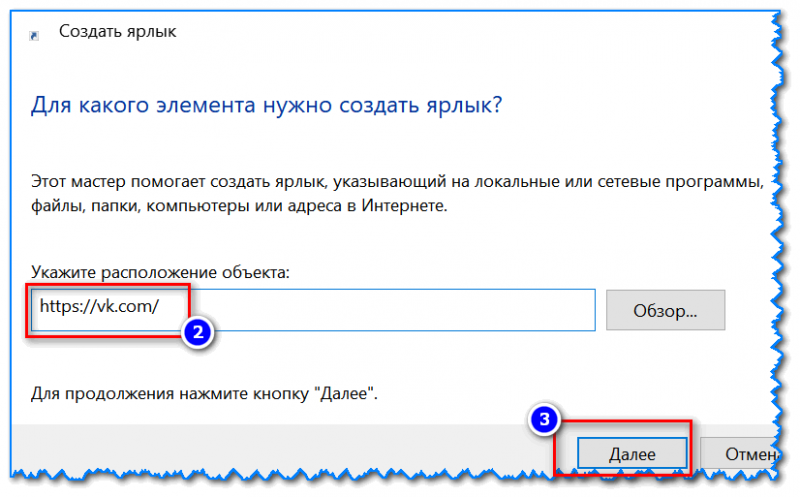
После задайте имя ярлыку (может быть любым).

В результате на рабочем столе появиться самый обычный ярлык, нажав на который, у вас запустится браузер и сразу же откроется ваша страничка в ВК.
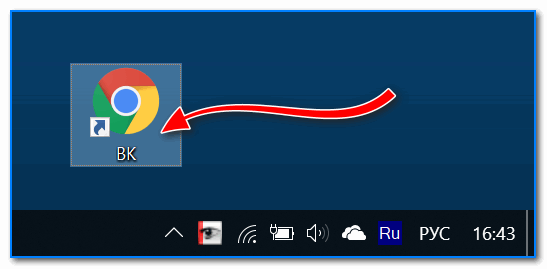
Советы (чтобы браузер “не забывал” пароль и “моя” страничка открывалась сразу автоматически):
- не переустанавливать браузер или ОС Windows после каждого “чиха” ;
- не чистить ежедневно кэш браузера (при его очистке, приходится заново вводить данные для доступа к сайтам);
- пользуйтесь функцией браузера (тогда он автоматически будет подставлять пароль при каждом вашем посещении этого сайта). Еще лучше завести профиль и войти в него (см. скрин ниже, показано, как это выглядит в Chrome).
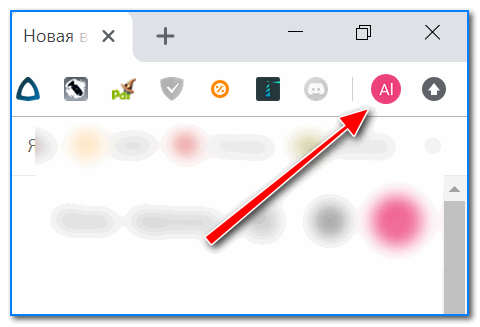
Создайте свой профиль / Chrome
Таким образом, даже если вы переустановите систему, но после установите браузер и войдете в свой профиль: все настройки и пароли будут загружены из сети и ваш браузер будет выглядеть также, как и раньше!
Если есть доступ к телефону
Самый популярный вид проблемы!
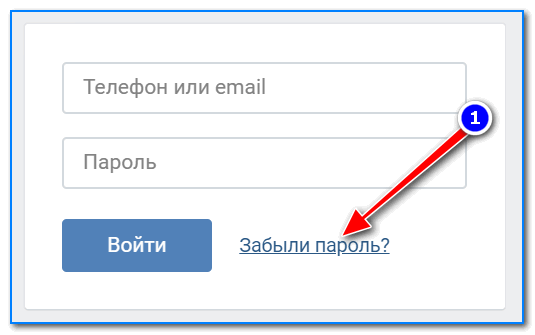
Итак, после того как перейдите на главную страничку ВК, щелкните по ссылке .
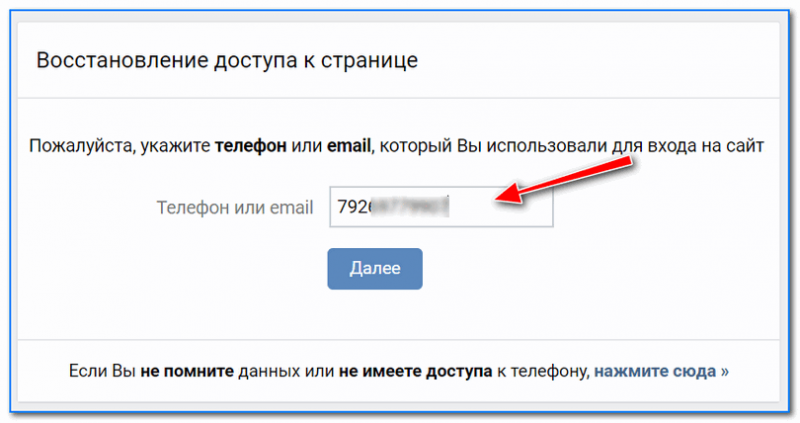
Затем введите свой номер мобильного телефона, который указывали при регистрации.
Подтвердите, что вы не робот (просто поставьте галочку).
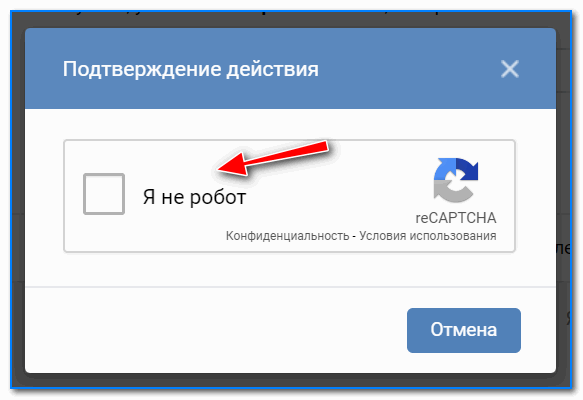
Я не робот
Далее нужно ввести свою фамилию.
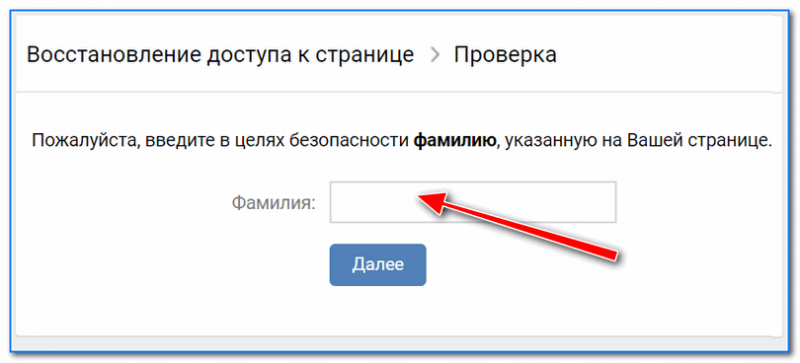
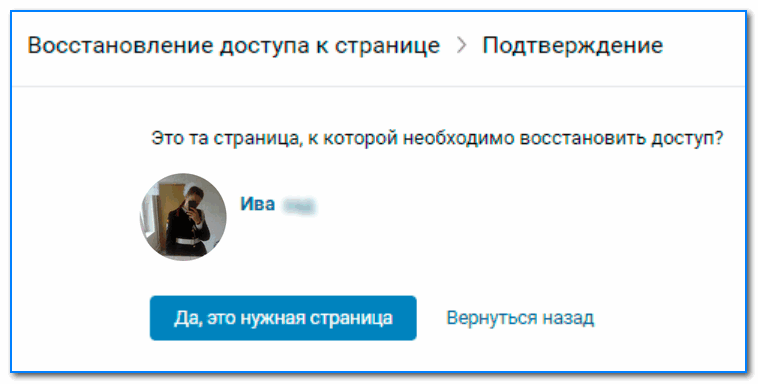
Если фамилия и телефон будут введены верно, Вконтакте найдет ваш профиль и представит вам его для подтверждения. Если это он, нажмите по ссылке “Да, это нужная страница”. См. скрин ниже.
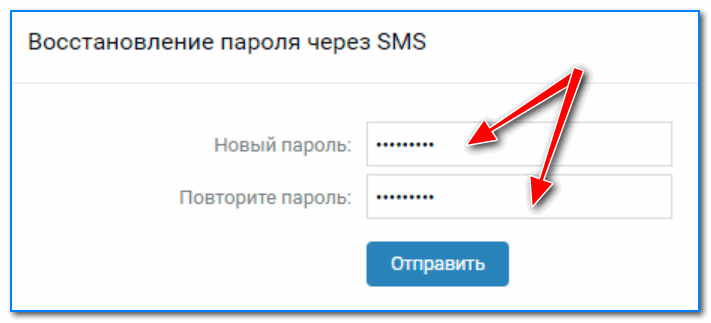
Задание нового пароля
Если нет доступа к телефону
Это уже хуже, т.к. мы будем зависеть от решения модератора. Но тем не менее, восстановить аккаунт можно, если он был зарегистрирован на ваши данные.
Итак, сначала также переходим на главную страничку ВК, и жмем по ссылке .
Далее вместо ввода номера телефона необходимо перейти по ссылке , представленной в нижней части окна (см. пример ниже).
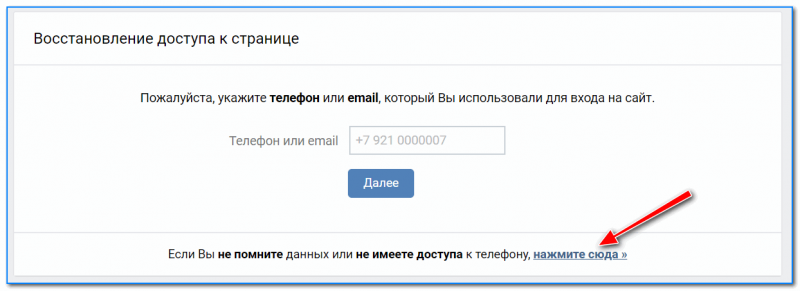
Нет доступа к телефону
Далее укажите ссылку на свою страничку в ВК (для этого, обычно, нужно знать ее ID, например, ). Если вы не знаете ссылку на свой профиль, просто найдите свою страницу через поиск (см. скрины ниже).
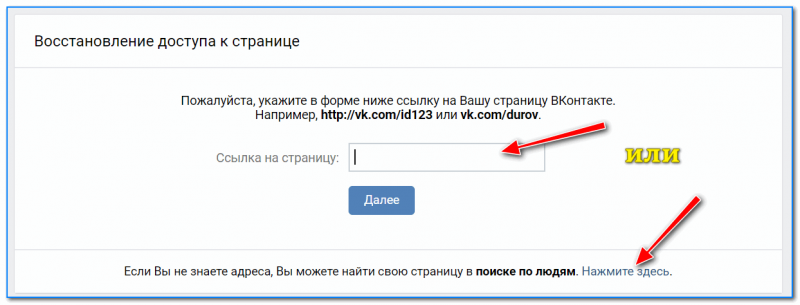
Ссылка на страницу
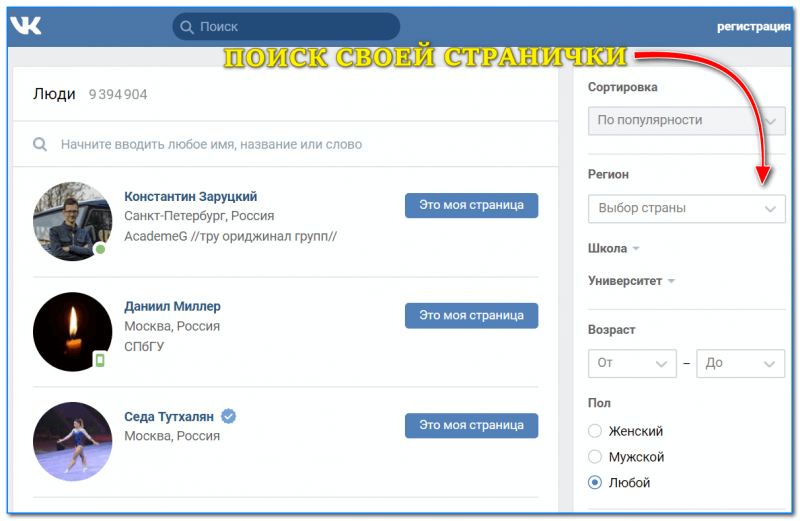
Поиск своей странички
После чего вам потребуется сделать несколько не стандартных “телодвижений” (конкретной инструкции по этой части дать нельзя, т.к. ВК постоянно “совершенствуется”):
- загрузить копию (например, скан, фото) документа, удостоверяющего личность;
- сделать свое фото на его фоне;
- описать кратко ситуацию, почему у вас нет доступа к телефону и страничке (например, смена номера и ПК
 );
); - указать ваш новый номер телефона (главное, чтобы он был рабочим, т.к. на него придут данные для входа);
- подать заявку на восстановление.
Это один из самых популярных вопросов. Однако, он очень многогранен и вариаций проблем масса. Постараюсь ниже как-то “разбить” и каталогизировать их и дать ссылки на решение.
📌 Вариант #1
На сколько мне известно, например, на Украине был заблокирован доступ к соц. сетям Вконтакте, Одноклассники и еще ряду российских сайтов.
Причем, сбросить пароль (т.е. поменять его на новый) можно даже в том случае, если у вас нет доступа к старом номеру телефона (на который профиль регистрировался).
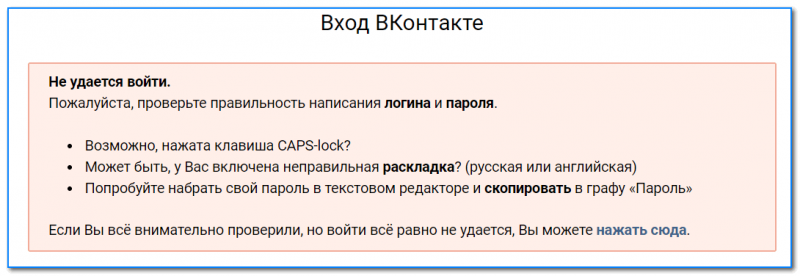
Скорее всего вы просто попали на фейковый сайт (таких сейчас в сети достаточно много). Их главная цель: либо вызнать ваши данные для доступа к страничке; либо снять с вашего телефона энную сумму средств.
Во-первых, обратите внимание на адрес сайта: точно ли это . Во-вторых, посмотрите, есть ли напротив URL-адреса “замок” – который сигнализирует о безопасном соединении.
Вообще, попасть не на настоящий сайт можно из-за двух основных причин:
- (например, многие набирают в Google запрос вида и переходят из результатов поиска неизвестно на какой сайт…);
- (некоторые виды вирусов могут “открывать” вам совсем не те сайты, которые вы запрашиваете в браузере).
В этом плане порекомендую вам парочку инструкций:
- Как удалить вирус из браузера (за 5 шагов) – 📌https://ocomp.info/kak-udalit-virus-iz-brauzera.html
- причины из-за которых невозможно зайти в ВК –📌https://ocomp.info/ne-mogu-zayti-v-vk.html
Что делать, если соц. сеть ВК вообще недоступна
Под этим я подразумеваю, что при переходе на официальный адрес сайта () у вас вообще ничего не загружается: т.е. невидно даже интерфейса соц. сети. Также можно увидеть ошибку о том, что сервер не найден (или недоступен).
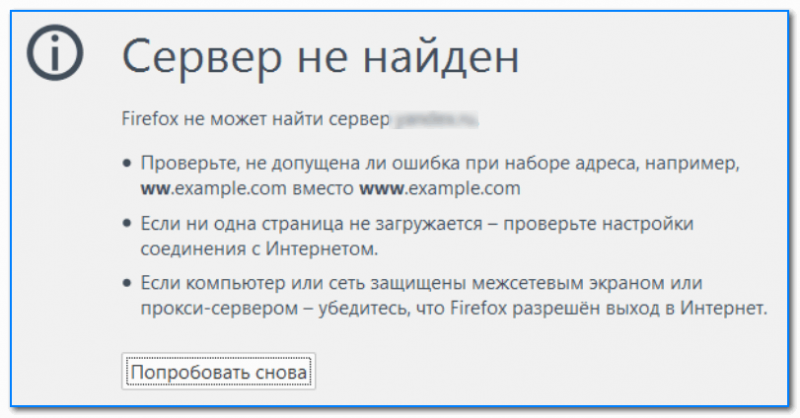
Сервер не найден
Происходит подобное чаще всего из-за:
- блокировки ресурса на территории вашей страны (например, соц. сеть ВК была заблокирована на Украине);
- ПК был заражен вирусом, который блокирует доступ к некоторым ресурсам (в т.ч. к соц. сетям и сайтам популярных антивирусов). В помощь: как удалить вирусы с компьютера, если антивирус их не видит;
- проблема у вашего провайдера (уточните, не ведутся ли тех. работы, например);
- проблема на стороне самой сети ВК (это случается достаточно редко и эту причину я бы рассматривал последней).
Что касается первого варианта, то один из самых простых способов решить проблему – это воспользоваться спец. функциями браузера, либо установить доп. расширение.
Приведу пару примеров.
1) Яндекс браузер (с 2022г. недоступен)
Если у вас есть Яндекс браузер – то включив режим “Турбо” вы сможете не только быстрее загружать часть страничек, но и заходить на большинство недоступных для вашей страны сайтов.
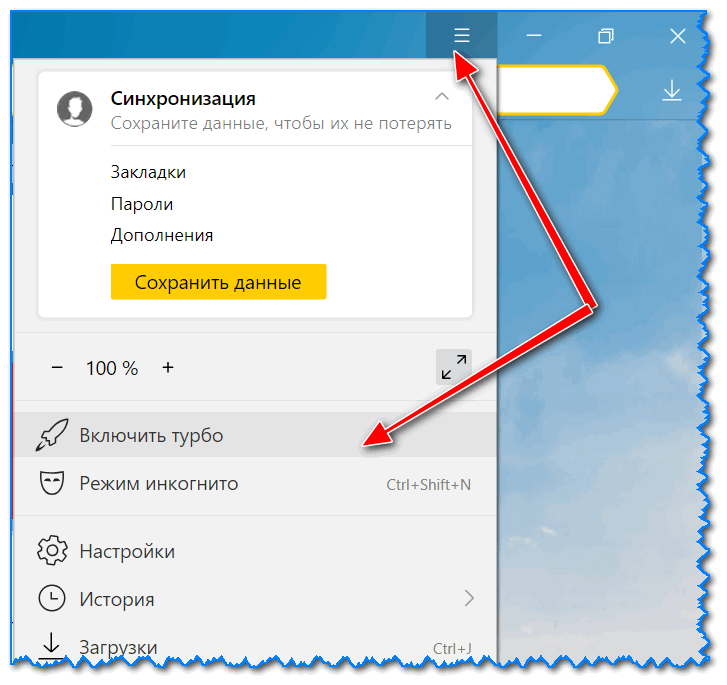
Яндекс браузер – режим турбо
2) Opera (с 2022г. недоступен)
В Opera для этого есть доп. настройки. В них можно включить VPN, что позволит вам подключаться к веб-сайтам с использованием разных серверов по всему Миру!
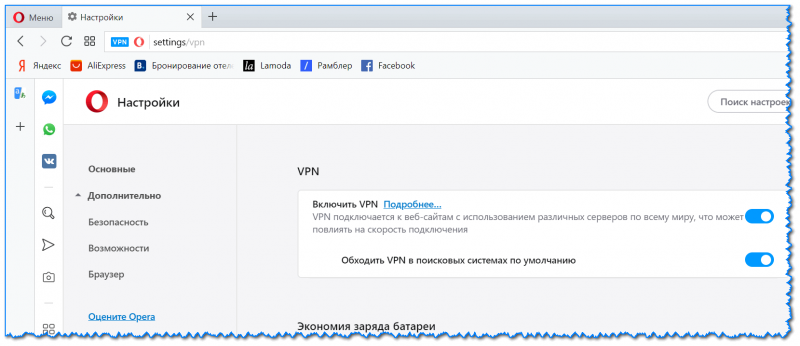
Opera – Vpn
браузеры с VPN, например, Epic
Для большинства браузеров можно использовать спец. расширения. Одни из самых знаменитых: Fri Gate, Hola (но альтернатив им также много).
5) Смените DNS-сервера
DNS-сервера вашего провайдера (которые используются в большинстве случаев по умолчанию) не всегда обеспечивают вас качеством и надежностью. Сделав несколько кликов мышкой – можно ускорить загрузку сайтов (да и их географию доступности). Ссылку на инструкцию привожу ниже.
📌 Как сменить DNS в Windows, и как выбрать наиболее быстрый публичный DNS-сервер (или почему могут медленно открываться странички в браузере) – https://ocomp.info/kak-vyibrat-public-dns.html
На этом всё. Удачной работы!
(дополнения, как всегда, приветствуются)


Как войти в Контакт – пошаговая инструкция
Вход в Контакт с компьютера
. Открываем новую вкладку.

. В верхней строке печатаем английскими буквами без пробелов или и нажимаем Enter на клавиатуре.


После этого загрузиться моя страница (стена) или новости. Вот это и есть вход Вконтакте. Теперь сайтом можно полноценно пользоваться: слушать музыку, играть в игры, переписываться с друзьями, вступать в группы по интересам.


Этот способ работает в любой программе для Интернета: Google Chrome, Yandex, Mozilla Firefox, Internet Explorer, Opera и других.
: многие пользователи заходят в ВК через поисковик Яндекс или Гугл. Просто печатают запрос «вконтакте моя страница» и переходят по ссылкам. Я не советуют так делать, потому что можно по ошибке попасть на мошеннический сайт.
В итоге вы введете туда свои данные и потеряете доступ к профилю. Поэтому лучше заходить в ВК тем способом, который я показал. Еще можно добавить сайт в закладки браузера или сделать его стартовой страницей.
Вход с телефона или планшета
С телефона или планшета открыть свою страницу можно двумя способами:
- Через браузер
- Через мобильное приложение
Вход через браузер происходит так же, как в компьютерной версии.
В верхней части программы для интернета печатаем и переходим на этот адрес.


Загрузится страница новостей. Вот и всё – вход выполнен!

– это специальная программа, которая устанавливается на мобильное устройство.
Оно удобно, если вы пользуетесь социальной сетью часто. В нем проще работать с сайтом: переписываться, слушать музыку, читать новости. Кроме того, приложение всегда онлайн. А это значит, что если кто-то напишет сообщение, вы сразу же его получите.
Есть официальное приложение от команды Контакта и несколько неофициальных от частных разработчиков (см. таблицу).
Вы можете установить несколько приложений сразу. Обычно после небольшого тестирования становится понятно, какое из них больше подходит.
Как установить приложение
Покажу на примере официального приложения ВК для Андроид. Неофициальные версии устанавливаются точно так же.
. Переходим по ссылке для установки на Андроид.
. Нажимаем кнопку «Установить» и ожидаем окончания загрузки.

. На экране появится значок, через который запускается программа. Открываем его.


. Несколько раз нажимаем «Далее» и в конце «Поехали!».
. Откроется раздел «Новости». Для перехода в другие разделы используйте нижнюю часть программы.

Как войти в ВК без пароля
Как войти без пароля, если есть доступ к телефону
. Откройте сайт vk.com и в форме для входа нажмите на «Забыли пароль?».

. Введите номер телефона или электронную почту, на которую была зарегистрирована страница. Нажмите «Далее».

. Напечатайте буквы и цифры с картинки. Нажмите «Отправить».

. Введите фамилию, которая указана в вашем профиле и нажмите «Далее».

. Если фамилия совпадает, то Контакт найдет ваш профиль. Кликнете по «Да, это нужная страница».

. Получите код.
Он придет в смс сообщении на телефон. Введите его в графе «Код подтверждения» и нажмите «Отправить код».

Напечатайте новый пароль для своего профиля два раза и нажмите «Отправить».

Появится сообщение, что данные успешно изменены. Теперь нужно щелкнуть по логотипу VK в верхнем левом углу сайта. После чего выполните вход на мою страницу Вконтакте по новому паролю.
Как войти без пароля, если нет доступа к телефону
Если у вас нет доступа к номеру телефона, на который была зарегистрирована страница, то для входа придется пройти процедуру восстановления.
. Откройте сайт vk.com и в форме с правой стороны нажмите «Забыли пароль?».

. Щелкните по ссылке «нажмите сюда» внизу.

. Напечатайте уникальный адрес профиля, например,
Если вы не знаете свой адрес, щелкните по ссылке «Нажмите здесь» внизу.

Теперь через форму поиска человека найдите свою страницу. Для этого в верхней строке напечатайте имя и фамилию из профиля. Если людей с такими данными окажется слишком много, уточните параметры: страну, город, возраст и т.д.
Когда найдете в списке свой профиль, щелкните по ссылке «Это моя страница».

. Следуйте инструкции восстановления.
Обычно нужно сделать следующее:
- Указать доступный телефон: другой номер, не тот, к которому утрачен доступ.
На него не должна быть зарегистрирована ни одна анкета Вконтакте. - Сфотографироваться на фоне экрана и загрузить эту фотографию.
- Загрузить фотографию или скан документа, удостоверяющего личность.
- Оставить уточняющий комментарий: когда был утерян доступ к странице, по какой причине.
- Нажать «Подать заявку» и ожидать решения.
Когда модератор проверит заявку, вы получите уведомление по смс. Если всё в порядке, то будут высланы данные для входа в ВК.
Другие варианты
Для этого откройте уникальный адрес профиля – он есть у каждой анкеты. Его нужно ввести в верхнюю строку браузера и нажать Enter.

Если адреса страницы вы не знаете, попробуйте найти ее через поиск людей Вконтакте.
Таким же образом можно зайти не только на свою, но и на любую другую страницу.
Если моя страница не открывается
Проблемы с входом в ВК могут возникнуть по разным причинам:
- Технические работы;
- Взлом профиля;
- Компьютерный вирус и другие.
Сейчас я по шагам покажу, как определить проблему и решить ее.
Если вы находитесь на территории Украины, то в вашем случае речь идет о глобальной блокировке. То же самое касается пользователей, которые пытаются открыть соцсеть на рабочем или учебном компьютере. В этих случаях поможет только обход блокировки.
Шаг 1: проверяем адрес сайта
Для начала нужно посмотреть на адреса сайта. Он указан в верхней строке браузера. Там обязательно должно быть написано или


Если вместо в этой строке указано что-то другое, значит, вы находитесь на мошенническом сайте.
А если в адресной строке снова написано что-то не то, значит, на компьютере вирус. Переходите сразу к шагу 3.
Шаг 2: пробуем войти с другого устройства
Итак, вы выполнили первый шаг. В адресной строке у вас всё правильно, но ВК по-прежнему не открывается. Причем другие страницы интернета работают исправно.
Тогда рекомендую сразу же проверить, работает ли сайт на другом устройстве. Покажу, как это сделать на телефоне:
- Открываем программу для просмотра интернета;
- Верхней строке печатаем и переходим на этот адрес.

Если сайт открылся на другой устройстве, а на вашем по-прежнему не работает, значит, проблема местного характера. Приступайте к следующему шагу.
Шаг 3: удаляем вирус
Есть такие вирусы, которые блокируют сайты на компьютере. Обычно это касается популярных ресурсов: Одноклассников, Вконтакте, Яндекса, Mail.ru. Сейчас я покажу, как очистить компьютер от подобных вирусов.
. Чистим файл hosts.
Для этого заходим в «Компьютер» (Пуск – Компьютер) и открываем тот Локальный диск, на котором находится система. Обычно это Локальный диск C.

Затем открываем папку Windows, в ней System32, потом drivers и в ней папку etc. Там будет файл hosts.

Его нужно открыть через Блокнот. Для этого кликнуть по hosts два раза левой кнопкой мышки и в окошке выбрать Блокнот.

Теперь удаляем строку, где написано vk.com. Обычно она выглядит так, как на картинке (цифры могут быть другими).

Далее нажимаем Файл – Сохранить, после чего закрываем Блокнот и папку etc.

И попробуем зайти в Контакт по ссылке. Если сайт не откроется, перезагрузите компьютер.
. Удаляем вирусы утилитой Dr.Web CureIt.
Вот как выглядит программа:

Проверить и очистить компьютер через нее очень просто: нажмите «Начать проверку», и следуйте инструкции. После чистки зайдите на свою страницу в ВК и поменяйте пароль.
Если не помогло. Возможно, в вашем случае дело не в вирусе, а в блокировке. Например, на территории Украины сайт Вконтакте, как и Одноклассники, заблокирован по указу президента. Еще бывает, блокировку ставят на рабочие или учебные компьютеры, Wi-Fi в кафе, отелях. Подробнее об этом читайте в главе «Как обойти блокировку ВК».
Но если вы думаете, что это вирус, советую почистить компьютер бесплатной утилитой AdwCleaner. Она найдет и удалит то, что не смог обнаружить Dr.Web CureIt.
А еще можно почистить систему вручную:
- Очистить историю;
- Удалить ярлыки всех браузеров;
- Почистить планировщик Windows;
- Удалить подозрительные расширения из браузера;
- Почистить свойства браузера.
Планировщик Windows и Свойства браузера можно найти через поисковую строку в Пуске.
Как обойти блокировку
Бывает, что ВК не работает по причине его блокировки. Доступ к сайту может быть закрыт в некоторых странах, например, в Украине. Или в определенных местах: на рабочем или учебном компьютере, в кафе, клубе, гостинице.
Есть два способа обхода блокировки: при помощи специальных программ (VPN) и через сайты анонимайзеры. Программы меняют IP устройства на адрес другой страны, и в итоге блокировка снимается. А анонимайзеры – это сервисы в интернете, которые открывают заблокированные ресурсы непосредственно через свой сайт.
Программы для обхода блокировки
(tunnelbear.com) – самая простая и надежная программа. Можно пользоваться на компьютерах c Windows или MacOs, на мобильных устройствах Android или Apple. Бесплатно выдают 500 Мб трафика в месяц.
Безлимит платно, но стоит всего 5$ в месяц. А если заплатить сразу за год, то на 50% дешевле.
Для использования нужно установить программу и зарегистрировать аккаунт в системе. Одним аккаунтом можно пользоваться на пяти устройствах одновременно.
. Для компьютера из бесплатных программ рекомендую пользоваться браузером Opera. В нем есть встроенный VPN, а это как раз то, что нужно для изменения IP адреса. Включается так: Меню – Настройки – Безопасность – Включить VPN.

Также есть бесплатные расширения для браузеров, такие как Browsec и Hola. Но по отзывам они плохо шифруют. Кроме того, у многих пользователей из-за них возникают проблемы с Контактом.
Для телефонов и планшетов существует много VPN-приложений. Но часто они ненадежны: не шифруют трафик, следят за пользователем. Особенно это касается устройств на Андроид. Если говорить про самые популярные, то из бесплатных это Browsec и Hola.
Анонимайзеры
– это сайты в интернете, через которые можно попасть на заблокированные ресурсы без впн. Вы заходите на такой сайт, печатаете там адрес Контакта, и соцсеть открывается.
Из минусов следует отметить, что Контакт может медленнее работать и содержать дополнительную рекламу. Также на нем может немного измениться дизайн – съехать блоки, шрифты и прочее.
(cameleo.xyz) – самый популярный анонимайзер. Просто напечатайте в строке vk.com и нажмите кнопку «Go».

(2ip.ru) – более надежный сервис, но работает чуть медленнее. Можно выбрать страну, из которой надо открыть сайт. Принцип тот же: печатаем в строке адрес vk.com и нажимаем «Открыть».
А это безопасно?
Как обезопасить себя:
- Пользоваться подобными сервисами только для входа в ВК. То есть не использовать их для работы с другими сайтами;
- Защитить свою страницу от взлома.
Еще как вариант: пользоваться платными сервисами – они надежнее. Это такие программы, как ExpressVPN, IPVanish, VyprVPN, NordVPN. Или платный тариф в TunnelBear.
Ответы на частые вопросы
Вместо моей страницы открывается чужая. Что делать?
Такое происходит в одном из двух случаев:
- Кто-то заходил с вашего устройства на свою страницу и забыл из нее выйти;
- Ваш профиль взломали и поменяли данные.

Во втором случае нужно заменить чужие данные на свои. После этого поменять пароль и защитить страницу от взлома.
Как защитить мою страницу от взлома?
1. Щелкните по имени в правом верхнему углу сайта и выберите «Настройки».

2. Укажите свою электронную почту.
3. Поменяйте пароль. Он должен состоять минимум из 10 символов, среди которых большие и маленькие английские буквы, а также цифры.
4. Запишите в надежное место данные от профиля: ссылку на страницу, номер телефона, электронную почту, пароль.

В разделе «Безопасность» (вверху справа) можно включить подтверждение входа. Тогда каждый раз при открытии страницы нужно будет вводить одноразовый код из смс. На данный момент это самая надежная защита от взлома.
Каждый раз при входе в ВК проверяйте адрес сайта. И не забывайте выходить из своей страницы на чужих устройствах.
Что делать если твою страницу Вконтакте заблокировали?
Если при входе сайт пишет, что аккаунт заморожен, то его нужно разблокировать. Как это сделать, будет написано прямо на странице. Там же будет указан срок блокировки.
Как закрыть мою страницу Вконтакте?
Если имеется в виду полностью ликвидировать анкету, то для этого нужно зайти в «Настройки» и в разделе «Общие» щелкнуть по ссылке «удалить свою страницу» (внизу). После этого страница будет удалена из системы вместе со всеми данными.
А если нужно просто выйти из анкеты, например, с чужого компьютера, то для этого нажмите на свое имя вверху справа и выберите «Выйти».

Страница на данном компьютере закроется, но в социальной сети она по-прежнему останется вместе со всеми данными.
Я не нашел ответ на свой вопрос
Обратитесь в официальную службу поддержки ВК по адресу: vk.com/support.
- Что такое Messenger Facebook?
- Как скачать Facebook Messenger на телефон?
- Как войти в Messenger на компьютере?
- Как скачать приложение Messenger на компьютер? — Инструкция
- Беспрерывную связь с друзьями, где бы они не были;
- Отправка бесплатных сообщений с использованием установленной тарифной ставки;
- Поддерживание связи с друзьями через сеть либо телефон, чтобы ваши уведомления не оставались незамеченными;
- Отображения прочтенных и не прочитанных сообщений;
- Возможность создания коллективного чата;
- Обмен видеозаписями, фото, стикерами;
- Возможность подключения к чату друзей ваших друзей;
- Групповой чат теперь сосредоточен в общем окне;
- Непосредственный доступ к собственным сообщениям — авторизация в Facebook с любого удобного места;
- Возможность получения push-уведомлений о входящем сообщении, как на смартфон, так и на другие устройства;
- В Messenger встроена функция мгновенного переключения чатов, что позволяет вести несколько переписок;
Чтобы загрузить и установить Мессенджер на свой телефон, необходимо перейти во внутренний магазин приложений: Google Play, App Store, Windows Store. Мы подробна рассмотрим как это сделать на устройствах Android, для других систем все будет аналогично.
- Откройте магазин приложений Google Play.
- В строке поиска пишем Messenger, можете сразу перейти по этой ссылке.
- Нажмите кнопку Установить.
- Введите пароль к учетной записи Google (при появлении запроса). Возможно, перед установкой Messenger вам будет предложено ввести пароль (это зависит от настроек безопасности устройства).
- Ожидайте окончания загрузки, это может занять несколько минут, зависит от скорости интернета.
- Запустите Facebook Messenger. Значок приложения можно найти на одном из главных экранов вашего устройства или в списке установленных приложений.
- Войдите в мессенджер с помощью учетной записи Facebook. Если у вас уже установлено приложение Facebook, вам будет предложено войти через свой аккаунт.
- Приступайте к использованию Messenger. После входа в систему на экране отобразятся сообщения Facebook.
На компьютере есть несколько вариантов как пользоваться мессенджером:
- Использование чатов на свое странице в Facebook;
- Отрыть новую вкладку мессенджера в браузере;
- Скачать и установить приложение для компьютера компьютер.
Как открыть Мессенджер в браузере?

это служба обмена мгновенными сообщениями, где вы можете оставаться на связи со своими друзьями с любого устройства, не имея при этом их телефонных номеров. Вы можете создавать чат-группы, совершать видеозвонки и создавать игры со встроенными играми; Вы можете сделать свой чат более увлекательным, используя любые стикеры и GIF-изображения, которые захотите, и, если хотите, настройте цвета и названия каждого чата по своему вкусу.

- Перейдите на официальную страницу почты:
- В первом поле введите свой адрес электронной почты или номер телефона, а во втором поле – пароль.
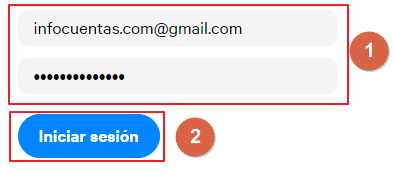
- Нажмите синюю кнопку »
Подключитесь к Messenger из приложения (Android и iOS)
Приложение Messenger для мобильных устройств доступно как для Android, так и для iOS и стало лучшей альтернативой традиционному обмену сообщениями. Если вы хотите узнать, как к нему подключиться, обратите внимание на следующие шаги.
- Загрузите приложение, в зависимости от операционной системы, в которой работает ваш мобильный телефон, вам нужно будет сделать это по одной из этих двух ссылок:
-
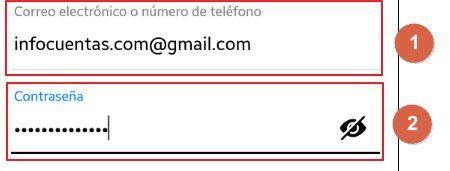
- В конце нажмите на значок “

Готово, ваша сессия будет открыта на мобильном устройстве; будьте готовы к уведомлениям, если вы хотите отключить их, вы можете сделать это из самого приложения, не уменьшая общую громкость.
Если вы не входили в систему в течение длительного времени или если вы входили в систему откуда-то, чего никогда раньше не делали, у вас могут быть проблемы. У наиболее распространенных есть быстрое исправление, мы опишем их ниже, и не волнуйтесь, мы также добавим решение для каждого.
- Вы забыли пароль своей учетной записи.
Если вы забыли пароль по какой-либо причине, вам просто нужно ввестиэта ссылка вы - У вас проблемы с электронной почтой или номером телефона.
Если вы забыли или потеряли адрес электронной почты или номер телефона, связанный с вашей учетной записью, вы можете попытаться восстановить его через своего поставщика услуг электронной почты или через функцию доверенных контактов. Вы должны настроить эту последнюю опцию, прежде чем терять доступ к своей учетной записи. Если да, нажмите чтобы попытаться восстановить свою учетную запись через доверенные контакты. - Ваши данные для входа были изменены из-за взлома.
Это наиболее распространенные проблемы, которые могут возникнуть при входе в систему. Если ваша проблема указана здесь и вы смогли ее исправить, отлично.
t. Если это не так, вы можете перейти в службу поддержки Messenger, нажав
Советы по безопасному соединению
- Часто меняйте свой пароль.
- Избегайте сохранения пароля на чужом устройстве.
Из-за скуки или необходимости вам, возможно, придется использовать чужой телефон или компьютер; Единственное, что вам нужно убедиться перед входом в систему, это не оставить пароль, сохраненный в истории браузера, или проверить - Держите ваше устройство свободным от вирусов.
Будь то ваш мобильный телефон или компьютер, вам необходимо защитить его от вирусов, используя антивирус с последней версией и обновленной базой данных или внимательно следя за тем, что вы загружаете и какие страницы вы вводите. Это важно, потому что они могут украсть вашу регистрационную информацию не только из Messenger, но и из всех ваших учетных записей.
Эти советы помогут сохранить вашу учетную запись в безопасности, но всегда следите за обновлениями, потому что кто-то может даже наблюдать за вами, пока вы вводите пароль, а вы этого не понимаете.


