
Введение координат в поиск Maps
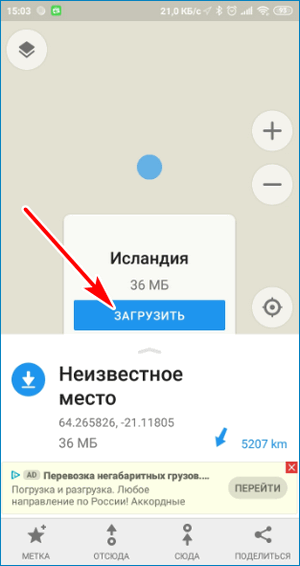
Как начать поиск по координатам в Maps.Me:
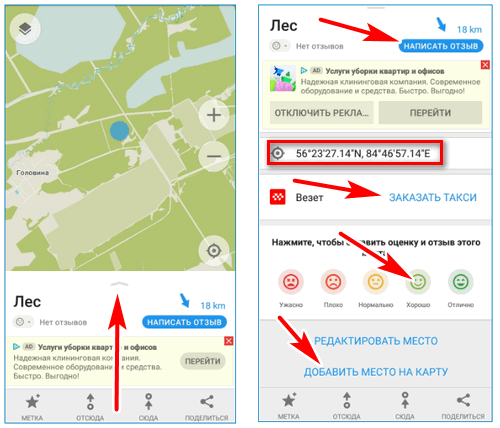
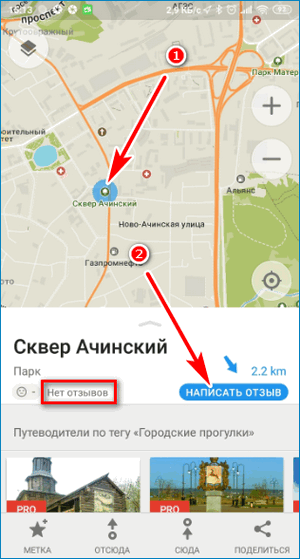
Чтобы посмотреть дополнительную информацию о месте, вытяните шторку снизу. В открывшемся окне можно увидеть точные координаты, заказать такси, поставить оценку местности, написать отзыв или добавить новую точку на карту.
Maps.Me – что это за программа? Это навигатор, который можно установить на мобильные устройства с операционной системой Android и iOS. При первом запуске приложение определяет местоположение и автоматически загружает карты местности. При отсоединении от интернета навигационная система продолжает работать, используя датчик GPS.
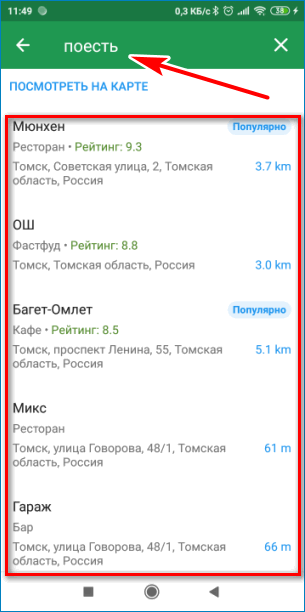
Благодаря частым обновлениям карты обладают высокой достоверностью и детализацией. Искать места можно с помощью точек на карте, путем ввода адреса или стандартных запросов: «Заправиться», «Поесть», «Достопримечательность».
Важно. Внешнее оформление навигатора может отличаться. Это зависит от установленной версии и разрешения экрана на телефоне.
Maps.Me – простая в использовании, и весьма функциональная программа для навигации и построения маршрута. Интерфейс реализован весьма просто и лаконично, хотя отдельные решения в нём и не вполне интуитивны – однако выше мы разобрали все основные возможности приложения, так что проблем у вас не возникнет.
Конечно, Maps.Me не слишком подходит для планирования серьёзного, сложного путешествия, особенно по экзотическим странам. Ниша применения этого приложения – в первую очередь навигация в больших городах, оно даёт возможность быстро и без подключения к интернету получить самую необходимую информацию, а также поделиться ею.
Maps.Me не заменит всех инструментов, полезных для туриста, однако может стать одним из самых востребованных.
Одна из главных проблем, которую приходится решать любому путешественнику – это, конечно же, вопрос ориентирования в дороге. Обзавестись традиционными бумажными картами или атласами любого города или региона сейчас не составляет проблемы, тем более широк выбор различных мобильных приложений. Maps.Me — как раз одно из таких приложений, популярность которого в последнее время просто взлетела.
Нам всегда хочется большего! Обычная карта не слишком удобна, а для того, чтобы пользоваться электронными, почти всегда необходимо интернет-соединение. Это не всегда возможно в дороге: роуминг стоит огромных денег, Wi-Fi доступен не всегда. Значит, нужны оффлайновые электронные карты.
Такие решения существуют, и одно из лучших, по нашему мнению – приложение Maps Me — оффлайновые карты, о котором мы сейчас подробно расскажем.
Мапс Ми – это бесплатный навигатор, который можно установить на мобильный телефон или планшет. Приложение работает вне сети, обозначения на карте и пункты в меню доступны на русском языке. Разберемся, как в Maps.Me ввести координаты, зачем это нужно, как создавать метки и прокладывать маршрут до нужной точки.
Навигация Maps.Me работает на современных и устаревших устройствах, не требует установки платных пакетов. Через меню можно загрузить бесплатные карты, обновить версию навигатора.
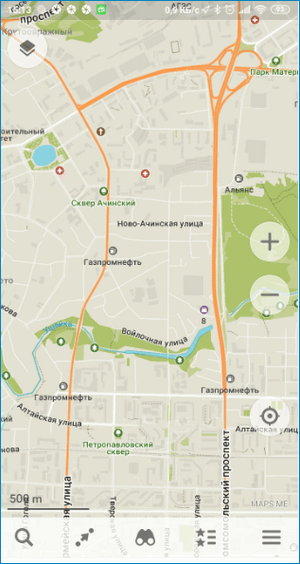
Офлайн-карты работают без интернета. Для определения местоположения используется датчик GPS, встроенный в мобильное устройство. При подключении к сети Maps.Me может отображать пробки, мероприятия.
Функция «Отзывы» позволяет оценить место перед посещением. Для написания комментария или чтения оставленных отзывов кликните по точке на карте. Информация указана в нижней части экрана.
Для примера рассмотрим установку на операционную систему Android, и работу в ней же – iOS-версия практически ничем не отличается.
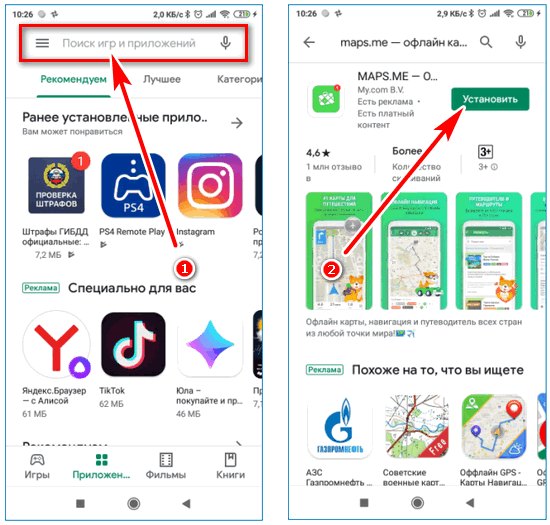
Устанавливается Maps.me точно так же, как любое другое мобильное приложение. Но, на всякий случай, кратко поясним, как это происходит.
1. Зайдите в Google Play или App Store на своем телефоне и введите в строке поиска maps.me.
2. Выберите приложение в поисковой выдаче
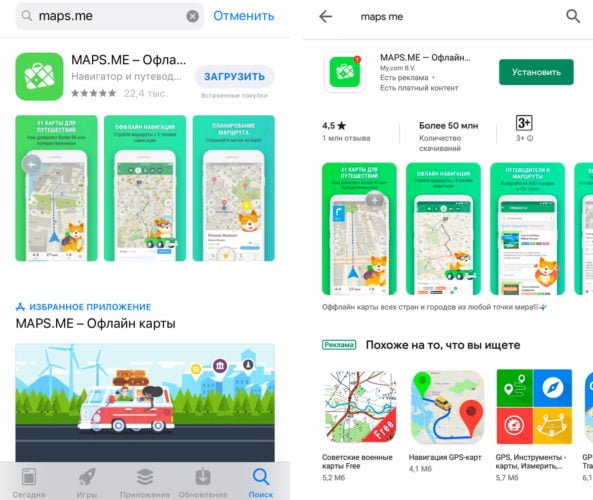
Maps.Me в поисковой выдаче Google Play и App Store
3. Нажмите на кнопку «Загрузить» или «Установить». Дождитесь окончания загрузки.
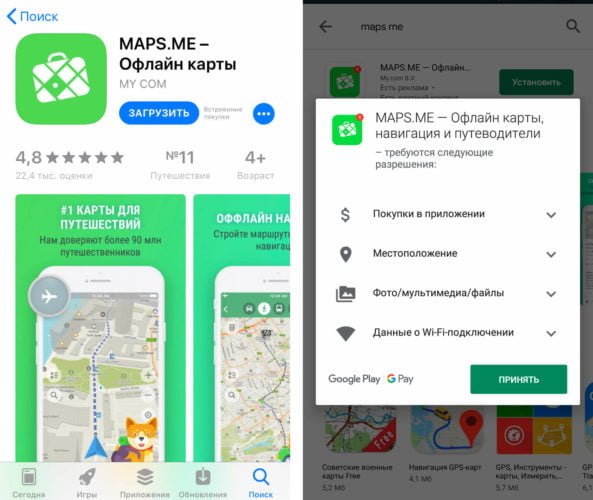
Установка программы на iOS и Android
Как уже отмечалось выше, объём дистрибутива – менее 50 мегабайт, что для столь серьёзного приложения не так уж много. Итак, Maps.Me загружено на ваш гаджет, значок появился на рабочем столе, и можно приступать к использованию приложения. Ниже рассказ пойдёт о его основных функциях.
При первом запуске на iOS программа предложит сразу сделать некоторые настройки: доступ к вашей геопозиции (разрешить только при использовании), запросит разрешение на отправку вам уведомлений (я, например, запрещаю). В системе Android вы даете согласие на использование определенных функций на телефоне еще на этапе загрузки приложения.
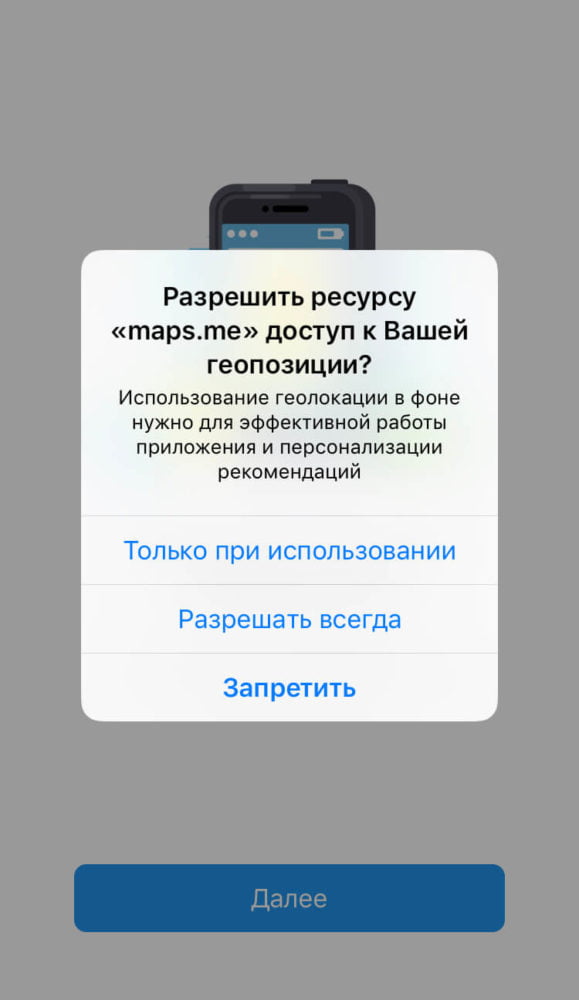
Запрос на доступ к геопозиции на телефоне с iOS
Все настройки можно будет потом изменить в настройках телефона. Ниже вы узнаете, как работать с программой, прокладывать маршруты и делать метки.
Маршруты охватывают самые популярные достопримечательности, музеи, парки и другие объекты. По нажатию на конкретный объект появляется его детальное описание.
Сейчас доступны маршруты по 29 городам: это Шанхай, Сеул, Бангкок, Бордо, Лиссабон, Стамбул, Гонконг, Кейптаун, Майами, Анталья, Куала-Лумпур, Лос-Анджелес, Лондон, Москва, Пистоя, Гуанчжоу, Охрид, Рим, Париж, Паттайя, Макао, Портленд, Пхукет, Сингапур, Нью-Йорк, Тайбэй, Дубай, Мерида и Шэньчжэнь. Примечательно, что в большинстве городов вместе с Maps.me удастся погулять не только в центре, но и на окраинах.
Чтобы воспользоваться новой опцией, нужно загрузить маршрут в приложение с сайта Maps.me. После этого он отобразится в разделе «Метки».
«Мы стремимся сделать Maps.me универсальным источником информации для путешественников, – комментирует новинку руководитель проекта Maps.me Евгений Лисовский. – В идеале человеку в поездке вообще не нужно будет открывать поисковик – всю нужную информацию он найдет на наших картах. Запуск готовых маршрутов стал логичным шагом в реализации нашей стратегии – пользователям больше не нужно тратить время на самостоятельный поиск достопримечательностей и других интересных объектов, это за них уже сделали мы».
К слову, сервис Maps.me уже давно не только сервис про карты. С его помощью можно спланировать поездку на метро, вызвать такси, забронировать номер в гостинице и даже выбрать кафе по отзывам посетителей.

В наши дни мало кто пользуется бумажными картами – ориентироваться на местности обычно помогает навигатор в телефоне. Для поездок в другие страны скачивают электронные версии и прокладывают маршруты по ним. Но часто такие программы работают только при подключении к интернету, и поэтому не всегда доступны. Однако есть приложения с возможностью прокладывать маршруты на местности, которые работают даже без интернета, Maps.me – одно из самых широко распространенных.
Итак, MAPS.ME — это приложение для просмотра карт в режиме оффлайн и прокладывания маршрута по незнакомой местности. Есть специальные версии для устройств на базе ОС «Андроид» и iOS. Главной «фишкой» приложения является то, что программа умеет демонстрировать карты и прокладывать маршруты в режиме оффлайн. Но это только при том условии, что нужные карты были заранее скачаны и сохранены на устройстве. Только тогда приложение сможет показать нужную карту. Но уже и это является достижением, так как львиная доля таких «псевдонавигаторов» от других разработчиков требуют обязательного наличия доступа к интернету. Но только не MAPS.ME. Как пользоваться этой программой? Об этом мы поговорим чуть позже. Сначала рассмотрим основные особенности приложения и опишем его функционал.

Обновление базы в Maps
Карты в навигаторе обновляются автоматически. Для самостоятельного поиска обновлений можно зайти в настройки и загрузить новую версию для нужного города.
Как пошагово обновить базу в Maps.Me:
Проверяйте обновления перед поездкой заграницу, чтобы пользоваться достоверной версией карт.
Функционал и возможности
Приложение MAPS.ME обладает довольно-таки богатым функционалом. Даже несмотря на то, что занимает очень мало места в памяти смартфона (естественно, без скачанных карт). Такова главная особенность MAPS.ME. Как пользоваться этой утилитой? Об этом мы поговорим чуть позже. А пока рассмотрим основные возможности приложения.
Вот такие возможности у небольшого приложения под названием MAPS.ME. У разработчиков получилось создать действительно уникальный продукт. А теперь рассмотрим вопрос о том, как пользоваться приложением MAPS.ME.
Как использовать навигационную площадку
Часто пользователи задают вопрос, Maps.Me — что это за программа, и как ей правильно пользоваться.
Несколько советов при установке:
Как проложить маршрут:
Если сервис не определяет местоположение, нужно проверить, включена ли функция передачи геоданных в настройках смартфона или планшета. При прохождении по маршруту Навигатор будет пошагово объяснять весь путь.
Плюсы и минусы
К плюсам можно отнести:
Без минусов, к сожалению, не обошлось:
Разработчики заявляют, что приложение создано для помощи пользователям на местности при недоступных мобильных сетях. Поэтому отсутствие интернет-помощников вполне обоснованно. Установить площадку можно из встроенного магазина приложений в смартфоне или планшете.
1 MAPS.ME Руководство пользователя
2 Главный экран местоположение (геолокация) поиск метки меню
3 Как загрузить карты? Начните приближать карту в нужном регионе, пока не появится предложение Загрузить карту или Найдите нужную карту в списке стран (Меню — Загрузить карты) или Введите название страны в поле поиска, выберите её в результатах и начните приближать карту
4 Как загрузить карты? Чтобы создавать маршруты, нужна дополнительная информация для каждого региона/страны. Если вам не нужна функция маршрутов, можете просто загрузить карту. Но если маршруты нужны, не забудьте загрузить файлы маршрутов для всех интересующих вас стран. Помните, карты с маршрутами занимают больше места на вашем устройстве. 4
Скачивание и установка


Первый запуск
Стоит отметить, что скорость скачивания (да и вообще передачи данных) намного выше, чем в тех же Google Maps. Уже через несколько минут пользователь получает полностью рабочее приложение MAPS.ME. Как пользоваться приложением в режиме оффлайн? Об этом и пойдет речь дальше.

Начало работы
Предположим, что приложение уже запущено и все необходимые компоненты скачаны. Что делать теперь? А ничего. Программа автоматически определит ваше местонахождение и выдаст соответствующие координаты. Просмотреть точную информацию можно будет с помощью увеличения карты с меткой координат пользователя. Так можно точно понять, на какой именно улице в данный момент вы находитесь и какие дома вас окружают. Если вы начнете движение, координаты будут меняться в режиме реального времени. Метка, обозначающая пользователя, тоже будет перемещаться. Именно так пользуются данным приложением. Это один из ответов на вопрос о том, как пользоваться MAPS.ME на айфоне. Версии для «Андроид» и iOS абсолютно идентичны. Так что никакой разницы нет.

Как искать на карте
Нажатие на кнопку с изображением лупы вызывает простую поисковую строку, а также меню с различными категориями объектов.
Запросы в поисковую строку могут выдавать как глобальные объекты на карте мира (страны и города), так и локальные – на скачанных картах. Это весьма удобно: всё происходит на одном экране, без необходимости переключаться. Просто попробуйте – вы убедитесь, насколько просто и изящно всё реализовано.
При желании, в строку поиска можно ввести не название объекта, а его координаты. Это полезно в том случае, если названия у искомого места просто нет: допустим, вы хотите отметить некую точку на трассе.
Если же выбрать одну из категорий, то вы увидите список объектов определённого типа (гостиницы, достопримечательности, развлечения, магазины и так далее), отмеченные на загруженной вами карте. Естественно, такой поиск не требует подключения к интернету (если вы предварительно загрузили карты): просто заходите в интересующий пункт меню, и вас ждёт список подходящих мест.

Выбрав категорию, затем выбираем нужный объект. В «вытягиваемом» меню в нижней части экрана вы сможете узнать время работы, телефон, сайт и координаты объекта.
Прокладывание маршрута
Помимо определения текущего местоположения пользователя, приложение умеет прокладывать наиболее удобные маршруты из точки А в точку В. Для этого нужно выбрать в главном окне опцию «Проложить маршрут». Затем нужно отметить маркером координаты пользователя на карте. Следующий шаг — проставить метку в пункте назначения. Теперь останется только нажать на изображение автомобиля. Через несколько минут программа предоставит возможный (и весьма удобный) маршрут к пункту назначения. Накладки иногда случаются, но они весьма редки. И это очередной ответ на вопрос о том, как пользоваться картами MAPS.ME.

Как ставить метки
Если вы хотите иметь быстрый доступ к определённой точке на карте, отметить понравившееся заведение, или передать кому-то расположение интересного места, найденного в путешествии, то на помощь придёт возможность расстановки меток.
Поставить метку на карте очень просто. Просто нажмите на нужное место на карте – оно пометится синим кружком. После этого нажмите иконку в виде звёздочки – метка установлена!


Кстати, в «вытягиваемом» снизу меню цвет метки легко можно изменить, нажав на «Редактировать метку».
Теперь это место легко найти через соответствующий пункт главного меню: нажимаем на кнопу с двумя звездочками «Метки» , выбираем «Мои метки»:
Объекты инфраструктуры
Карты MAPS.ME имеют в своем составе специальные объекты инфраструктуры: магазины, бары, кафе, клубы, гостиницы, отели, хостелы, заправки, супермаркеты и прочее. Но это еще не все. Карты предоставляют также координаты достопримечательностей: храмы, памятники, интересные развалины и прочее. Именно поэтому MAPS.ME — отличное приложение для туристов. С его помощью можно не только найти ночлег или вкусно позавтракать, но и решить, какие достопримечательности конкретного города стоит посетить. Такого нет ни в одном известном приложении того же плана.

Отзывы о MAPS
Благодаря частым обновлениям карты обладают высокой достоверностью и детализацией. Искать места можно с помощью точек на карте, путем ввода адреса или стандартных запросов: «Заправиться», «Поесть», «Достопримечательность».
Как проложить маршрут в приложении
Проложить маршрут в навигаторе можно с помощью нескольких способов. Для работы заранее скачанной карты подключение к интернету не потребуется.
Как проложить маршрут в навигаторе Maps.Me:
Перед началом ведения в Maps.Me можно выбрать способ передвижения. Для этого кликните по соответствующей иконке сверху.
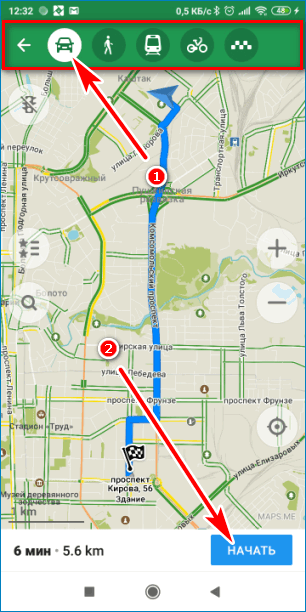
Построение маршрута в приложении
В Maps.Me можно строить маршруты с учетом режима движения. В меню доступны пути для пешеходов, автомобилей, велосипедов, такси, поездов и метро. Выбор дороги, объездных путей и время прибытия зависит от выбранного способа передвижения.
Как построить маршрут в навигаторе:
Навигатор начнет ведение. Во время работы на экране будут появляться подсказки, голосовой помощник будет подсказывать маршрут.
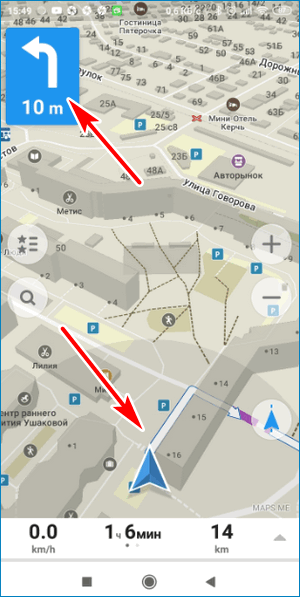
Важно. Если не удается определить местоположение. Проверьте, включен ли датчик GPS. Если датчик активирован, а положение не определяется, перезагрузите устройство.
Теперь известно, как пользоваться навигацией, как поставить точку на карте и как ввести координаты в Maps.Me. Используйте последнюю версию приложения, чтобы получить доступ ко всем опциям. Скачанные карты обновляются автоматически при подключении к мобильной сети или WiFi.
Нажатие на кнопку с изображением лупы вызывает простую поисковую строку, а также меню с различными категориями объектов.
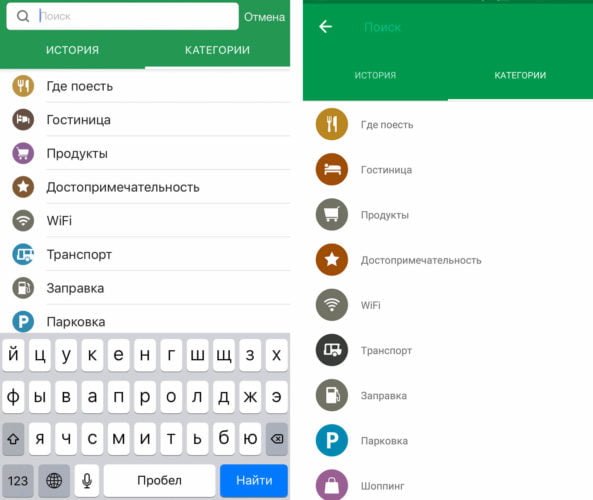
Категории объектов в Maps.Me на iOS и Android
Для того, чтобы проложить маршрут к пункту назначения, нужно сначала активировать определение вашего местоположения в настройках операционной системы (через GPS) если вы не сделали этого при установке или запуске программы, а также разрешить приложению доступ к этой информации.
Построить маршрут можно несколькими способами. В каждом из способов вы сможете в верхнем меню программы выбрать вариант передвижения: на машине, пешком и т.д. После того, как вы проложите маршрут, нажмите кнопку «Начать» и программа запустит навигацию. Снизу вы сможете видеть скорость, время до прибытия и расстояние до места.
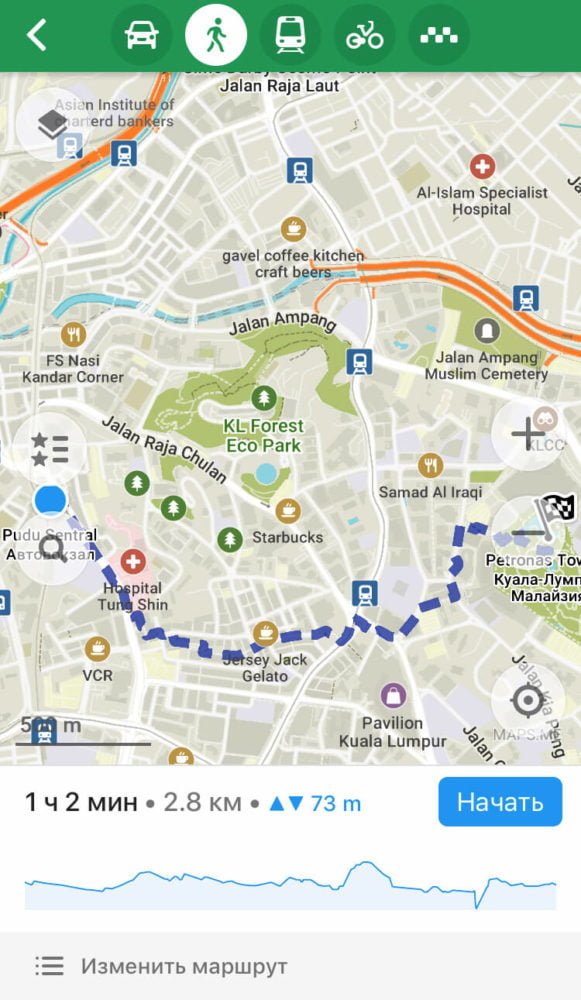
Построение маршрута в приложении
Вы можете ввести в строку поиска ваш пункт назначения и нажать снизу кнопку «Сюда» и программа проложит маршрут от вашего текущего местоположения в указанную точку.
Еще один способ — это нажать в главном меню на кнопку со стрелочкой, после чего программа попросит ввести конечную и начальную точки и проложит маршрут.
Также вы можете строить маршрут между произвольными точками. Выбирайте нужную точку на карте (таким же образом, как ставили метки), нажимайте снизу кнопку «Отсюда» и выбираете таким же способом конечную точку и наживаете «Сюда».
Если вы хотите проложить маршрут до произвольной точки на карте от вашего текущего местоположения, то выбирайте точку на карте, нажимайте кнопку «Сюда» и программа автоматически проложит маршрут от того места, где вы сейчас находитесь.
Коротко о главном
Maps.Me – это приложение для iOS и Android, которое предлагает все основные функции, необходимые путешественникам, в оффлайн-режиме. Именно это является её главным преимуществом: карты и маршруты для интересующей вас местности можно загрузить на гаджет заранее, а ваше позиционирование на карте будет осуществляться при помощи GPS – естественно, это бесплатно.
Само приложение тоже бесплатное, что не может не радовать. Причём бесплатное полностью: никаких дополнительных платежей за изначально недоступные возможности. Раннее за многие функции приходилось платить.
Что же умеет Maps.Me, помимо простой демонстрации оффлайн-карт?
Одним словом, всё необходимое, и ничего лишнего.
Ещё одно важное достоинство Maps.Me – относительно малый размер как самого приложения (менее 50 мегабайт), так и, что самое главное, карт. Для европейского города карта «весит», в среднем, от нескольких до 100 мегабайт, иногда несколько больше – в любом случае, подобные объёмы не слишком обременят любой современный смартфон. Да и загрузится необходимая информация быстро! Разработчики провели серьёзную работу над оптимизацией, чтобы добиться такого результата.
Теперь давайте подробнее поговорим о том, как установить приложение, и как им пользоваться.
Базовая настройка перед использованием
Перед началом работы не требуется выполнять сложных настроек. Maps.Me автоматически определяет местоположение, загружает карты города для работы вне сети. Для удобства использования можно включить автоматический зум, выбрать размер шрифта, подключить автоматическое обновление.
Настройка навигатора Мапс Ми (инструкция по применению):
Голосовые подсказки во время следования по маршруту включены по умолчанию, настраивать их не нужно. После настройки выйдите на главное окно навигатора и продолжайте работы в обычном режиме. Перезагрузка телефона или перезапуск приложения не требуется.
Преимущества и недостатки
К преимуществам Maps.Me можно отнести возможность работы без интернета, удобное меню на русском языке, быстрый поиск мест на карте и моментальное построение маршрута. Как работает карта без интернета? Навигатор использует файлы, загруженные в память телефона.

Maps.Me – это бесплатное приложение, которое можно установить на мобильный телефон и использовать в путешествиях, поездках на автомобиле. Навигатор может работать без интернета, карты обновляются автоматически.
Создание меток по координатам
В навигации Maps.Me можно отмечать понравившиеся места. Опция поможет быстро найти расположение интересных объектов, построить к ним маршрут. Отмеченные места хранятся в разделе с метками. Их можно отредактировать или удалить в любое время.
Как добавить метку на карте:
Метки можно ставить в любое время. Для этого не требуется подключение к сети. Данные хранятся в памяти устройства.
Как посмотреть сохраненные метки и отредактировать их:
Чтобы убрать отметку найдите ее в списке, кликните по кнопке с точками, тапните по пункту «Удалить».
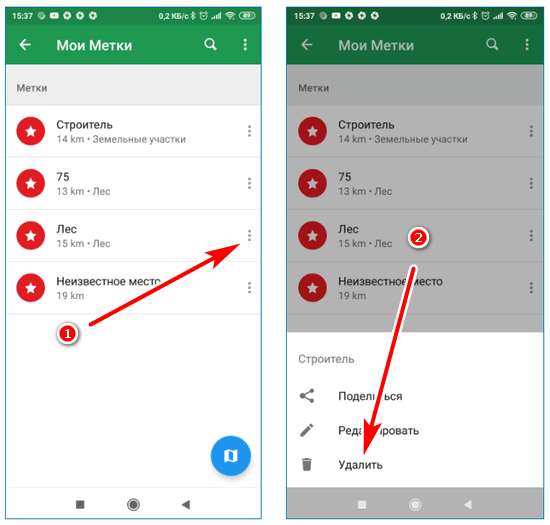
Важно. Поставленные на карте метки не видны другим пользователям.
Главное меню и настройки
Слева находится пиктограмма поиска в виде традиционной для таких кнопок лупы. О функционале этой кнопки мы подробно поговорим позднее.
Далее находится пиктограмма в виде стрелочки. Нажав на нее, вы сможете построить маршрут (на машине, пеший, на общественном транспорте, на велосипеде или на такси).
Следующая иконка в виде бинокля при нажатии на нее покажет вам отели, достопримечательности и кафе поблизости.
Далее находится иконка отвечает за работу с метками, которые вы можете ставить на карте. Этот вопрос также заслуживает отдельного рассмотрения.
Наконец, последняя, самая правая – это дополнительное меню программы. Здесь есть: кнопка добавления метки, кнопка загрузки путеводителей, подборка отеля, загрузка карт, настройки, а также кнопка «поделиться местоположением». Настроек в программе не очень много и все они вполне понятны: вы можете задать, где хранить загруженные карты (в памяти устройства или на карте памяти, если она у вас есть), установить желаемые единицы измерения, и указать ещё несколько необязательных параметров.
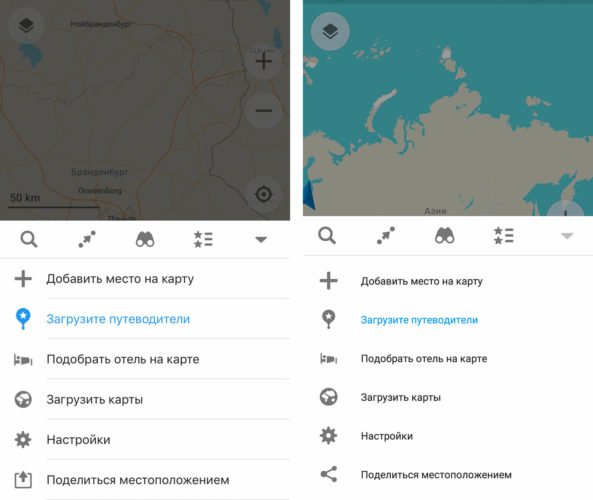
Меню Maps.Me на iOS и Android
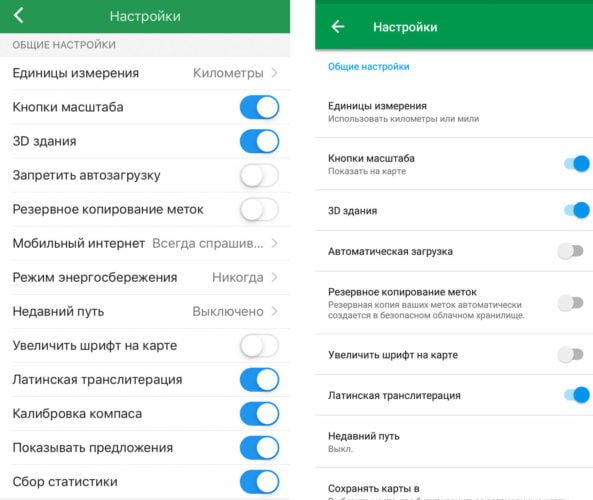
Настройки программа на смартфонах с iOS и Android
Как завершить работу с программой
Чтобы завершить навигацию, нажмите на правую кнопку меню навигации (три горизонтальные полосочки) и снизу появится строка с кнопкой «Стоп».
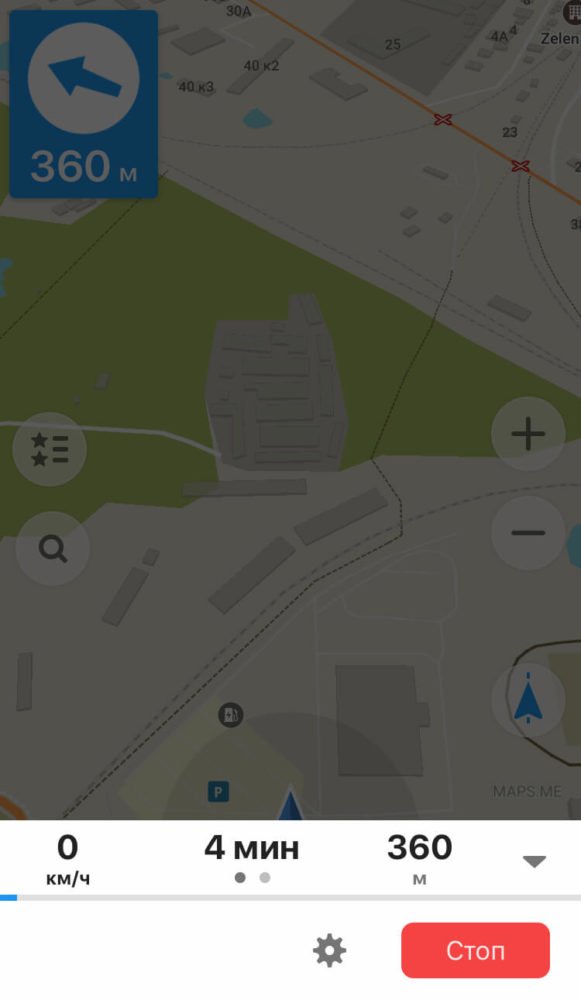
Встроенные возможности Maps
Обзор опций, встроенных в навигатор:
Навигатором удобно пользоваться на телефоне или планшете. Приложение не нагружает центральный процессор, не снижает быстродействие смартфона во время работы. При использовании GPS датчика аккумулятор может разряжаться быстрее, чем обычно.
Важно. Некоторые из перечисленных опций работают только при подключении к сети. Функции могут отличаться в зависимости от используемой версии Maps.Me.
Поставить метку на карте очень просто. Просто нажмите на нужное место на карте – оно пометится синим кружком. После этого нажмите иконку в виде звёздочки – метка установлена!
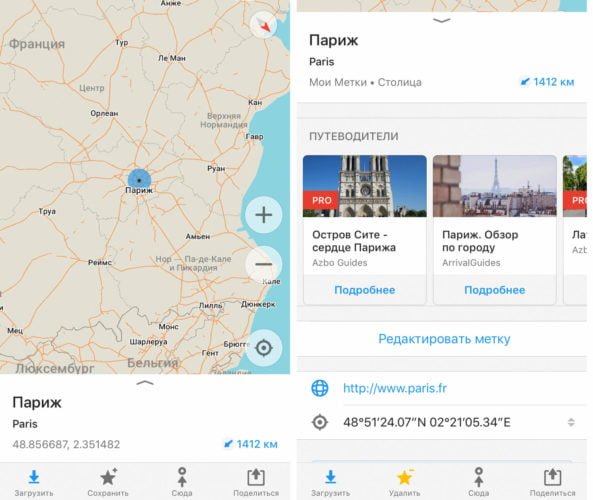
Как поставить метку в Maps.Me на iOS
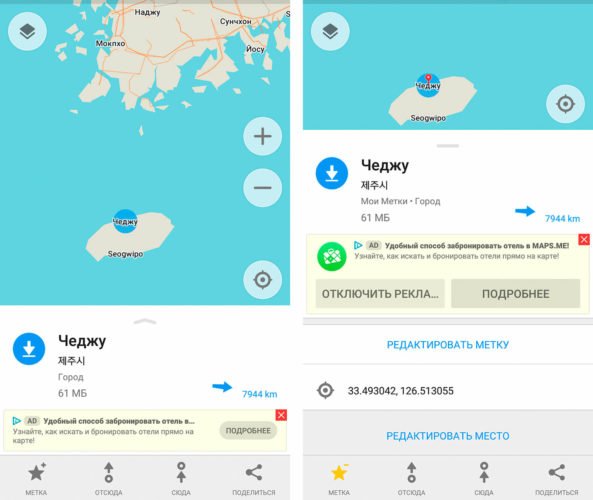
Как поставить метку в Maps.Me на Android
Работа с Maps
Войдя в приложение, мы в первую очередь видим перед собой карту мира – пока ещё в очень большом масштабе. Как обычно, интересующий участок можно «приближать» при помощи жеста на экране, либо кнопок с изображением плюса и минуса (если эти кнопки вам мешают, в настройках программы их можно и отключить). Всё вполне интуитивно.
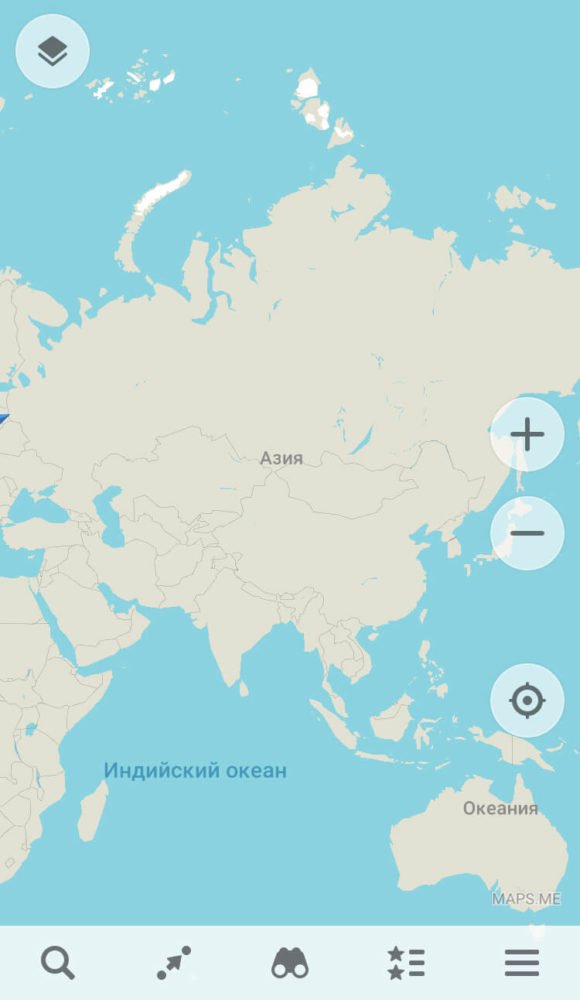
Но, если вы не хотите искать нужный объект таким образом, самое время обратить внимание на меню, расположенное в нижней части экрана. Оно включает в себя всего пять пунктов, которые мы сейчас и разберём.
Возможность работы в режиме офлайн
Maps.Me может работать вне сети. Для этого используются карты, сохраненные в памяти телефона.
Важно. Заранее загрузите нужную местность, чтобы использовать навигатор без интернета. Вес данных зависит от выбранного города. Если без интернета приложение не определяет местоположение, включите датчик GPS в телефоне.
Как добавить карты
Во-вторых, нужные карты можно просто выбрать из списка. Для этого нажмите на самую правую кнопку в меню программы, а затем выберите пункт «Загрузить карты». Перед вами появится список, разбитый в алфавитном порядке.
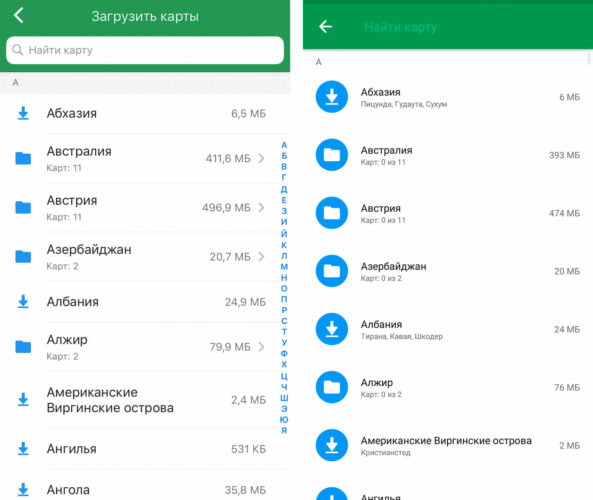
Загрузка карт для программы в iOS и Android
Естественно, подробность карт несколько разная. Скажем, карты большинства африканских стран занимают всего несколько мегабайт, а «вес» карты Парижа превышает сотню мегабайт. Но, если вы не путешествуете по крайне экзотическим местам, детализации карт Maps.Me точно хватит с лихвой. А по-настоящему серьёзные путешествия требуют более вдумчивой подготовки, чем загрузка в смартфон одного приложения.
Также в этом меню, в самой верхней части, имеется пункт «Загруженные» — через него вы можете просмотреть ранее скачанные карты, и управлять ими.
Скачивание и установка приложения
Установить Maps.Me можно бесплатно из встроенного магазина с приложениями. Навигатор поддерживается на Айфоне и устройствах с Android. Действия практически не отличаются, нужно зайти в магазин, найти Maps.Me и кликнуть по кнопке установки.
Важно. Устанавливайте приложение с помощью встроенных магазинов. Телефон скачает последнюю версию Maps.Me на русском языке. Для использования навигатора не требуется регистрация.


