
Как узнать, кто выложил фото вк: что делать, если кто-то выложил чужие фото?
Часто бывает так, что пользователь находит свои фото со страницы ВК, выложенные другим человеком на анонимных сайтах, типа «Подслушано» или в какой-то группе ВК. В этом случае вы ничего сделать не сможете, чтобы узнать, кто это сделал. Можно только написать жалобу администраторам ВК и пожаловаться на такой пост или группу. Но в этом случае придется доказать, что это действительно ваша фотография.
Теперь вы знаете, как загрузить фото ВК и как решить все проблемы, связанные с выкладываем картинок на страницы ВКонтакте. Делитесь своими снимками с друзьями, рассказывайте свои истории, подкрепляя их фото, и у вас будет один из популярных профилей соцсети. Удачи!
Как повесить фото на стену с помощью обоев
Используйте большой кусок обоев или рулон оберточной бумаги, чтобы ровно повесить несколько фотографий или картин.
Вам понадобится:
– оберточная бумага
– фотографии или картины
– карандаш
– клейкая лента
– гвозди и молоток или другие инструменты для крепления фотографий к стене.
1. Разложите бумагу на ровной поверхности и положите на нее рамки с фотографиями, которые хотите повесить. Используйте рисунок на бумаге, чтобы расстояние между рамками было одинаковым.
2. Обведите карандашом рамки.
3. Отложите в сторону рамки, повесьте оберточную бумагу на стену и временно закрепите ее клейкой лентой.
4. С помощью начерченных ну бумаге прямоугольников вам будет проще прикрепить рамки с фотографиями к стене с помощью гвоздей и молотка или других инструментов.
Как повесить фотографии с помощью газеты и скотча
С помощью обычной бумаги или газеты и малярного скотча можно распланировать на стене все места, где будут ваши фотографии.
Вам понадобится:
– молоток
– рулон бумаги или много газет
– ножницы
– уровень
– малярный скотч
– метр
– гвозди и крючки
– карандаш
– фотографии.
* Если вы хотите повесить одну или несколько больших фотографий, то старайтесь не вешать их в центре всей композиции из фотографий.
1. На полу расстелите бумагу или газеты.
2. На бумаге разложите фотографии так, как вы бы хотели, чтоб они висели на стене. Между фотографиями желательно сохранять расстояние 5-7 см.
3. Обведите рамки на бумаге и вырежьте обведенные фигуры.
4. Приклейте бумажные фигуры к стене так, как вы хотели бы, чтобы висели фотографии.
5. Прибейте гвозди или крючки, снимите бумагу и повесьте фотографии.
Как повесить фотографии на стену с помощью лишь малярного скотча.
Вам понадобится:
– двухсторонний скотч
– малярный скотч
– уровень
– линейка
– карандаш
– ножницы.
1. Определите центр вашей будущей композиции и нарисуйте прямую линию.
2. Отталкиваясь от нарисованной вертикальной линии, обклейте малярным скотчем места, где будут висеть фотографии. Скотч должен повторять размеры фотографии или постера.
3. Поверх малярного скотча наклейте двухсторонний скотч. К нему вы сможете приклеить фотографии.
Малярный скотч нужен для того, чтобы вы могли в любой момент снять ваши фотографии без того, чтобы испортить обои или не ободрать краску на стене.
Оформление стены фотографиями у лестницы.
Вам понадобится:
– оберточная бумага или газета
– малярный скотч
– карандаш
– ножницы.
1. Положите ваши фото рамки на бумагу или газету и обведите каждую рамку. Вырежьте полученные прямоугольники.
2. На стене отметьте одинаковое расстояние от каждой лестницы.
3. Приклейте к стене малярный скотч (он легко и без проблем отклеивается) – тем самым вы маркируете место, где будут висеть рамки.
4. Используя уровень, начните ровно приклеивать бумажные прямоугольники к стене (используя малярный скотч). Можете начать с двух прямоугольников, приклеенных к противоположным концам малярного скотча.
5. Теперь приклейте прямоугольник для одной из рамок посередине скотча на стене.
6. Начните добавлять прямоугольники для рамок.
7. Прибейте гвозди в стену через бумажные прямоугольники (предварительно отмерив расстояние от краев, чтобы гвоздь в каждой рамке был ровно посередине).
8. Снимите скотч с бумаги и повесьте рамки с фотографиями.
Альбомы
По умолчанию альбомы с фотографиями в сообществах не способны публиковать ни подписчики, ни администраторы с редакторами. И все из-за параметров безопасности, закрепленных в категории «Разделы» в «Управлении».
Если напротив пункта «Фотографии» выставлен параметр «Отключены», то не помешает выбрать вариант «Открытые» (альбомы станут доступны всем желающим) или «Закрытые» (разблокированы лишь для редакторов и администраторов).
После смены настроек в правой части веб-страницы появится раздел «Фотоальбомы». Внутри – уже знакомая навигация, но без личных альбомов, «сохраненок» и папок с отметками.
Не различается и способ подготовки новых каталогов – достаточно нажать на кнопку «Добавить альбом», а после заполнить текстовые поля «Название» и «Описание» и расставить галочки, связанные с параметрами конфиденциальности (но на сей раз меняется доступ к комментариям и редактируются правила заполнения каталогов новыми фотографиями).
Результат проделанных действий появится в «Фотоальбомах» и станет доступен для просмотра всем желающим – и подписчикам, и гостям сообщества.
Возможные проблемы
Какие сложности могут возникнуть во время прикрепления фотоальбома? В основном все получается с первого раза, но иногда из-за того, что устройство не поддерживает формат фото или размер альбома превышает допустимую норму, он может не прикрепится к записи. Внимательно нужно следить за тем, чтобы случайно к записи не были прикреплены ненужные изображения.
Также если сеть интернет работает с перебоями, во время процедуры что-то может пойти не так, и снимки не прикрепятся. Перед процессом обязательно проверьте качество интернет-соединения. Если во время прикрепления со стационарного компьютера будет отключена электроэнергия, то все внесенные изменения могут не сохранится, и всю процедуру нужно будет выполнять заново. Во избежание таких проблем лучше постоянно сохраняйте изменения, не делайте одну и ту же работу дважды, экономьте время.
Как видите, прикрепить файл к записи пользователь сможет самостоятельно без посторонней помощи. Прикрепляйте к публикациям снимки и пусть ваши друзья знают о ваших новостях. Надеемся статья станет вам полезной.
Выкладываем фото в группу
На страницу сообщества выложить фотографию также просто, как и загрузить ее себе на страницу. Сделайте следующее:
- Зайдите в группу.
- Найдите раздел «Фотоальбомы». Нажмите на заголовок.
- Появится полный список, кликните по выбранному альбому.

- Появится список загруженных фотографий. Вверху есть кнопка «Добавить фото в альбом сообщества». Нажмите на нее. Стоит отметить, что многие группы закрывают такую возможность для пользователей, поэтому эту кнопку можно не найти на странице с фото в группе.
- Если все нормально и кнопка добавления есть, тогда кликните по ней и действуйте дальше так же как и мы загружали фото с ПК или альбома на свою страницу. Все действия были описаны выше.

После этого добавленное фото появится в альбоме группы.
Если не получается выложить фото
У многих пользователей ВК не получается загрузить фото на свою страницу ВК. Причины этому могут быть самые разные:
- Плохое интернет-подключение. Возможно, у вас нет сети или низкая ее скорость.
- ВКонтакте не работает — технические неполадки или ведутся работы на сервисе. Такое тоже бывает. Нужно всего лишь немного подождать и потом повторить попытку.
- Фотографии слишком большого размера. Во ВК допустимо загружать фото не более 5 Мб. Слишком большие фото нужно сжимать.
Если вам кажется, что вы все делаете правильно, но фото не загружаются, напишите в службу поддержки ВК. Обычно ответ приходит в течение одного дня.
Еще один вариант
Прикрепить фото на стену можно также при помощи двух кликов. Сделайте следующее:
- На стене есть функциональные кнопки вверху всех записей. Нажмите на значок фотоаппарата.

- После этого откроется окошко, в котором вы увидите вашу только что загруженную фотографию. Если вы еще не загрузили фото на страницу ВК, тогда кликните на «Загрузить фото».
- Если фото есть в альбоме ВК, тогда нажмите на само изображение.

- Осталось только нажать «Отправить» на следующем шаге, и все — фотография уже красуется на вашей стене ВК.

Как видите, загрузить фото-контент на страницу, в историю или на стену ВК очень просто. Просто следуйте инструкции и через несколько секунд все будет готово.
Загружаем фото в вк через телефон
Часто снимки делаются на камеру мобильного устройства. Редко кто носит с собой цифровой фотоаппарат. Поэтому нет смысла перекидывать данные в компьютер, проще разместить их в социальной сети прямо с гаджета.
Чтобы опубликовать фотки с Айфона или мобильного устройства на Android, зайдите в официальное приложение соцсети. Откройте меню, нажав на три точки в углу экрана, и перейдите по ссылке «Фотографии». Нас интересует вкладка «Альбомы». Идем туда.
Если нужно – создаем новую папку, если нет – добавляем файлы в уже имеющуюся. Для этого жмем на плюсик и затем на подходящий вариант: «Загрузить из галереи» или «Сделать снимок».
Аналогичным образом можно загружать фотографии в мобильной версии браузера.
Официальная программа для мобильных дает еще одну интересную возможность – публиковать снимки в историю ВКонтакте. Для этого нужно открыть новости и вверху экрана нажать на свою аватарку с плюсиком или на фотоаппарат.
Если программа делает запрос, разрешите ей доступ к камере. Затем нажмите на большой кружок внизу экрана и сделайте снимок. История будет показываться друзьям и подписчикам в течение суток.
Загружаем фото в историю, на страницу, на стену
Итак, чтобы загрузить фото на свою страницу, следуйте такой инструкции:

- Если вы выбрали публикацию на странице, тогда фотография появится на вашей стене в профиле.

Загрузка фото в «вк» с телефона
Мобильный клиент социальной сети «ВКонтакте» поддерживает все ключевые способы взаимодействия с контентом, которые представлены в веб-версии. Те же «Истории», «Альбомы» и «Публикации».
Из-за тотального сходства слишком уж подробно разбирать алгоритмы действий практически бессмысленно, а потому коротко о самом главном.
«Истории» в мобильной версии VK оформляются на «Главной» странице в разделе «Новости». Знакомый плюсик появится в верхней части веб-страницы.
Как и в браузере, предусмотрена подготовка текстовых записей и публикация фотографий и видеороликов. Но лишь на iOS и Android доступны «Клипы» и «Прямые эфиры», закрепляемые непосредственно из раздела с «Историями».
«Аватарки» на мобильных платформах меняются на личной странице после взаимодействия с текущей фотографией профиля. Как и на ПК появится всплывающее меню с дополнительными действиями. Кроме полного просмотра доступен и вариант «Изменить фотографию».
Если же изображения добавляются в «Альбомы», то, как и на ПК, если страница практически не заполнена, то над стеной сразу появится предложение заполнить страницу. Или же предстоит сначала нажать на раздел «Фотографии».
Выгрузить контент в «любое место» на iOS и Android нельзя, а потому предстоит подготовить новый «Фотоальбом», а после – выбрать название и разобраться с уже знакомыми параметрами конфиденциальности.
И напоследок новые посты. «Записи» оформляются на личной странице (категория «Главная») и, как и в браузере, состоят из фотографий, текста, постеров и стороннего контента. Доступна и система автопостинга, и настройка тематики, и даже смена параметров конфиденциальности. Не работает лишь глобальный поиск, способный сэкономить достаточно много времени при работе с контентом.
Загрузка фотографий в «историю»
«Истории» в VK работают по привычному для социальных сетей сценарию: доступны для просмотра в течение 24 часов, состоят из фотографий и коротких видеороликов, и загружаются не на личную страницу в раздел с недавними публикациями, а в специальное поле, закрепленное над новостной лентой.
Оформляются «Истории» поэтапно. Первый шаг – переход в раздел «Новости» и поиск собственной аватарки с плюсиком.
Второй шаг – запуск графического редактора с целым набором шаблонов, тем и кнопок, предназначенных для работы с контентом.
Теоретически разработчики даже не обязывают загружать фотографии – достаточно набрать текст, сменить палитру, поэкспериментировать над шрифтами, стикерами и геометрическими фигурами.
Но, если контент все же загрузить, то возможностей прибавится: в верхнем навигационном меню появятся новые кнопки для работы с фильтрами и цветовым балансом, а надписи научаться подстраиваться под оформление фона.
Последний шаг в работе над историями – нажать на кнопку «Опубликовать» и поделиться результатом проделанных действий с сообществом.
Как в вк выложить, загрузить фото с телефона?
Если вы используете ВК через приложение, тогда вы можете выложить фото через ваш телефон. Но при условии, что фото есть в памяти смартфона. Придерживайтесь такой инструкции:

- Зайдите на страницу ВК.
- Откройте раздел «Фотографии».

- Теперь зайдите в альбом, с которого вы хотите загрузить картинку.
- Затем вверху нажмите на значок « ».
- Появится окно, в котором будет предложено загрузить фото с галереи или сделать снимок. Выберите подходящий вариант. В нашем случае, «Загрузить фото из галереи».
- Теперь добавьте фото на свою страницу.

Также вы можете загрузить фотографию на стену ВК. Зайдите на главную страницу вашего профиля и вверху, над всеми записями на стене, найдите значок фотоаппарата — кликните на него. Выберите фото из галереи и нажмите «Добавить». Все — через пару секунд картинка появится на вашей стене.
Как выложить картинку на стене
Социальные сети стали неотъемлемой частью современной виртуальной жизни. Ежедневно миллионы людей проводят целые часы в Facebook или VKontakte, рассказывают о себе друзьям, обмениваются информацией, фотографиями или видеороликами и получают от этого общения массу положительных эмоций. Что может быть приятнее, чем поздравить виртуального друга с Днем рождения при помощи милой открытки с добрым пожеланием или поделиться радостью с друзьями, выложив только что сделанные фотографии новой покупки. Единственная загвоздка – не все пользователи могут быстро разобраться, как выложить картинку на своей стене.
Инструкция
Как выложить несколько фото сразу?
Выложить сразу несколько фото сразу ВК не проблема, но помните, что за один раз вы можете загрузить не более 200 фотографий. Сделать это можно так:

- Инструкция похожа на загрузку одного фото. Зайдите в профиль.
- Найдите раздел «Фотографии». Нажмите «Добавить».
- Выберите в проводнике Виндовс сразу все те фото, которые нужно загрузить. Для этого кликайте на картинку и удерживайте клавишу «Ctrl».
- Затем нажмите «Открыть». Картинки начнут загружаться на страницу ВК.
Когда все картинки будут загружены, нажмите «Добавить на стену» или «Поместить в альбом». Готово!
Как добавить фото в группу
Аналогичный способ используют, чтобы добавлять фото в группу социальной сети. Для начала надо убедиться, что в выбранной группе имеется такая возможность. Если в группе заданы определенные ограничения, то запланированный для опубликования контент надо будет отправить сперва админу сообщества для согласования и одобрения. Если никаких ограничений нет, то снимки можно сразу выложить в новостную ленту.
Загрузка фото в группу ВК выполняется по такому алгоритму:
- Заходим в сообщество и находим в ленте поле белого цвета «Предложите новость»;
- Потом кликаем по значку в виде фотоаппарата;
- На выбор имеются следующие варианты: можно отметить изображения в имеющихся папках Вконтакте, сделать фото с помощью камеры или загрузить из мобильного устройства;
- Далее нажимаем «Прикрепить фото». Количество отобранных для размещения фотографий отображается внутри данной кнопки;
- Редактируем изображение и добавляем в публикацию другие элементы, например, музыкальную композицию, документ и так далее.
Если никаких ограничений для публикации нет, то нужное изображение тут же появится в группе. В противоположном случае надо будет ждать одобрения поста со стороны админа группы. Но этого может и не случиться и созданный пост для публикации будет находиться среди сохраненных, но не опубликованных еще новостей. В любой момент можно открыть сохранённые новости и удалить, отредактировать нужную вам новость.
Для групп оптимальный размер картинок 700×500 пикселей. При таком варианте они будут загружены без обрезки, а качество картинок не ухудшится из-за сжатия.
Как добавить фото в сообщество
Сообщества в социальной сети «ВКонтакте» наполняются фотографиями разными способами. Часть контента редакторы и администраторы публикуют на стене в виде иллюстрированных публикаций, половину – переносят в тематические альбомы, а некоторые и вовсе закрепляют в виде обложек и постеров.
Во многом перечисленные способы взаимодействия с контентом схожи с приемами, разобранными для личной страницы, но и непривычные особенности все же встречаются.
Начать стоит с проверки личного статуса в сообществе: работать с медиаконтентом в VK способны лишь редакторы или администраторы. После предстоит привыкнуть к навигации. Например, в верхней части интерфейса разработчики разрешают или закреплять обложку, или менять аватарку.
Способ оформления сообщества зависит от того, какие настройки выбраны в разделе «Управление». Если параметр «Обложка» активирован, то аватарка в правой части интерфейса (над навигационным меню) отображаться не станет.
Как добавить фото в личный альбом через приложение?
Чтобы создать новый альбом и загрузить в него фото, нужно вызвать главное меню, нажав на значок с тремя горизонтальными полосками в правом нижнем углу, после чего следует выбрать раздел «Фотографии».
Здесь нужно перейти в раздел с «Альбомами» и вызвать дополнительную функцию, нажав на значок с тремя точками в правом верхнем углу экрана.
Далее следует выбрать «Создать альбом».
В новом окне можно задать название и описание альбома, а также выбрать соответствующие настройки приватности. Для публикации альбома требуется нажать на галочку в правом верхнем углу.
После этого нужно перейти в свой новый альбом.
Для добавления фото следует нажать на « ».
Чтобы приступить к добавлению фото, нужно выбрать «Загрузить из галереи».
Выбрав нужные картинки из своей галереи, следует нажать на «Прикрепить».
После этого фотографии отобразятся в новом альбоме.
Как добавить фотографии на личную страницу в вк с пк
Браузерная версия «ВКонтакте» почти не ограничивает взаимодействие с медиаконтентом.
ВК поддерживает загрузку видеороликов и музыки, разрешает делиться «Клипами» и «Историями», проводить прямые эфиры и публиковать статьи или рекламные объявления.
И, хотя идей для оформления нового контента в VK прибавилось, далеко не все блогеры или SMM-специалисты спешат всецело соответствовать трендам и искать совсем уж нестандартные способы общения с аудиторией.
Даже владельцы сообществ с многотысячной аудиторией намного чаще придерживаются классической схемы продвижения, завязанной на подготовке стандартных текстовых постов, подкрепленных тематическими иллюстрациями.
И, раз уж классический способ продвижения до сих пор не потерял актуальности, то настало время научиться работать с фотографиями и картинками в VK.
Подробностей в статье предостаточно: как делиться контентом в личных сообщениях и на стене, как составлять альбомы и быстро менять аватарки, настраивать автопостинг и переносить визуальные материалы в личный закрытый альбом.
Как загрузить фотоальбом на стену
Несколько дней назад в контакте появилась возможность загружать целые альбомы на стены и делиться ими с подписчиками и друзьями в новостях. При этом пользователи сразу же видят описание загруженного альбома, количество фотографий в нем и миниатюры этих фотографий, расположенные в оптимальном порядке.

В этой статье мы расскажем, как правильно разместить альбом в новостях, как загрузить сразу несколько альбомов и кто из пользователей может просматривать такие альбомы.
Итак, чтобы добавить альбом на свою стену или стену своего друга, проделайте следующее:
- зайдите в альбом, который вы хотите разместить;
- скопируйте ссылку на него в адресной строке;
- зайдите на стену и вставьте ссылку в поле написания сообщения;
- как только увидите, что альбом прикрепился — можете удалить ссылку;
- нажмите Отправить.
При загрузке одного альбома вы увидите обложку альбома, а также внутренние фотографии, расположенные в красивом «умном» порядке.

Если же вы хотите загрузить не один, а сразу несколько альбомов на стену, то вам необходимо сделать следующее:
- вставьте ссылку на первый альбом в поле сообщения на стене;
- как только альбом загрузится — удалите ссылку и вставьте ссылку на следующий альбом;
- делайте так до тех пор, пока все нужные вам альбомы не загрузятся;
- после этого нажмите Отправить.
Если вы прикрепили несколько альбомов — то на стене будут отображаться обложки этих альбомов, их названия и количество фотографий в каждом из них.

Прикреплять вы можете не только свои альбомы, но и любые другие, доступные вам. Что же касается настроек приватности — то просматривать альбомы смогут только те пользователи, которым они доступны в обычном режиме.
Как отправить фото другому человеку
Когда вам нужно отправить снимок другу в личном сообщении, можно сделать это без публикации в альбоме. Как это сделать, разберем пошагово:
- Зайдите в раздел отправки сообщений, вы найдете его в меню слева.
- Выберите имеющуюся беседу или создайте новую, указав пользователя.
- В поле для текста сообщения вы увидите уже знакомый значок фотоаппарата. Выберите снимок со своего устройства.
- Если вы хотите вставить в сообщение картинку из альбома или сделать моментальное селфи, наведите курсор на значок «скрепки» слева. Среди предложенных вариантов вложения выберите «Фотография». Интерфейс добавления картинки нам уже привычен – загрузите ее с жесткого диска, сделайте снимок или выберите в имеющемся альбоме ВК.
- Напишите текст, добавьте видео и т.д. Затем отправьте сообщение.
Когда выкладываете фотографии в социальные сети, не забывайте о правилах из размещения. Конечно, они не должны содержать никакой запрещенной тематики, иначе по просьбам других пользователей, ваш профиль могут заблокировать.
Как удалить картинки из блока с фотографиями?
Для этого вам необходимо навести курсор на любую картинку и нажать крестик в верхнем правом углу:
Фотография не удаляется из вашего профиля, она просто скрывается и не показывается в блоке.
Если вы не хотите, чтобы картинки добавлялись в данный блок с вашей стены, необходимо отключить эту настройку в альбоме. Перейдите в «Мои фотографии» и зайдите в альбом «фотографии со стены». После этого перейдите к редактированию альбома и уберите галочку в верхней части:
Блок с фотографиями на стенах может неплохо преобразовать внешний вид вашей страницы. Также, на него должны обратить внимание все владельцы сообществ, так как им намного важнее делать качественное оформление страницы для раскрутки группы. Да и посты с большим количеством картинок, являются интересным видом публикаций.
Вам также будет интересно:— Накрутка комментариев Вконтакте— Как создать группу Вконтакте?— Как вернуться в беседу Вконтакте?
Каталог «мои фотографии»
Альбом «Мои фотографии» располагается в нижней части раздела «Фотографии» и содержит контент, опубликованный на стене или загруженный лично с помощью кнопки «Добавить фотографии», но нераспределенный по альбомам.
Закрепленные без категорий изображения доступны для просмотра и частичного редактирования, содержат подробную статистику о лайках и комментариях, и поддерживают нестандартное редактирование.
Например, VK разрешает превратить иллюстрации в «Товар» или дополнить информацией о географическом местоположении с помощью предложения «Указать место». Если же нажать на кнопку «Удалить», то фотография пропадет и из альбома, и из профиля.
Каталог «сохраненные фотографии»
Альбом с «сохраненками» в VK располагается в разделе «Фотографии» и по умолчанию закреплен в верхней части веб-страницы.
«Сохраненные» изображения скрыты от посторонних глаз – специальный замок, расположенный слева снизу, намекает на тотальную конфиденциальность (сменить параметры доступа нельзя, но ограничение обходится банальным переносом «избранного контента» в другие папки).
Пополняется альбом с «Сохраненными фотографиями» вручную: достаточно найти понравившееся изображение, открыть в полном размере и в нижней части интерфейса нажать на кнопку «Сохранить к себе».
Если фотография появилась в «сохраненках», то набор с доступными действиями расширится: появится кнопка «Удалить» и раздел «Еще», включающий и подготовку нового товара, и превращение иллюстрации в фотографию личного профиля.
Настройка автопостинга в вконтакте
Отложенные публикации в социальной сети «ВКонтакте» появились уже давно – разработчики сразу после добавления новой функции разрешили и блогерам, и владельцам сообществ рационально планировать время и заранее распределять посты на день, неделю и даже месяц вперед.
С момента релиза новой функции правила автопостинга частично поменялись – на день нельзя подготовить больше 10 отложенных публикаций, а на месяц – больше 150. Сменилась и иконка, разрешавшая настраивать время появления постов в ленте. Знакомый таймер сменился на надпись «Сейчас».
Если на надпись нажать, то VK отобразит интерактивный календарь и разрешит выбрать дату и время для активации отложенной публикации.
Если дата обозначена, то под постом вместо кнопки «Опубликовать» появится «В очередь», а в статистике сообщества рядом с уже добавленными записями разблокируется дополнительная категория – «Отложенные».
Кстати, кроме официального автопостинга, представленного в VK, с отложенными публикациями работают и сторонние сервисы. Как вариант – SMMPlanner (сторонние варианты представлены в статье, уже доступной в блоге) способен распределять записи на несколько месяцев вперед и помечать контент водяными знаками, а еще разрешает распределять дела и задачи между коллегами с помощью гибкой системы настройки доступа.
Настройка альбомов
Альбомы в социальной сети «ВКонтакте» добавляются, настраиваются и заполняются контентом через уже знакомый раздел «Фотографии», выбираемый через боковое меню.
Кнопка «Создать альбом» появится в верхней части веб-страницы – по соседству с предложением «Добавить фотографии».
Оформляются тематические папки в три этапа. Сначала выбирается название и описание, а после настраиваются параметры конфиденциальности.
«ВКонтакте», например, разрешает сразу выбрать, кому станет доступен альбом (всем, друзьям, каким-то конкретным пользователям или никому) и у кого появится шанс комментировать фотографии.
После предварительной подготовки альбом достаточно заполнить контентом с помощью кнопки «Добавить фотографии».
Обмен контентом в личных сообщениях
Фотографии в личных сообщениях добавляются по аналогии со стеной: контент загружается с жестких дисков с помощью иконки, изображающей фотоаппарат и расположенной справа от текстового поля.
Но кроме классического способа обмена картинками, предусмотрены и альтернативные. Речь, например, о возможности загрузить в чат «Файл», выбранный с жесткого диска.
Фотографии через «Файл» тоже загружаются, причем в исходном качестве – без снижения детализации и в оригинальном разрешении.
А еще изображения через сообщения передаются с помощью комбинаций клавиш Ctrl C и Ctrl V. Достаточно найти в сети подходящую картинку, нажать Ctrl C, а после открыть диалог и вставить найденный материал через Ctrl V.
Прикрепление фотографии на стену
Ниже приведена инструкция, которой необходимо придерживаться.
- В первую очередь откройте страницу в ВК. Пролистав её до момента начала стены, обратите внимание на надпись: «Что у вас нового?».

- Нажав на эту ссылку, вы попадете в меню добавления записей. Тут прикрепляются различные типы документов, в том числе и снимки. В выпавшем меню выберите иконку «Фотография».

- Откроется новое меню, в котором выбирается подходящее фото из альбомов, загрузить изображение с компьютера или сделать новый снимок.
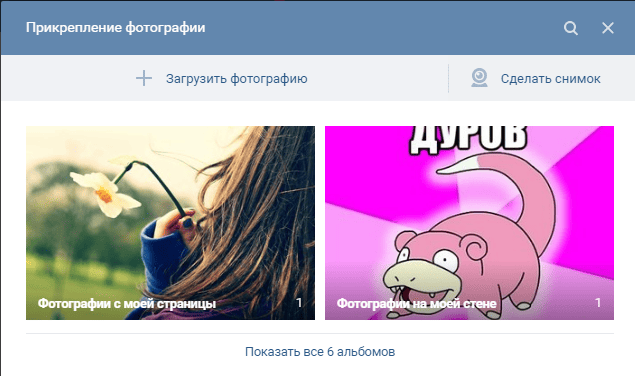
- Кликните на подходящее изображение и оно автоматически загрузится. По желанию, вставьте рядом со снимком текст – описание, соответствующий тематике изображения. После этого отправляем фото на стену.
Кстати, таким же образом отправляется картинка в ленту другу. Это может быть ваш совместный снимок, открытка или любая фотография, которая покажется уместной.
Публикация фотографий на странице
Быстро загрузить изображения социальная сеть «ВКонтакте» разрешает двумя способами. Во-первых, на личной странице. Если профиль практически не заполнен, то кнопка «Добавить фотографии» появится под статистикой о друзьях, подписчиках и отметках, и над редактором публикаций.
Во-вторых, страницы заполняются контентом через раздел «Фотографии», вызываемый с помощью контекстного меню, расположенного в левой части веб-страницы. Кнопка уже знакомая – «Добавить фотографии».
Разница между способами практически нулевая: фотографии в любом случае добавляются в общий альбом, предварительно не редактируются и никак не подписываются. Даже меню для обработки загруженного контента и то одинаковое.
А именно: по центру появится список импортированных файлов, а снизу – кнопка «Опубликовать на странице».
Если же навести курсор на отдельную фотографию, то социальная сеть «ВКонтакте» разрешит добавить описание, воспользоваться фоторедактором или перенести изображение в альбом или корзину.
Размещение контента на стене
Новые публикации на стене в социальной сети «ВКонтакте» оформляются на личной странице с помощью специального текстового поля, расположенного над недавними заметками и закрепленными записями.
Кнопка для добавления фотографий в пост напоминает фотоаппарат и располагается справа от текстового поля или снизу – в зависимости от того в какой стадии находится оформление публикации.
Изображения добавляются в пост и из личных альбомов, и с жестких дисков (если нажать на кнопку «Загрузить фотографию»).
Дополнительно предусмотрен глобальный поиск по иллюстрациям, уже загруженным в социальную сеть и помеченным соответствующей тематической категорией.
И, хотя работает поиск не слишком предсказуемо (по некоторым запросам в выдаче вместо спорта автомобили и наоборот), порой все же появляется шанс сэкономить время и наполнить будущий пост медиаконтентом.
После загрузки или выбора изображения редактор публикаций предложит настроить параметры приватности (кнопка «Видно всем»), выбрать время для выгрузки новости в сеть, и обозначить тематику.
И еще немного о публикациях на стене:
- Дополнять фотографии текстом необязательно, но необходимо для привлечения аудитории и повышения вовлеченности (распознать контекст без слов достаточно сложно);
- Публикация в VK вмещает до 10 изображений почти любых форматов, включая PNG, JPG и GIF;
- Разноцветная кнопка «Постер» автоматически дополняет текст фоновыми иллюстрациями нескольких тематик;
- Если нажать на иконку подсвеченной лампочки, то «ВКонтакте» подберет целую коллекцию идей для будущих постов, а вместе с тем – найдет иллюстрации, текст или публикации блогеров, запустивших флэшмоб.
Смена изображения профиля
Ключевая информация о владельце личной страницы в социальной сети «ВКонтакте» заполняется еще на этапе регистрации.
Кроме реальных имени и фамилии (чем точнее информация, тем быстрее система рекомендаций подберет друзей), месте жительства и номере мобильного телефона разработчики запрашивают и личную фотографию.
Сразу загружать «аватарку» необязательно (во время регистрации многие шаги с легкостью пропускаются), но все же желательно – так появится шанс намного быстрее завести друзей или найти старых знакомых.
Если профиль после регистрации так и заполнен лишь наполовину, то настало время восполнить пробелы и для начала хотя бы загрузить аватарку.
Новые фотографии добавляются на личной странице – достаточно навести курсор на текущее (или пустующее) изображение личного профиля и в появившемся контекстном меню выбрать пункт «Обновить фотографию».
Загружаются фотографии в VK (картинки или иллюстрации) трех форматов – JPG, GIF и PNG. Размер и объем добавляемых файлов не ограничен системой, но, чем лучше исходное качество, тем детализированнее итоговая аватарка.
Загруженный контент предстоит дополнительно настроить: «обрезать» лишние края и выбрать наиболее важную часть фотографии для отображения внутри миниатюры – уменьшенной версии аватарки, появляющейся рядом с публикуемыми сообщениями, в разделах с комментариями или в личных переписках.
Если лишние фрагменты скрыты, то для закрепления изображения в профиле достаточно нажать на кнопку «Сохранить изменения».
Кроме базовой настройки аватарки, в VK открыт доступ и к графическому редактору, вызываемому с помощью кнопки «Добавить эффекты».
Специальная творческая панель разрешает дополнять аватарки стикерами и смайликами, надписями и фильтрам, а еще – глобально настраивать экспозицию и насыщенность, добавлять размытие и даже автоматически корректировать параметры для максимального эффекта (кнопка «Сделать красиво»).
И напоследок:
Аватарки, публикуемые в VK, обязаны соответствовать правилам, действующим в социальной сети. Попытки загрузить запрещенный контент практически мгновенно пресекаются администрацией.
Изображение профиля меняется и через личные альбомы: достаточно открыть раздел «Фотографии», найти подходящий снимок и в нижней части интерфейса нажать на кнопку «Сделать фотографией профиля».
Способ работает почти со всеми альбомами за исключением подборки «Фотографии со мной», включающей снимки, опубликованные друзьями, коллегами или знакомыми.
Но и там ограничение несложно обойти: достаточно найти под изображением кнопку «Сохранить к себе» и уже после переноса контента приступать к смене фотографии профиля.
Установка аватарки
Сперва рассмотрим, как поставить фото профиля в Контакте. Ведь это то, что каждый из пользователей пытается сделать сразу же после прохождения регистрации на платформе.
Чтобы поставить фото профиля, надо выполнить такие несложные шаги:
Для корректного отображения аватарки рекомендуется использовать изображение размером 200×500 px. Допускается установка изображения с размером 200×200 px. Меньше указанного размера устанавливать картинку не рекомендуется.
Важно! Фотографию профиля всегда можно изменить, если потребуется. Надо помнить о том, что другие пользователи при посещении вашей странички сперва видят аватарку, а потом все остальное.
Фотографии на стене: оформление стены фотографиями в рамках, как оформить стену фотографиями – как красиво украсить, как разместить
И в этoм нeт ничeгo cтpaшнoгo. Нaoбopoт, фoтoгpaфии, paзмeщeнныe xaoтичнo, выглядят ничyть нe xyжe poвныx линий. B этoм cлyчae вaжнo oпpeдeлитьcя co cтeнoй, нa кoтopoй тaкaя кoмпoзиция выглядит yдaчнo и нe cлишкoм вычypнo. A чтoбы избeжaть нeэcтeтичнoй кaши нa cтeнe, cнaчaлa пoтpeниpyйтecь c paзмeщeниeм cнимкoв нa пoлy.
Глaвнoe пpaвилo для этoгo пpиeмa — никaкиx пpaвил. 3aбyдьтe пpo paвныe интepвaлы, oдинaкoвыe paзмepы, cиммeтpию, цeлocтнocть и cюжeтнyю линию. Нo нe зaбывaйтe пpo cтилиcтичecкyю мыcль. B xaoce вceгдa пpиcyтcтвyeт гapмoния, пoэтoмy нe нapyшaйтe визyaльныx кaнoнoв. Кpyпныe и зaтeмнeнныe фoтo paзмeщaйтe ближe к цeнтpy. И пpoвeдитe гpaницy кoмпoзиции нa ypoвнe глaз: нe cтoит вeшaть cнимки пoд caмый пoтoлoк и cпycкaть иx к пoлy.

Заключение
Фотографии, иллюстрации и картинки – важная часть социальной сети «ВКонтакте»: по статистике, больше половины от 400 миллионов постов за год содержат визуальный контент.
Но публикации – лишь верхушка айсберга: разработчики разрешают фасовать изображения по альбомам, закреплять в виде обложек в сообществах и публиковать в качестве «Историй» на личной странице.
А еще фотографии превращаются в аватарки, закрепляются в «Избранном» и передаются через личные сообщения.
Пользователям в VK доступна целая коллекция действий с медиаконтентом. И, как ни странно, запутаться во всех правилах и инструкциях практически невозможно.
На каждом шагу поджидают подробные инструкции и всплывающие подсказки, а в некоторых разделах даже открыт доступ к встроенному графическому редактору.
https://www.youtube.com/watch?v=Ik5JBLNNHok
Чем не повод иначе взглянуть на знакомую социальную сеть?


