
Восстановление через запрос в поддержку
Обращаться в службу поддержки желательно через полную версию сайта ВК (например, с обычного компьютера):
Если не получается создать запрос по ссылке, посмотри здесь все способы обращения в поддержку, в том числе с телефона:
По указанной выше ссылке выше открой создание запроса в разделе помощи ВК и нажми Написать в поддержку. Возможно, через мобильное приложение у тебя не получится это сделать. Следует воспользоваться браузером, лучше всего с обычного компьютера. См. также Как войти в полную версию ВКонтакте.
В первой строке, где подсказка «Пожалуйста, опишите вашу проблему в двух словах», напиши «Восстановление удаленных материалов в сообществе».
В следующем, основном поле («Пожалуйста, расскажите о вашей проблеме чуть подробнее») четко и кратко опиши:
- что конкретно было удалено (пост на стене сообщества, музыка, фото, видео);
- сколько (один, два, десять, много);
- когда удалил (по возможности точнее, например, сегодня в 11:00 по московскому времени);
- при каких обстоятельствах (например, удалил случайно, или материалы были удалены в результате несанкционированного доступа к странице, или их удалил недобросовестный человек, назначенный администратором группы);
- в конце попроси восстановить удаленные материалы.
В последней строке, «Ссылка на страницу, о которой идет речь», укажи ссылку на свое сообщество.
Нажми Отправить.
Жди ответа в течение нескольких дней. В некоторых случаях решение вопроса может занять до двух недель.
Видеозаписи — частные, в группе
Как говорилось выше, ваши частные видео будут находиться в рубрике «Мои видеозаписи». Вы можете с этими видео делать что хотите: отправить другу, редактировать, сохранить в закладках, экспортировать или удалить.
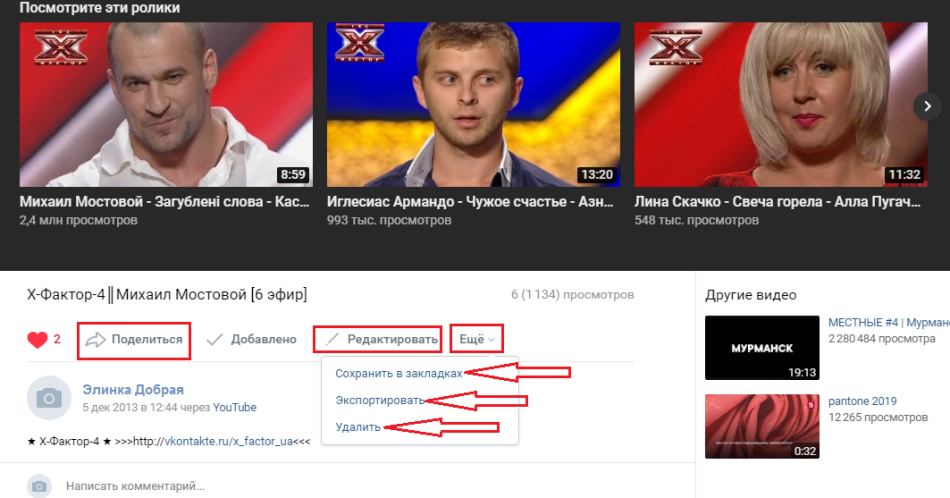
Видеозаписи в группе можно просматривать, комментировать, переслать другу и лайкать. В большинстве случаев, видео в группах представлено в формате Gif. Гифки удобнее смотреть и намного быстрее, чем обычное видео.

Видеокаталог
В этой соцсети имеется большой архив видео, состоящий из пользовательских материалов, записей каналов ТВ и других трансляций. Чтобы найти конкретную видеозапись, можно перейти в «Видеокаталог» и осуществить поиск в этом разделе.

Обратите внимание на структуру каталога:
- Вверху расположена строка поиска.
- Затем находятся ваши видеозаписи.
- Ниже размещены видео сайта: трансляции, шоу, популярные видео, юмор и так далее.
- Сортировка видео происходит по количеству подписчиков — сначала идут самые просматриваемые, а затем по убыванию.
Вы можете сделать расширенный поиск или смотреть самые популярные ролики, предложенные сайтом. Для того чтобы сделать расширенный поиск, кликните по специальному значку в конце строки поиска. Появится выпадающее меню. Выставите все необходимые параметры, и вам будут показаны видео, соответствующие вашим критериям поиска.

Возможные проблемы
Иногда у пользователей возникают проблемы с заливкой записей, поэтому запрос «почему не могу добавить видео в ВК» пользуется таким большим спросом. Итак, в чем кроется причина загрузить файл в сеть?
- У вас проблемы с Интернет-соединением. Попробуйте зайти на другие сайты, проверить, как они грузятся;
- На сайте ВК идут технические работы. Не стоит сразу же писать в техподдержку, немного подождите;
- Видео залито некорректно. Попробуйте открыть его в другом окне;
- Возможно файл нарушает авторские права;
- Его размер не должен быть больше 2 Гб;
- Содержание содержит элементы порнографии, экстремистские высказывания, жестокие кадры;
- Вы пытаетесь использовать запись с не поддерживаемым форматом.
Допустимые форматы: AVI, MP4, 3GP, MPEG, MOV, MP3, FLV, WMV.
Иногда видео в ВК не добавляется просто без причины, в этом случае рекомендуем попробовать зайти в систему через другой браузер или временно отложить заливку.
Если совсем ни один из приведенных советов не помог, а файл полностью соответствует требованиям — напишите в техподдержку.
Только тщательно убедитесь, что без обращения к модераторам, действительно, не обойтись — они очень не любят, когда их беспокоят по пустякам.
Восстановление с помощью google
Если открытая страница не обновлялась, то ее копии можно найти в кэше поисковой системы. Если знать, как посмотреть удаленные фото ВК в кэше, то их можно будет восстановить.
Google регулярно делает копии доступных страниц в интернете и сохраняет их на протяжении определённого времени. Примерно в течение недели файлы, которые удалили можно находить и просматривать. Фотки не всегда сохраняются в первоначальном виде. Иногда они остаются доступными, если были удалены только в виде миниатюры.
Если страница была сохранена поисковой системой, появится ссылка на имеющуюся копию фото. Чтобы открыть страницу из кэша, нужно сделать следующее:
- В списке результатов найти свою страницу.
- Рядом с ней должен быть маленький треугольник, на который нужно нажать.
- Далее надо кликнуть по строке «Сохранённая копия».
После этого откроется нужная страница из кэша поисковой системы. Если там получится найти ранее удаленное фото, его следует сохранить на свой компьютер. Возможна ситуация, когда зелёный треугольник отсутствует. Это означает, что страница в кэше не была сохранена, и восстановить фото в ВК не получится.
Восстановление сообщения из диалога
Первый вариант, когда вы переписываетесь с человеком, и решили удалить какое-то сообщение. В таком случае вы можете его сразу же восстановить. Самое главное, не закрывать окно. Давайте я коротко расскажу, как это делается.
- Представим себе картину – вы переписываетесь с человеком и решили удалить сообщение. Для этого его нужно просто выделить галочкой, а потом нажать по значку корзины с надписью: «Удалить».
- Смотрите, если это сообщение еще не прочитано собеседником, то вылезет вот такое окошко, где можно заметить галочку «Удалить для всех». Давайте для примера, я выберу и её и нажму на кнопку «Удалить».
- Как видите сообщение удалилось, и возвратить его нельзя.
- Если же галочку «Удалить для всех» не выбирать, то появится вот такая кнопка «Восстановить».
- А что будет, если нажать по кнопке «Удалить», когда сообщение прочитано? В таком случае окошко предупреждения не вылезет, а вы увидите сообщение «Сообщение удалено» и ссылку на восстановление.
ВНИМАНИЕ! Будьте внимательны, если вы закроете это окошко, или перейдете в другой раздел VK, то кнопка пропадет.
Восстановление через api вконтакте
Этот способ может показаться сложным, но он самый эффективный! Если же вам нужно что-то попроще – смотрите ниже.
Давайте посмотрим самый первый способ – как восстановить удаленные сообщения в ВК. У ВКонтакта есть официальные API, с которыми обычно работают разработчики приложений и игр. Но в нем есть официальная функция, которая может восстанавливать сообщения.
- Я для примера создал обычную переписку. Давайте я удалю два верхних сообщения, чтобы показать, как работает этот метод.
- Как только два блока были удалены, наведите мышкой на последнее сообщение и нажмите правой кнопкой мыши, далее выбираем «Посмотреть код». Если же вы удалили полностью диалог, то заново напишите этому собеседнику и наведите ПКМ на это сообщение.
- Данный блок находится в тэге <li> – смотрим свойство «data-msgid» и копируем эти цифры. Что это такое? – это ID или идентификационный номер сообщения. Все сообщения в ВК номеруются. Итак, я скопировал номер: 358748.
- Переходим на официальную страничку для разработчиков.
- Последнее сообщение было с ID – 358748. То есть предыдущее имело ID – 358747 (то есть на 1 меньше) – вставляем этот номер в строку «message_id» и нажимаем «Выполнить». Если все прошло отлично, то вы увидите сообщение «response: 1».
- Так как я удалил 2 сообщения, вставляем следующий номер (358746).
- Ура, все удаленное – восстановилось. Сам принцип восстановления вы поняли, если же у вас достаточно большой диалог, то придется посидеть.
Высказать свою точку зрения
Сложность:
⭐⭐⭐⭐⭐
Что нужно:
связаться с блогером и попросить слово в защиту или снять собственный ролик.
Недостатки:
скорее всего, негатив останется или будет изменен.
Метод не поможет удалить чужое видео с Ютуба, но даст ему информационный противовес. В нынешних условиях это уже достойный результат.
Если бизнес уверен в правоте, можно связаться с автором канала.
На нашем вебинаре спросили, что делать производителю средств медицины, если на его продукцию выпустили разгромный ролик, а его самого назвали мошенником. Мы ответили, что если есть уверенность в продукте, надо отдать его на экспертизу. Сертификат государственного образца повысит доверие к компании и ее работе.
Подкаст «Исмаилов и Бабаджанян» обычно делают третьей стороной в спорах. Подобных каналов в Рунете достаточно
Альтернативный варианты – обратиться к другому блогеру или выпустить свой ролик. Нормальная практика, когда в ответ на критику выпускают свою точку зрения на вопрос. В Рунете достаточно шоу разговорного жанра, когда разбираются спорные ситуации.
Подумайте вот о чем: удаление чужого видео с Ютуба не обязательно должно быть самоцелью. Главное, чтобы негатив не приносил вреда делам. Поэтому во многих ситуациях разумнее дать отпор.
Как быстро скинуть, загрузить видео в вк в хорошем качестве в личку с компьютера?
После того как вы загрузили ролик на свою страницу ВК, можно его отправить ЛС кому-то из друзей. Сделать это просто:
- Откройте диалог с нужным пользователем и напишите сообщение.
- Когда текст уже написан, нажмите слева значок «скрепки» и выберите «Видеозапись» или справа значок фотоаппарата и кликните на «Добавить видео».
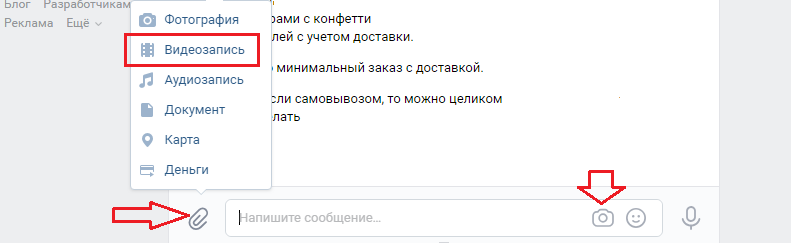
- Когда видео загрузится в сообщение, нажимайте «Отправить» или «Enter».

Все — вы отправили свой видеоролик в личном сообщении другу.
Как быстро скинуть, загрузить видео в вк в хорошем качестве с телефона: на андроид, айфон
Сначала загрузите видеозаписи с телефона в социальную сеть. Для этого выполните такие простые действия:
- Откройте приложение на своем смартфоне.
- Слева кликните на значок «Видеозаписи».
- После этого ролики начнут грузиться. Пока они загружаются на сайт, справа, вверху нажмите на значок « ».
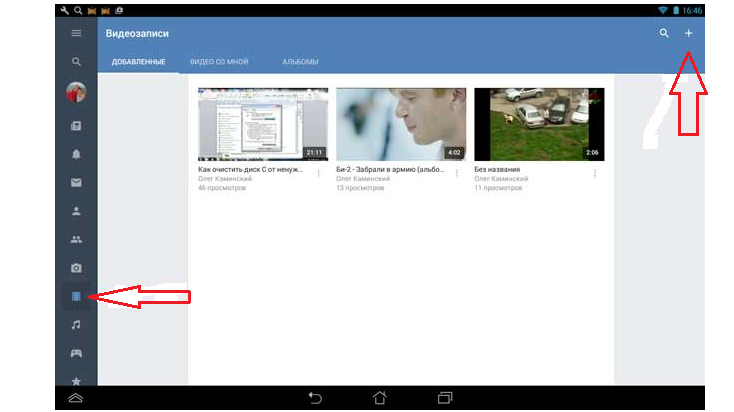
- Затем в выпадающем меню нажмите на «Выбрать существующее».
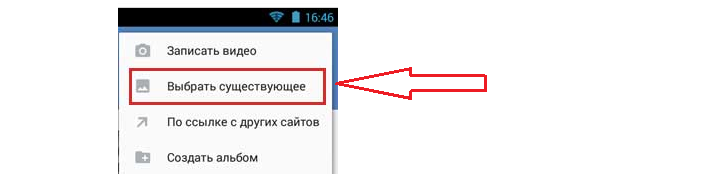
- Теперь выберите нужное видео из памяти вашего гаджета.
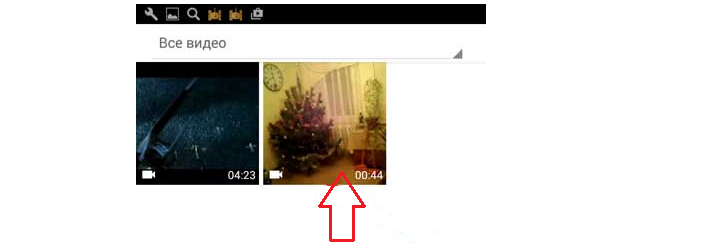
- Подождите, пока ролик загрузится и нажмите «Прикрепить».
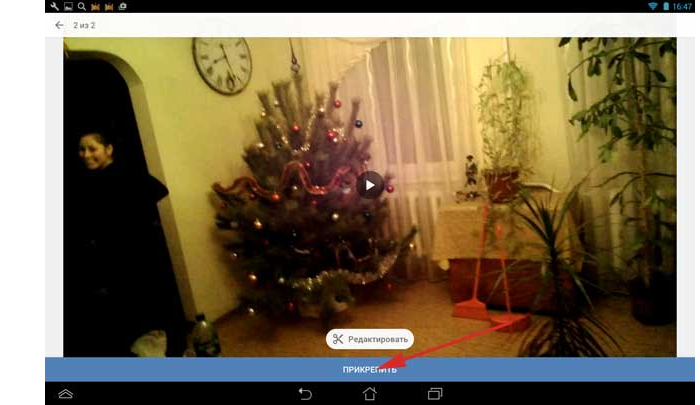
- Придумайте название этому видео и кликните на «Окей».
- Это загруженное видео появится в списке ваших видеозаписей ВКонтакте, и вы сможете в любой момент его отправить своему другу в ЛС.
Зайдите в диалог к нужному пользователю и выполните следующие действия:
- Нажмите на значок «скрепки» слева в строке для набора сообщения. Появится меню, кликните на «Фото/Видео».
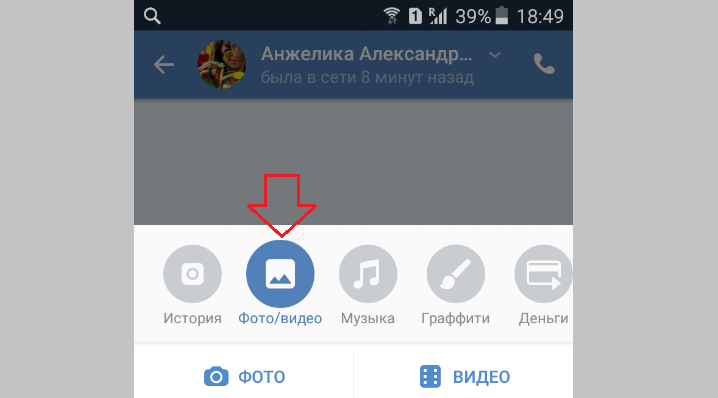
- Выберите нужное видео и нажмите «ГОТОВО», когда оно загрузится полностью.
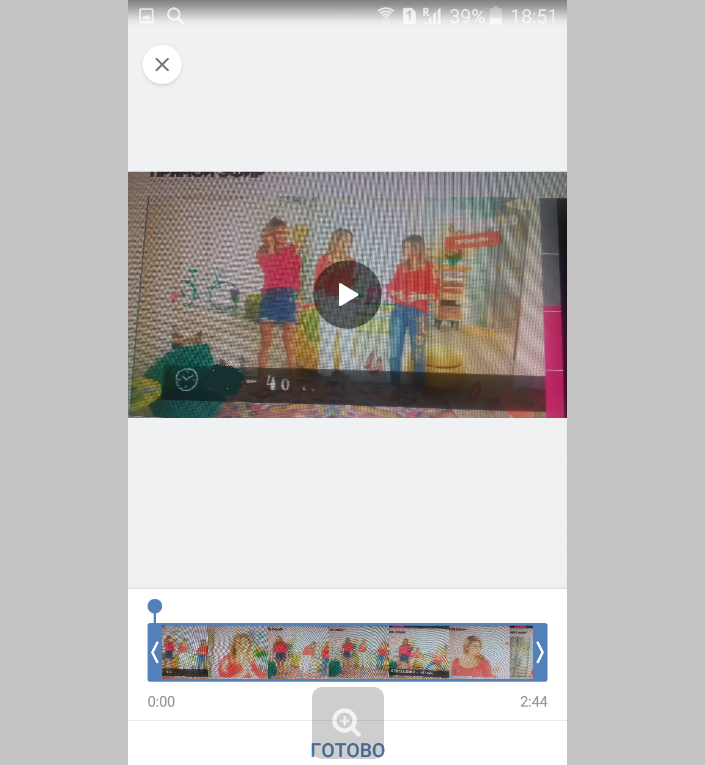
- Теперь видео уже появилось в строке для набора текста сообщения.
- Вам остается только кликнуть на «Отправить» и ролик появится в сообщении у собеседника.

Все — теперь вы умеете загружать видео со своего смартфона — быстро и просто.
Как добавить видео на стену группы
На самом деле процесс добавления видеоролика на стену сообщества невероятно прост и доступен каждому. Вот как это сделать:
- Со своего аккаунта войти в нужное сообщество и кликнуть левой кнопкой мыши по блоку с надписью «Добавить запись».
- Кликнуть по значку значку «Видеозапись», который располагается в нижней части текстового поля.
- Для загрузки можно выбрать видеоролик из тех, что уже были добавлены в группу, через внутренний поиск ВК или из списка добавленных на личную страничку.
- Чтобы добавить на стену сообщества видеоролик из группового альбома, в открывшемся окне нужно просто найти и кликнуть его левой кнопкой мышки. Файл автоматически прикрепится к посту и останется только разместить запись на стене, нажав кнопку «Отправить».
- Чтобы добавить видео, которого нет ни в личных, ни в групповых альбомах, в поисковой строке открывшегося окна нужно написать ключевое слово или название ролика. Далее из списка выдачи выбрать нужный файл, который автоматически прикрепится к посту. Нажать кнопку «Отправить» и опубликовать пост с роликом.
- Чтобы добавить видео из альбома на личной страничке, в том же окне нужно выбрать вкладку «К моим записям». Там выбрать нужный ролик загрузить его и опубликовать на стене.
Как добавить клип в вк: для личной страницы и от имени сообщества
В ленту клипов можно публиковать подготовленные заранее ролики или снять их в моменте. В любом случае алгоритм одинаковый.
Для личной страницы алгоритм будет состоять из шести шагов.
Шаг 1. Зайдите в приложение ВК с телефона — публиковать видео можно только там:
Шаг 2. Зайдите в раздел клипов и нажимаете на «Плей» в правом верхнем углу или на кнопку «Снять» в правом нижнем углу. Ещё один способ — нажать на свой аватар в ленте историй и выбрать «Клип» в списке снизу. Если выбрали два последних варианта, то переходите сразу к четвёртому шагу:
Шаг 3. Вы попадаете в вашу ленту клипов. Для публикации нажмите «Снять клип»:
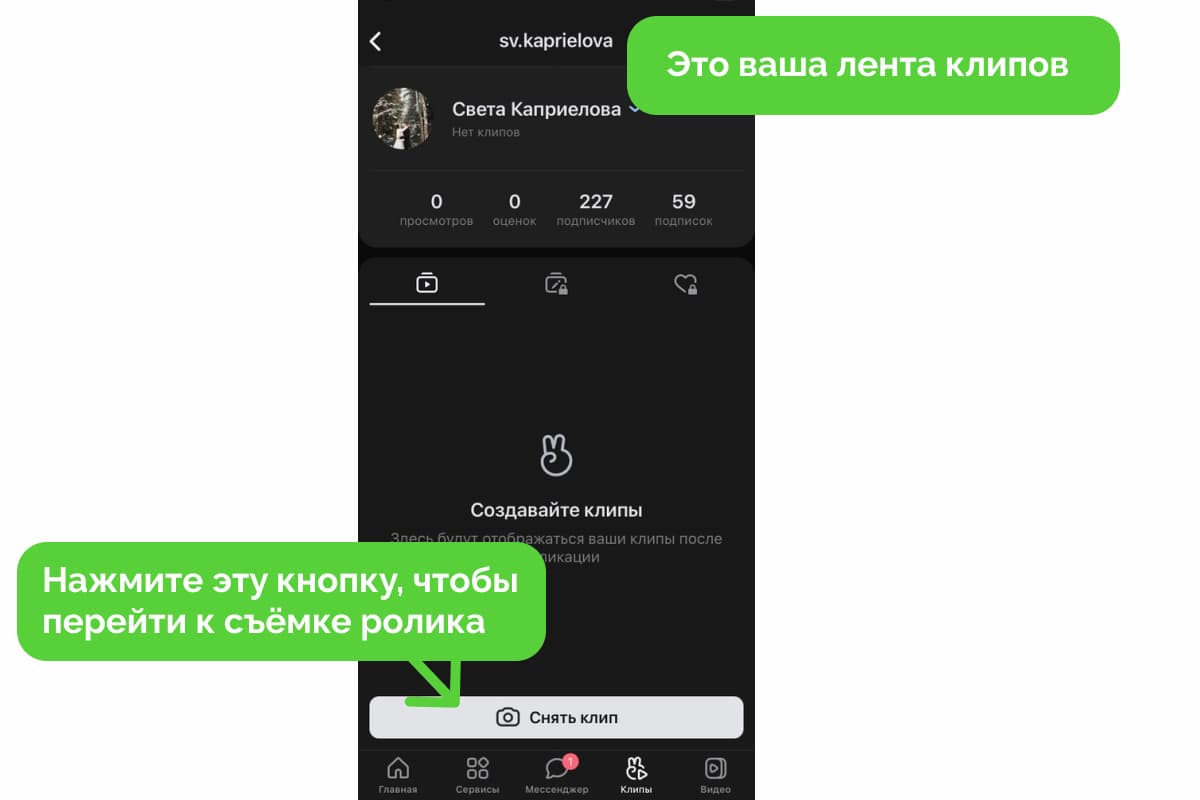 Шаг 4. Для публикации готового ролика нажмите на галерею — небольшой квадрат в левом нижнем углу. Чтобы опубликовать отснятый в ВК видеоклип, нажмите круглую кнопку и снимите ролик в реальном времени:
Шаг 5. Совершите все манипуляции с видео, если это необходимо: добавьте музыку, отметьте товар или поставьте хештеги и придумайте описание — об этом мы расскажем и покажем, как делать ниже.
Шаг 6. Нажмите «Опубликовать»:
Если вы передумали и хотите опубликовать видео позже, то можете отложить его в черновик. Он хранится в отдельной вкладке в вашей ленте клипов:
Чтобы опубликовать клип от имени сообщества, следуем всем пунктам публикации ролика для личной страницы, кроме последнего. Там в графе «Автор» выбираем свою группу вместо личной страницы и нажимаем «Опубликовать».
Если сообщества не отображаются, попробуйте обновить приложение до последней версии. До 21 марта 2022 года соцсеть не разрешала публиковать клипы коммерческим страницам. Если ваша группа из разряда коммерции и вы не обновляли приложение после 21 марта, то доступа к клипам не будет
Как загрузить и выложить ролик на мобильном устройстве через приложение
Выложить видеофаил на телефоне еще проще. Для этого:
- Зайдите в «Сервисы» и выберите «Видео».

- Во вкладке «Мои видеозаписи» нажмите на кнопку «Загрузить…». На странице, которая открылась, кликните на «Выбрать из существующего».

- Выберите фаил, который Вы хотите выложить и нажмите «Добавить».
После этих действий Вы можете его скинуть и переслать, куда вам нужно.
Вам это помогло?
Как продвигать и монетизировать клипы вк
Чёткого понятия и правила монетизации клипов ВК пока нет. Периодически площадка запускает разовые программы поддержки авторов. 11 марта официальное сообщество клипов ВК сообщило о новом конкурсе среди клипперов, где авторы получат около 100 млн рублей.
Для бизнеса преимущество использования клипов будет скорее не монетизация, а бесплатный источник дополнительных охватов. Если клип попадает в рекомендации, то можно получить десятки и сотни тысячи просмотров.
Чтобы попадать в рекомендации, нужно следовать нескольким правилам:
Самое главное правило — публиковать креативный, регулярный и интересный контент.
Для того, чтобы продвижение было максимально эффективным, лучше задействовать сразу несколько инструментов привлечения подписчиков. В нашей статье вы можете найти платные и бесплатные метода набора аудитории ВК
Как просмотреть удаленные диалоги при помощи vkopt
Одной из его ф-ций является возможность восстанавливать и смотреть удаленные чаты из кэш-памяти браузера. Для этого:
- Откройте оф.сайт плагина и установите его.
- Активируйте расширение в панели дополнений браузера, если оно не активировано.
- Откройте ВК, Вы увидите окно с информацией о том, что дополнение установлено.

- Перейдите в «Мессенджер». Нажмите на значок шестеренки и выберите нужный пункт.

- Вы увидите окно работы приложения. После завершения работы Вы сможете просмотреть результат в html.
Как снимать «клипы»
Снимать и загружать можно все то же самое, что и в TikTok: это челленджи, развлекательные видео, лайфстайл, инструкции и обзоры. Сейчас в «Клипах» не очень много экспертного контента, но все может быстро измениться, как было с другими соцсетями. Поэтому тестируйте различные форматы.
Мы уже рассказывали о том, какие ролики снимать для продвижения бизнеса в TikTok. Те же советы подходят и для клипов – формат очень похож. Начните с того, что уже умеете, и понаблюдайте за реакцией пользователей, чтобы скорректировать контент.
Содержание. Для личной страницы можно записывать короткие скетчи, публиковать реакции на новые треки, снимать клипы с розыгрышами и пр.
Для бизнес-страниц подойдут ролики на более серьезные темы, которые связаны с деятельностью фирмы. Например, строительные компании могут показать работу по возведению дачи, а юридические – рассказать про основы права.
Широта темы. Старайтесь снимать на широкие темы. Так больше шансов попасть в рекомендации. Узкие темы менее популярны. Например, тема «Трендовые цвета лета 2022» зайдет лучше, чем «Паттерны на блузках, которые представит Шанель на модном показе весна-лето».
Интрига. В топе часто оказываются ролики, привлекающие внимание интригующим (почти кликбейтным) заголовком. Пользователи смотрят их полностью, чтобы удовлетворить любопытство.
Динамика. Добавляйте в клип больше движения. Снимаете торт? Покрутите его вокруг себя и добавьте движение камеры. Достаточно будет даже приближать и отодвигать камеру от предмета съемки.
Единый стиль. Клипы в одном стиле становятся узнаваемыми. Даже если пользователь на вас не подписан, то после просмотра нескольких роликов он будет узнавать ваш стиль.
Как создать клипы в одном стиле:
- не менять фон. Например, можно создавать клипы на фоне однотонной стены дома, использовать разную цветную подсветку от ламп для блогеров. Или, например, использовать фон в одном цвете и стиле;
- добавлять детали одного цвета. Например, если вы выбрали синий, можете добавлять в клип синие объекты, сниматься в синем берете и т. д.;
- сниматься в одном и том же образе либо использовать один и тот же элемент гардероба, запоминающийся аксессуар.
Как спрятать yandex коллекции в фирменном браузере
Пользователи браузера Yandex заметили, что по умолчанию значок помещается рядом с вкладками, занимая место на панели. Дело в том, что данная служба интегрирована в программу как часть единой среды, предназначенной для облегчения повседневных действий. Если же она не используется и лишь мозолит глаза, то отключить Коллекции в Яндекс браузере просто как 1-2-3:
- Откройте меню приложения (оно спрятано за тремя полосками) и перейдите к настройкам.
- Прокрутите страницу почти в самый низ, до появления на экране настроек сервиса.

- Верхняя галочка позволяет убрать флажок Яндекс Коллекции как элемент на изображениях, например, в поиске по картинкам. Нижняя галочка решает несколько иную задачу, а именно, как убрать кнопку Яндекс Коллекции с панели вкладок. Именно она и нужна для расчистки места (например, если вы одновременно открываете несколько страниц для удобства работы).

После этого надоевшая кнопка больше не будет отображаться.
Настройка раздела
В качестве подготовительного шага необходимо активировать функционал сайта, отвечающий за возможность добавления видеороликов в группу. При этом вы должны обладать правами не ниже, чем «Администратор».
- Откройте начальную страницу группы и через главное меню «…» выберите пункт «Управление сообществом».
- С помощью меню в правой части окна переключитесь на вкладку «Разделы».
- В рамках основного блока на странице найдите строку «Видеозаписи» и щелкните по расположенной рядом ссылке.
- Из представленного списка выберите вариант «Открытые» или «Ограниченные» на ваше усмотрение, руководствуясь базовой подсказкой сайта.
- Закончив настройку нужного раздела, нажмите кнопку «Сохранить».


Теперь можно переходить непосредственно к добавлению видеозаписей.
Обращение в техподдержку
Если друг тоже удалил сообщения или по каким-то другим причинам не отправил вам историю переписки, то можно попросить помощи у техподдержки.
https://www.youtube.com/watch?v=9-6O5RC44Zg
В разделе “Помощь” есть записи о восстановлении диалога, фотографий и других материалов со страницы, в которых на вопрос о том, как восстановить удаленные сообщения, дан недвусмысленный ответ – никак. Однако интернет пестрит статьями о том, что техподдержка все-таки помогает с решением этой проблемы. Попробуем разобраться.
Согласно информации, опубликованной администрацией ВКонтакте, соцсеть занесена в реестр организаторов распространения информации в интернете. Это значит, что ВК попадает под действие п. 3 статьи 10.1 Федерального закона “Об информации, информационных технологиях и о защите информации”.
Получается, что сообщение будет храниться на сервере социальной сети 6 месяцев, даже если вы его удалили. Отсюда можно сделать вывод, что обращаться в техподдержку с просьбой восстановления сообщений все-таки нужно. Возможно, у соцсети нет функционала, чтобы вернуть переписку обратно в диалог, но прислать хранящиеся на сервере сообщения хотя бы в текстовом файле агент поддержки может.
Пример добавления своего видео в вк
Нажимаем на одноименную кнопку. Выбираем, как хотим добавить видео – загрузить с устройства или добавить по ссылке с др. сайта. Я загружу с компьютера.
Пока видео грузится, оптимизирую его – заполняю поля с названием, описанием, указываю плейлист, добавляю обложку.
Важно: перед тем, как загружать видео в соцсеть, я предварительно на компьютере прописываю его название.
В описании к видео опционально добавляю ссылку – например, на партнерский продукт или сервис, свой сайт, подарок за подписку и т.п.
Обложку для видео делаю в сервисе Канва.
Ниже можно настроить доступ к видео, встроить ссылку прямо в ролик и добавить субтитры.
Как встроить ссылку в видео ВК? Можно добавить только внутреннюю ссылку из ВК – например, на статью, товар, сообщество или профиль (личную страницу пользователя). Ссылка добавляется в разделе «Ссылка в видео».
Добавленная ссылка отображается сбоку справа в ролике. При клике она открывается в новой вкладке браузера. На смартфоне, наоборот, ссылка отображается сбоку слева в виде компактной иконки.
Когда завершите все настройки, и ваше видео полностью загрузится, не забудьте нажать на кнопку «Завершить редактирование».
Раздел «видео»
Как говорилось выше, зайти в раздел «Видео» можно с главной страницы ВК. Слева есть меню, найдите там этот раздел и кликните на него.

- Здесь вы можете зайти в раздел «Мои видеозаписи», «Видеокаталог», а также создать трансляцию или добавить ролик.

В этом разделе вы увидите прямые трансляции каналов ТВ, игровые трансляции, популярные видео во ВКонтакте, познавательные, российские, зарубежные сериалы и многое другое. Ищите то, что вас интересует и просматривайте ролики по этой теме.
Смартфон
- Запустите приложение Ютуб на устройстве.
- В меню снизу выберите «Библиотека»
.
- Тапните по пункту «Мои видео»
.
- В приложении отсутствует функционал для удаления сразу нескольких роликов, поэтому тапайте по трем точкам возле нужных, выбирайте пункт «Удалить»
.
Создание резервной копии с помощью vkopt
Во избежание в будущем похожей проблемы, связанной со случайным удалением переписки ВКонтакте, попробуйте использовать расширение для браузеров VkOpt. Среди его многочисленных функций есть инструмент для создания резервной копии сообщений на компьютере.
После установки дополнения в меню управления диалогом появятся новые возможности. Зайдите в беседу или диалог, резервную копию которого вы хотите сделать. Наведите курсор на три точки и во всплывающем меню выберите пункт “Сохранить переписку”.
На выбор предлагается два формата для сохранения сообщений: текстовый формат (*.txt) и формат веб-страницы (*.html). Я рекомендую сохранять именно в html – такой формат удобнее читать, и вы сможете открывать изображения и прослушивать музыку из сохраненного диалога.
VkOpt потребуется некоторое время, чтобы подготовить массив для скачивания. Спустя несколько секунд вам будет предложено выбрать имя файла и место для его хранения на вашем компьютере. После сохранения вы сможете в любой момент открыть и перечитать документ с вашей перепиской.
Неудобства создания резервной копии с помощью VkOpt заключаются в том, что нельзя создать резервную копию сразу всех диалогов и бесед – приходится сохранять каждую переписку отдельно. Также придется регулярно обновлять скачанный файл, чтобы добавить новые сообщения, которые появились после последнего резервного копирования.
Способ 1: запись видео
Так как подавляющее большинство современных мобильных устройств оснащено камерой, вы можете записать и сразу же загрузить новый видеоролик. При таком подходе у вас не будет проблем с форматом или размерами видео.
- На стене группы выберите раздел «Видео».
- В верхнем правом углу щелкните по иконке плюсика.
- Из списка выберите пункт «Записать видео».
- С помощью представленных инструментов выполните запись.
- Далее вам остается лишь подтвердить добавление на сайт.


Для комфортного добавления подобных роликов вам нужен достаточно быстрый интернет.
Способ 2: галерея
Если вы находите удобным использовать для просмотра фотографий и роликов на телефоне стандартный компонент Андроид, получивший название «Галерея», то следующий способ загрузки контента в каталог ВКонтакте со смартфона, пожалуй, покажется вам наиболее рациональным.
Следует отметить, что в зависимости от установленной производителем девайса Android-оболочки и версии ОС, интерфейс приложения с указанным названием может несколько отличаться. Кроме того, владельцы современных смартфонов под управлением «чистого» Андроид могут вообще не обнаружить «Галерею» в своей системе – в этом случае следует использовать другие методы выгрузки файлов в VK.
- Откройте «Галерею» и найдите видео, которое желаете загрузить в социальную сеть.
- Выделите выгружаемый в ВК ролик длительным нажатием по его превью. К слову, рассматриваемым способом можно добавить в соцсеть сразу несколько медиафайлов – в этом случае установите отметки на всем, что необходимо отправить. Одновременно с выделением одного или нескольких видео в «Галерее» вверху появляется меню возможных действий. Коснитесь «Отправить», а затем в появившемся перечне доступных сервисов-получателей найдите иконку «VK» и тапните по ней.
- В результате отобразится запрос «Поделиться видеозаписью». Осталось выбрать, куда именно будет отправлен медиафайл.

- Не важно какой вариант из перечисленных в предыдущем пункте вы выберете — перед тем как выгружаемая со смартфона запись появится в социальной сети, придется немного подождать.


Способ 2: история действий в группе
В отличие от личной страницы, где доступен только выше представленный метод, в ленте сообщества восстановить можно практически любую запись за счет одной из довольно новых функций. Заключается же процедура в использовании специального раздела «Журнал действий», фиксирующего операции, производимые каждым администратором или модератором паблика.
- Перейдите в группу с удаленной записью и через главное меню откройте раздел «Управление».
- На открывшейся странице необходимо перейти на вкладку «Журнал действий» и выбрать блок, привязанный к конкретной дате.
- Если запись была удалена давно или за последнее время производилось множество операций, затрудняющих поиск, можете раскрыть список «Все действия» в левом верхнем углу и выбрать опцию «Работа со стеной».
- Развернув блок с действиями за конкретное число, необходимо сделать аналогичное с точным временем удаления.
- Выполнив все по инструкции, вы сможете ознакомиться с удаленным контентом в блоке «Содержимое». Для восстановления в нижней части предусмотрена ссылка «Отменить действие».
- После клика по указанной подписи запись будет мгновенно восстановлена на стене группы, полностью сохранив изначальный вид и статистику с момента удаления.


Данный раздел сайта, как было сказано, является весьма новым, и потому вполне возможно возникновение трудностей. Однако даже с учетом этого вы сможете восстановить удаленные по случайности посты практически независимо от даты.
Способ 2: приложение фото
Основное средство, предлагаемое Apple для доступа пользователей к мультимедийному содержимому памяти их iPhone, – это приложение «Фото». Помимо массы других возможностей, программа позволяет поделиться видео с одним из друзей в рассматриваемой соцсети или поместить ролик на свою стену ВКонтакте.
- Коснитесь иконки «Фото» на рабочем столе айФона для запуска приложения. Далее нужно найти видео, которое вы планируете разместить в VK. Проще всего осуществить поиск, перейдя в «Альбомы» из меню внизу экрана.

Пролистните перечень Альбомов вверх и в разделе «Типы медиафайлов» нажмите «Видео» — это сузит круг отображаемых мультимедиа-файлов и позволит быстрее обнаружить нужный ролик.

- Тапните по превью выкладываемого в ВК медиафайла, что перенесет вас на экран, где его можно просмотреть (нажмите «PLAY») и обрезать (пункт «Править» вверху). Убедившись, что запись готова к отправке в социальную сеть, нажмите значок «Поделиться» внизу экрана слева.

- В появившейся внизу экрана области пролистните влево перечень сервисов-получателей ролика и тапните «Еще». Далее активируйте переключатель напротив иконки VK и подтвердите добавление пункта в меню тапом по «Готово».

- Коснитесь отображаемого теперь значка соцсети в вышеописанном меню «Поделиться».

Далее есть два варианта действий:
- Осталось дождаться завершения отправки файла в ВК, после чего рассматриваемую задачу можно считать выполненной.

Способ 5: браузер
Если вы по каким-либо причинам не используете официальный клиент VK для iOS, предпочитая «ходить» в социальную сеть через веб-обозреватель, это совсем не означает, что существуют серьезные препятствия для загрузки видео в хранилище ресурса. В примере ниже для решения вопроса загрузки контента с Apple-девайса в ВК используется Safari, предустановленный в любом iPhone, но вы можете воспользоваться любым другим предпочитаемым браузером, действуя аналогичным описанному методом.
- Запустите веб-обозреватель, перейдите на сайт ВКонтакте и авторизуйтесь при необходимости.
- Откройте главное меню сервиса, нажав на три черточки в верхнем левом углу страницы, пролистните перечень пунктов вниз и тапните по ссылке «Полная версия».

Перед вами предстанет интерфейс сайта ВК, как будто вы открыли его на компьютере. Для удобства отрегулируйте масштаб отображаемого с помощью жестов.

- Перейдите в раздел «Видео» из меню слева, а затем нажмите «Добавить видео». В появившемся окошке тапните «Выбрать файл».
- Далее у вас появиться возможность выбрать в меню источник загружаемого в социальную сеть видео. Проще всего, если это будет уже наличествующий в «Медиатеке» файл — тапните соответствующий пункт, а затем найдите ролик на открывшемся экране.
- Коснувшись превью медиафайла, вы откроете экран где можно запустить его воспроизведение. Убедившись, что запись — это именно то, чем хочется поделиться в социальной сети, нажмите «Выбрать».
- Присвойте загружаемому в VK ролику название, добавьте по желанию описание и выберите из списка доступных альбом, где запись будет размещена, а также определите уровень доступа других участников соцсети к просмотру контента. Дополнительно можно сразу же поместить видео к себе на стену – для этого оснастите отметкой соответствующий чекбокс. Завершив определение параметров, нажмите «Готово» — видео будет помещено в каталог ВКонтакте.


Рассмотрев предложенные выше инструкции, можно убедиться, что у владельцев смартфонов на Android или iOS, желающих загрузить видеоролики в социальную сеть ВКонтакте, есть выбор из массы вариантов действий. Разработчики всячески приветствуют наполнение ресурса полезным, интересным и развлекательным контентом, поэтому процесс добавления медиафайлов в ВК пользователем максимально упрощен, а его реализация может осуществляться различными способами.
Через эмулятор
Еще один из способов сделать публикацию с компьютера – использовать эмулятор Андроид-приложений. Установив его на компьютер, вы на мониторе будете работать с приложениями, словно сидите в телефоне.
Рассмотрим BlueStacks.
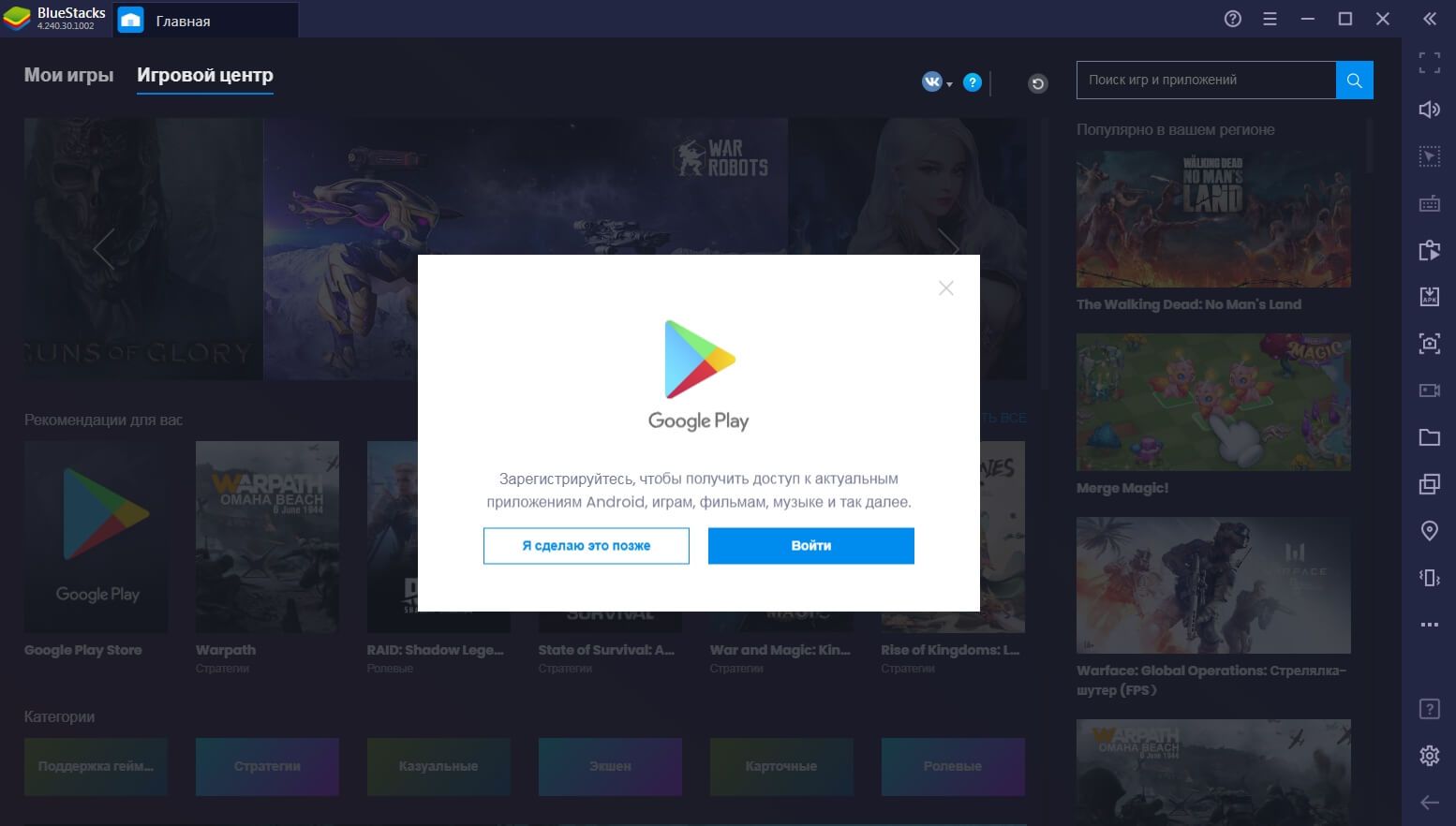
Чтобы загрузить видео в Инстаграм*, сначала эти видео надо добавить в библиотеку эмулятора.
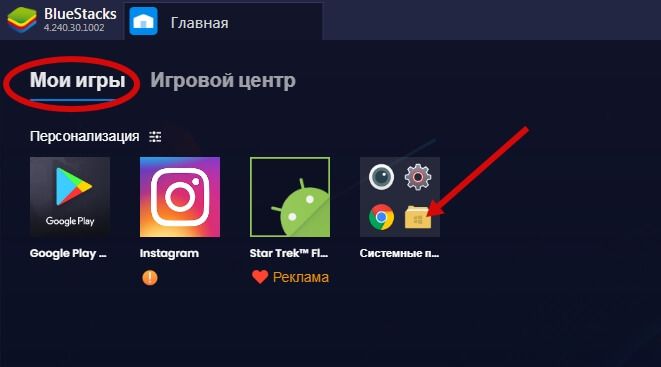
Теперь момент о производительности вашего компьютера. Если у вас 4 гб. оперативной памяти и меньше, то каждый процесс в эмуляторе у вас будет занимать от 5 минут и больше; проще говоря – все будет тормозить.

