
Выбрать социальную сеть и мессенджер из списка доступных
Чтобы отправить ролик в любой ресурс из списка доступных, нужно:
- Запустить воспроизведение.
- Кликнуть «Поделиться».

- Выбрать интересующую социальную сеть или мессенджер.

- Указать получателя ролика.
- Подтвердить передачу сообщения.
Как добавить видео в сообщение с телефона
Принцип обмена видеоматериалами в мобильной веб версии ВК и в официальных приложениях для Айфон и Андроид не отличается. Также в диалоговом окне нужно нажать на кнопку Прикрепить в виде булавки либо кнопку Поделиться под самой видеозаписью. Можно копировать и вставить ссылку на материал, если такой вариант кажется более удобным.
Если на мобильном устройстве есть приложение ВК, то функция отправки видео материалов в соц. сеть бывает доступна прямо из галереи.
Как загрузить видео напрямую в диалог «вконтакте» в приложении?
Функции официального мобильного приложения тоже позволяют быстро отправлять видео со своего устройства в диалогах с другими собеседниками. Для этого нужно сначала зайти в требуемую переписку, после чего нажать на кнопку со скрепкой, чтобы появилось специальное меню дополнительных опций, связанных с отправкой сообщений. В этом всплывающем меню в верхней панели сначала нужно выбрать пункт «Фото/видео», после чего нажать на кнопку «Видео».
 Далее откроется камера на смартфоне, с помощью которой можно сразу же записать новое видео, которое будет отправлено собеседнику. Также здесь можно перейти в свою галерею, чтобы далее выбрать нужный ролик из уже имеющихся на устройстве. После выбора нужного видео оно загрузится во «ВКонтакте», и его можно будет отправить собеседнику в личном сообщении.
Как загрузить видео напрямую в диалог «вконтакте» на компьютере?
В полной компьютерной версии сайта сделать это довольно просто. Для начала здесь нужно перейти в диалог с требуемым пользователем, после чего следует навести курсор мыши на кнопку со скрепкой, чтобы открылось меню дополнительных функций. Здесь нужно выбрать пункт «Видеозапись». В следующем открывшемся окне помимо того, что можно выбрать для прикрепления к сообщению один из имеющихся роликов в видеозаписях пользователя, также доступна кнопку «Загрузить видео». Нажав на нее, можно загрузить ролик с устройства, который сразу же будет отправлен в сообщении человеку.
 Далее ролик начнет загружаться на сайт, а увидеть его можно будет на том же месте под текстом вводимого сообщения, где находятся и остальные прикрепляемые файлы. После того, как ролик будет полностью загружен, его можно будет отправить собеседнику. При этом он не будет добавляться в спискок видеозаписей пользователя на его личную страницу.
Как загрузить видеозапись в вк
Алгоритм загрузки:
- Зайдите в раздел Видео.
- Нажмите кнопку Добавить видео.
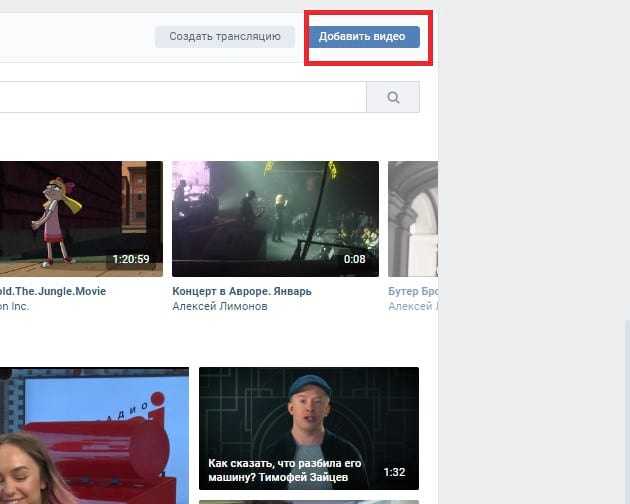
- В появившемся меню нажмите кнопку Выбрать файл.
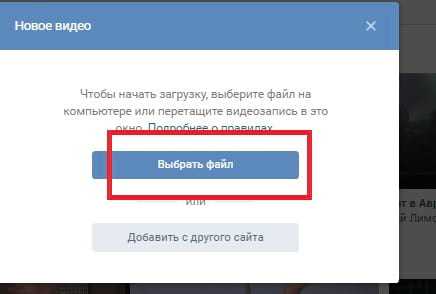
- В окне проводника в файловую систему, укажите путь к файлу видеозаписи. Поддерживается большинство популярных форматов, ВК автоматически преобразовывает их в стандартный для сайта.
- Далее начнется загрузка файла на сервис. Продолжительность зависит от скорости интернета, размера файла, длительности ролика и качества.
ВК при конвертации устанавливает максимально возможное качество, вплоть до 1080р (FullHD). При недостаточной скорости соединения, зритель может выбрать более низкое качество.
Во время настройки, по желанию напишите название ролика, описание и выберите обложку.
После этого, ролик появится в списке ваших видеозаписей и уже оттуда вы сможете его отправить сообщением в личке.
Как поделиться видео с ютуба в смартфоне
Поделиться видео с Ютуба в Инстаграм или ВКонтакте по телефону не сложнее, чем на компьютере. На выбор пользователю доступны те же два способа.
Как это реализовано у нас?
Печкин всегда старается помочь разработчикам, если они сталкиваются с такими же вопросами, и поэтому сейчас расскажем об алгоритме:
Копирование ссылки в диалоговое окно
Если вы сидите в контакте с ПК или ноутбука, то возможно будет быстрее и удобнее просто вставить ссылку из адресной строки в сообщение собеседнику. ВК умеет преобразовывать конечные ссылки на ролик в полноценное видео внутри себя и для просмотра собеседнику не придется никуда переходить и открывать новые окна в браузере.
Хотите отправить другу личный ролик, не предназначенный для посторонних глаз? Создайте в разделе видеозаписей закрытый альбом (указывается в настройках альбома при создании), загрузите видео туда. Затем нужно вставить его в сообщение из окна поиска, после нажатия кнопки Прикрепить.
Копированием ссылки
Если в списке доступных вариантов нет нужной социальной сети, то можно просто скопировать ссылку на ролик и поделиться ей в личной переписке, например, в Ватсапп, Инстаграм или в Телеграм.
Инструкция:
- Запустить выбранный ролик.
- Кликнуть «Поделиться».
- Напротив строки с URL кликнуть «Копировать».

- Открыть ресурс, куда нужно послать ролик, например, Telegram.
- Выбрать чат с получателем.
- Вставить скопированный текст и нажать «Отправить».

Другой способ получить ссылку – нажать правой кнопкой мыши на ролик и в выпадающем списке выбрать «Копировать URL видео».
Отправить ссылку
Чтобы скопировать ссылку в Ютубе на телефоне и послать ее любым удобным способом, необходимо:
- Открыть клип.
- Нажать «Поделиться».
- Кликнуть «Копировать ссылку».

- Перейти в браузер и открыть необходимый ресурс или запустить приложение, через которое нужно переслать URL.
- Выбрать получателя, вставить в сообщение скопированный текст и нажать «Отправить».

Так, например, можно отправить видео из Ютуба в Ватсап или Инстаграм, если они не установлены на телефоне, просто открыв браузер и запустив в нем интересующий ресурс.
В приложении также можно поделиться ссылкой на канал. Для этого нужно:
- Перейти на страницу канала.
- Кликнуть по кнопке с тремя точками справа вверху.

- Нажать «Поделиться».

- Чтобы узнать ссылку на Ютуб канал и переслать ее, кликнуть «Копировать». Если же нужный ресурс, в который планируется послать URL, есть в списке доступных, нажать на него.

Далее, если копировалась ссылка, нужно перейти через браузер на нужную площадку и послать ее получателю. Если же было выбрано какое-то приложение из списка, необходимо указать человека, вставить URL и нажать «Отправить».
Передача видео другим пользователям через мессенджеры
Сейчас общение в мессенджерах сверхпопулярно и через них можно обмениваться практически любыми файлами, в том числе и видео. Среди мессенджеров выделю 3 основных, самых популярных:
Что мы таким образом имеем? Если у вас и человека, которому нужно передать видео есть ватсап или вайбер и видео при этом коротенькое, то можно передать без проблем одним из этих мессенджеров. Однако, минусы на лицо! Во-первых, далеко не всегда нужное видео будет до 3 минут  Логично.
Я, например, очень не люблю когда видео теряет качество при передаче. Считаю, что нужно смотреть в оригинале, ну или почти (конвертацию после всякого монтажа через программы не считаем). Поэтому если вас такое устраивает, то вариант отличный
Но если есть Телеграм — то это лучший вариант из данного способа! Любое видео берёте и отправляете, хоть оно 20 минут идёт и в разрешении 1080р
Ну а если не устраивают чем-либо перечисленные мессенджеры и нужный вам человек не пользуется каким-то ещё, то смотрим другие способы…
Передача через облачные хранилища (яндекс диск, google диск и др.)
Этот мой любимый способ передачи видео. Впрочем, через него можем передавать буквально всё, что захочется.
Установка таймкода
Иногда случается так, что хочется предложить другому человеку посмотреть клип не с самого начала, а только с определенного момента. В таком случае потребуется установить таймкод. Сделать это можно только в веб-версии, но двумя способами:
- Запустить воспроизведение и дождаться начала интересующего фрагмента, например, с 1 минуты. Остановить просмотр.
- Кликнуть «Поделиться».
- В открывшемся окне поставить галочку возле строчки «Начало». Рядом с ней будет указано время, с которого начнется воспроизведение.

- Выбрать мессенджер или социальную сеть.
- Указать получателя, нажать «Отправить».
Второй способ отправить с Ютуба на Ватсап или другой ресурс видео с привязкой по времени – копировать ссылку:
- Запустить видео, найти нужный фрагмент, с которого должно начаться воспроизведение.
- Кликнуть правой кнопкой мыши и выбрать «Копировать URL видео с привязкой по времени».

- Открыть нужный ресурс, выбрать получателя, вставить скопированный текст в сообщение.
- Нажать «Отправить».
Через предложенные социальные сети и мессенджеры
Чтобы передать видео с Ютуба во ВКонтакте, Одноклассники или другой сервис, нужно следовать инструкции:
Как итог…
Каждый предъявляет свои требования к качеству видео. Кому-то достаточно того качества, в котором видео передаётся через такие мессенджеры, как Ватсап и Вайбер и тогда, если конечно видео короткое, проще всего передать через какой-то из них. Или даже какой-то другой.
Если качество важно, как, к примеру, мне, то тогда либо Телеграм, либо соц.сети, Ютуб или загрузка в облако. В общем, здесь кому как удобнее получается
А как вы передаёте видео отдельным людям? Может знаете помните, знаете ещё какие-нибудь хорошие способы. Будут рад, если поделитесь в комментариях!
Заключение
Данная функция пригодится тем пользователям, которые часто отправляют новые видео другим пользователям во «ВКонтакте», так как в некоторых случаях просто неудобно сначала добавлять их в свои видеозаписи и уже потом оттуда прикреплять к сообщению.

