
Создание плейлистов в Spotify
Создание плейлистов в Spotify – отличный способ упорядочить музыку по любимым жанрам, настроениям и т.д., сделав их легкодоступными и доступными для друзей. Но одна вещь, которая стала проблемой для многих пользователей Spotify, – это невозможность поделиться понравившимися песнями с друзьями. Для этого их необходимо переместить в список воспроизведения.
Перемещение песен в плейлист Spotify
Если вы хотите переместить понравившиеся песни в плейлист на Spotify, чтобы сделать его доступным для общего доступа, не волнуйтесь. В этой статье мы рассмотрим все возможные методы, которые могут пригодиться для выполнения этой задачи.
Заключение
Если вы задавались вопросом, как переместить понравившиеся песни в плейлист на Spotify, то процесс довольно прост, и вам не понадобятся сторонние приложения. Убедитесь, что вы правильно следуете прилагаемым шагам, независимо от метода, который вы хотите использовать для переноса Liked Songs в плейлист на Spotify.
Использование MobileTrans для перемещения музыки на Spotify
Если вы хотите перенести музыку с другой музыкальной платформы на Spotify, вы можете воспользоваться отличным инструментом, как MobileTrans. Этот инструмент упрощает доступ к вашим песням на различных потоковых сервисах. Кроме того, его можно использовать на 100% бесплатно!
Передача плейлистов с помощью MobileTrans
- Более 4 миллионов человек скачали MobileTrans
- Как использовать MobileTrans для передачи музыки из других потоковых сервисов в Spotify:
- Установите MobileTrans на компьютер Mac или Windows и запустите его.
- Нажмите на модуль More и выберите Playlist Transfer.
- Выберите платформу, с которой вы хотите передать музыку, и войдите в свой аккаунт. Затем, выберите Spotify в качестве целевой музыкальной платформы и войдите в свою учетную запись.
- Нажмите Пуск и выберите список воспроизведения, который вы хотите перенести в Spotify. Затем нажмите кнопку Передача.
Шаг 5: Ожидайте завершения передачи.
После этого вы сможете начать наслаждаться своими песнями на Spotify.
Автоматическое создание списка понравившихся песен на Spotify
Вы также можете автоматически создать плейлист из понравившихся композиций Spotify, используя инструмент IFTTT. IFTTT позволяет автоматизировать действия в различных приложениях, включая Spotify. С его помощью можно сохранять Discover Weekly, делиться любимыми мелодиями, вести журнал прослушанных треков и многое другое.
Если настроить IFTTT на создание плейлиста из понравившихся песен на Spotify, он будет автоматически создавать его каждый месяц, избавляя вас от необходимости повторять процесс.
Чтобы создать автоматический плейлист на Spotify, выполните следующие шаги:
Шаг 1: Регистрация на веб-сайте IFTTT
Откройте IFTTT в своем браузере и зарегистрируйте учетную запись.
Шаг 2: Создание плейлиста
Пройдите на веб-сайт и выберите опцию Создать плейлист из понравившихся песен.
Шаг 3: Подключение
Нажмите Connect на новой странице.
Шаг 4: Авторизация
Авторизуйте IFTTT для доступа к учетной записи Spotify.
Шаг 5: Проверка успешного подключения
Нажмите View Activity на новой странице.
Шаг 6: Плейлист создан
Ваш список понравившихся песен на Spotify теперь успешно создан и будет обновляться автоматически.
Перенос всех понравившихся песен в плейлист на Spotify
Если вы хотите добавить все понравившиеся песни с вашего аккаунта Spotify в плейлист, это можно сделать без сторонних приложений. Однако для этого потребуется настольное приложение Spotify.
Обратите внимание, что опция Выбрать все позволяет выбрать только первые 100 песен из списка понравившихся. Поэтому вам может потребоваться повторить процесс, если ваших понравившихся песен больше 100.
Для выполнения этого задания следуйте инструкциям:
Шаг 1: Установите приложение Spotify на ПК
Скачайте и установите приложение Spotify на свой компьютер.
Шаг 2: Откройте приложение и войдите в учетную запись
Откройте приложение, войдите в свою учетную запись и перейдите к разделу Понравившиеся песни.
Как переместить понравившиеся песни в список воспроизведения Spotify
Шаг 1
Откройте приложение Spotify на своем мобильном устройстве и нажмите на Library в нижней части.

Шаг 2
Выберите Liked songs в списке плейлистов.

Шаг 3
Нажмите Добавить песни и выберите значок + рядом с понравившимися песнями, которые вы хотите добавить в плейлист.
Перемещение понравившихся песен на Spotify с помощью компьютера
Шаг 1
Откройте Spotify на своем компьютере.
Шаг 2
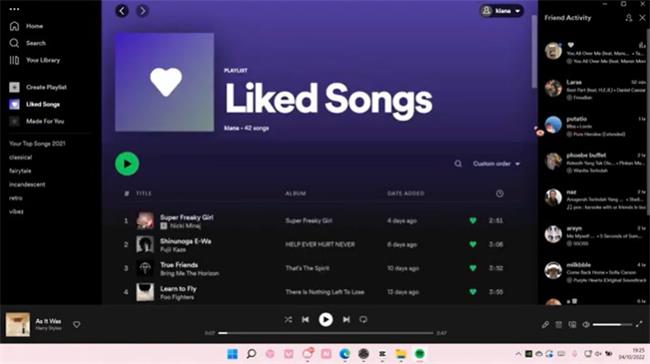
Перейдите в раздел Liked songs.
Шаг 3
Одновременно нажмите CTRL + A или Command + A на клавиатуре для выбора первых 100 понравившихся песен.
Шаг 4
Перетащите выбранные песни в плейлист, который вы хотите.
Примечание
Этот метод доступен только через настольное приложение Spotify.
Вы сможете найти список понравившихся песен среди других плейлистов на левой части страницы.


