
Сервис Mail.Ru предлагает своим пользователям фирменное облачное хранилище, куда можно бесплатно загружать любые файлы индивидуального размера до 2 ГБ и общим объемом до 8 ГБ. Как создать и подключить себе это «Облако»? Давайте разберемся.
Как создать Яндекс Диск для скачивания и обмена файлами с другими людьми? Для этого достаточно аккаунта в сервисе Yandex,частью которого является облачное хранилище Диск. Его функционал может полезен при выполнении общей работы, для обмена контентом с друзьями, при синхронизации между несколькими устройствами. Полезная функция Диска — разграничение прав на содержимоме.
Что такое облако mail ru
Давайте вкратце отметим, что такое облачное хранилище.
Облачное хранилище – это такая технология, которая позволяет хранить данные не на одном компьютере, а на многих других серверах. То есть, регистрируясь в облаке mail ru мы имеем доступ к одному большому виртуальному серверу, который может состоять из сотен компьютеров, которые могут находиться на разных уголках планеты.
На сегодняшний день облачных хранилищ существует много различных. Например, Яндекс Диск, Dropbox, Google Drive, One Drive, Mail.ru и для пользователей техники Apple – это сервис iCloud.

«Облако Mail.Ru» предлагает своим пользователям удобное облачное хранилище, работающее для разных платформ. Но начинающие пользователи могут испытывать определенные затруднения в знакомстве с сервисом и его правильным использованием. В этой статье мы разберемся с основными возможностями «Облака» от Мэйл.Ру.
Всем своим пользователям сервис предоставляет 8 ГБ облачного хранилища бесплатно с возможностью расширения доступного места за счет платных тарифных планов. Получать доступ к своим файлам можно в любой момент: через браузер или программу на компьютере, работающую по принципу жесткого диска.
По сути «Облако» создавать не нужно — достаточно просто осуществить в него первый вход (авторизоваться), после чего им можно будет сразу же воспользоваться.
Подробнее: Как создать «Облако Mail.Ru»
Google Диск — это служба хранения, которая позволяет сохранять различные файлы в облаке, а затем получать к ним доступ со смартфона, планшета или компьютера. Вы можете хранить документы, изображения, видео и даже создавать резервные копии всего вашего ПК. Сервис позволяет легко переносить файлы с одного устройства на другое, не отправляя их себе по электронной почте. И если знать, как создать Гугл Диск для общего пользования, можно открыть доступ к вашему хранилищу определенным людям.
Использование Google Drive гарантирует, что ваши файлы будут в безопасности, даже если компьютер перестанет работать.
Google Диск бесплатный и идет в ногу с такими сервисами, как Dropbox и Box. Несмотря на то, что его использование не является чем-то вроде ракетостроения, у сервиса есть много функций, которые могут запутать новичка. В этом посте мы рассмотрим самые популярные из них, объяснив, что они из себя представляют и как их использовать.
Чем отличается общий доступ через ЯДиск от документов, открытых по URL
Среди различий стоит выделить следующее:
Бесплатный объём ЯДиска – 10ГБ.
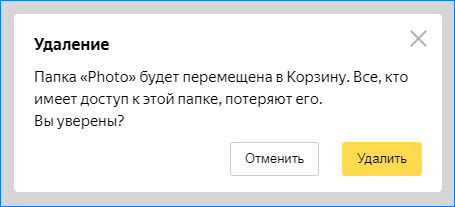
Внимание! При уничтожении файлов на аккаунте, копии автоматически будут удалены у остальных пользователей. Исключение: незапущенное приложение ЯДиск на ПК, которое ещё не синхронизировало документы.
Открыть доступ можно повторно при восстановлении всего содержимого из корзины – для этого надо повторить указанные действия. При корректном использовании Диска можно полностью сохранить результаты работы и другие документы, не прибегая к ограничениям в правах участников группы.

Если у вас есть файл, которым вы хотите поделиться с друзьями или другими пользователями, то следует воспользоваться облаком от майл ру. Но почему именно оно, ведь есть куча других файлообменников, куда можно загрузить файл и оставить ссылку на него? Во-первых, файлообменник от майл ру даёт огромное количество свободного места. Во-вторых, там удобный и понятный интерфейс. И самое главное его достоинство – мультиплатформенность, то есть приложения для мобильных устройств и для ПК.
Как получить доступ в облако mail.
Для загрузки файла в облако необходимо в левом верхнем углу нажать “Загрузить”, а затем перетащить файлы или нажать на “Выбрать файлы” и выбираете на своём жёстком диске нужный файл.

Работа с папками в облаке.
Папки в облаке майл ру пригодятся в том случае, если вам необходимо отсортировать файлы по определённым критериям. Например, вы хотите поделиться фотографиями о природе, а помимо этого у вас там ещё 100 документов Word. В этом случае создайте папку, в которую хотите поместить фотографии о живой природе, после чего войдите в папку и загрузите файлы.
Как создать папку?
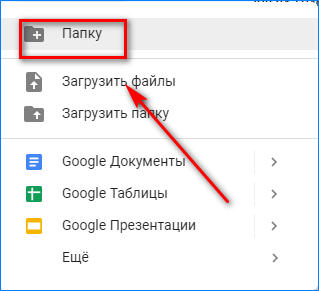
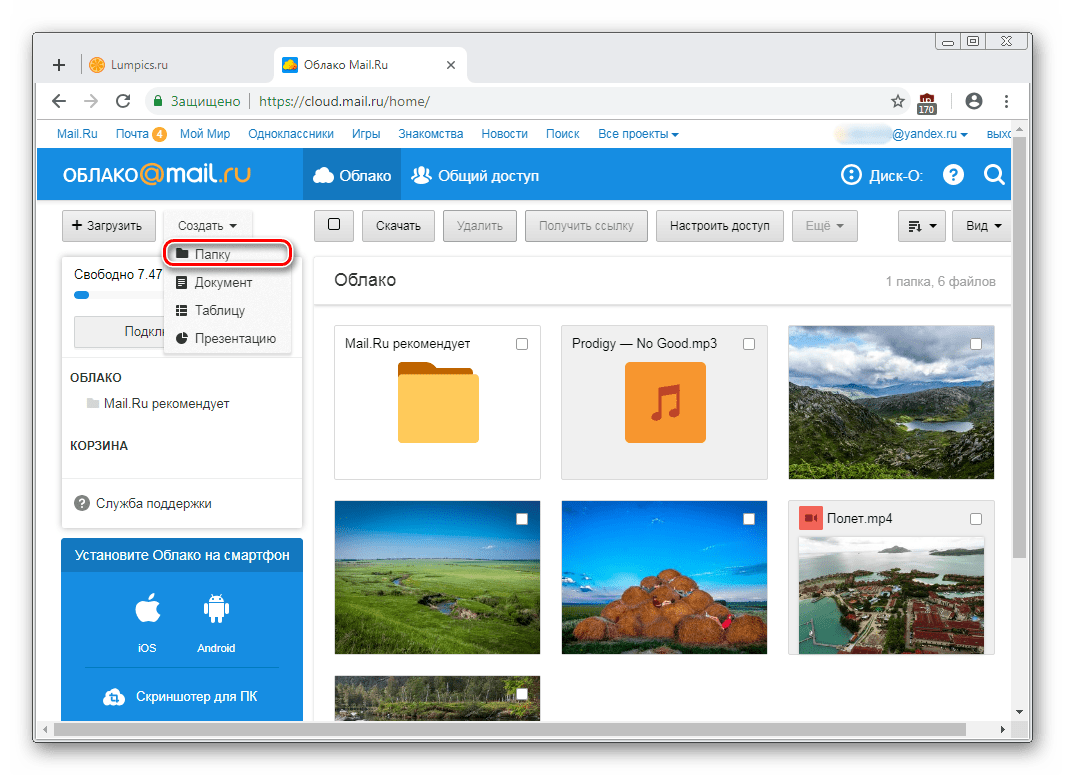
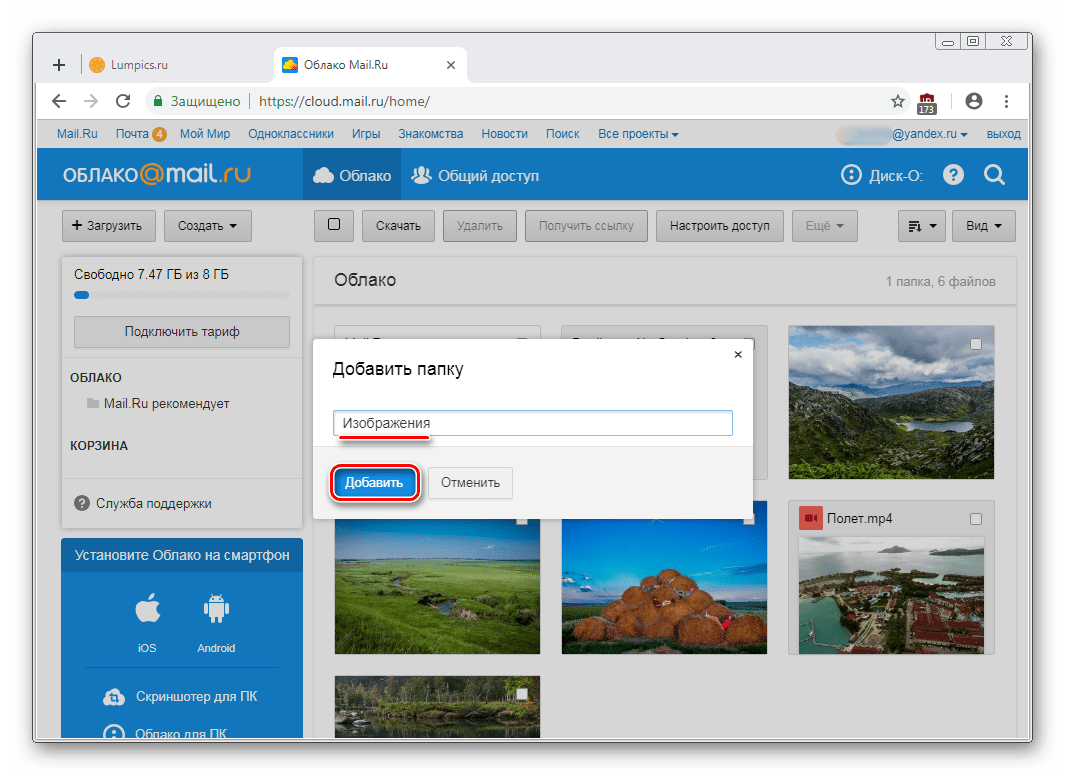
Чтобы создать папку, в левом верхнем углу щелкните на “Создать”, выпадет меню, в котором выберите “Папку”, затем на странице в модальном окне предложено назвать папку, после чего нажмите “Добавить”. Если вы передумали её создавать, то можно нажать на “Отменить”, и папка не будет создана.

Создание документов.

Облачные таблицы.
В облачном Экселе вы можете создавать таблицы и графики, хотя последнее тут лишнее. Обычно здесь создаются графики свободных рекламных мест в пабликах Вконтакте, но также можно создать ещё список продуктов, необходимых на неделю или расписание походов в спортзал. Чтобы сохранить таблицу, нажмите “Файл”, “Сохранить как”, после этого появится модальное окно, где нужно будет вписать название файла. Кстати, выбрать место для сохранения здесь нельзя – файл автоматически сохраняется в папке, в которой вы нажали “Создать таблицу”.

PowerPoint в облаке.
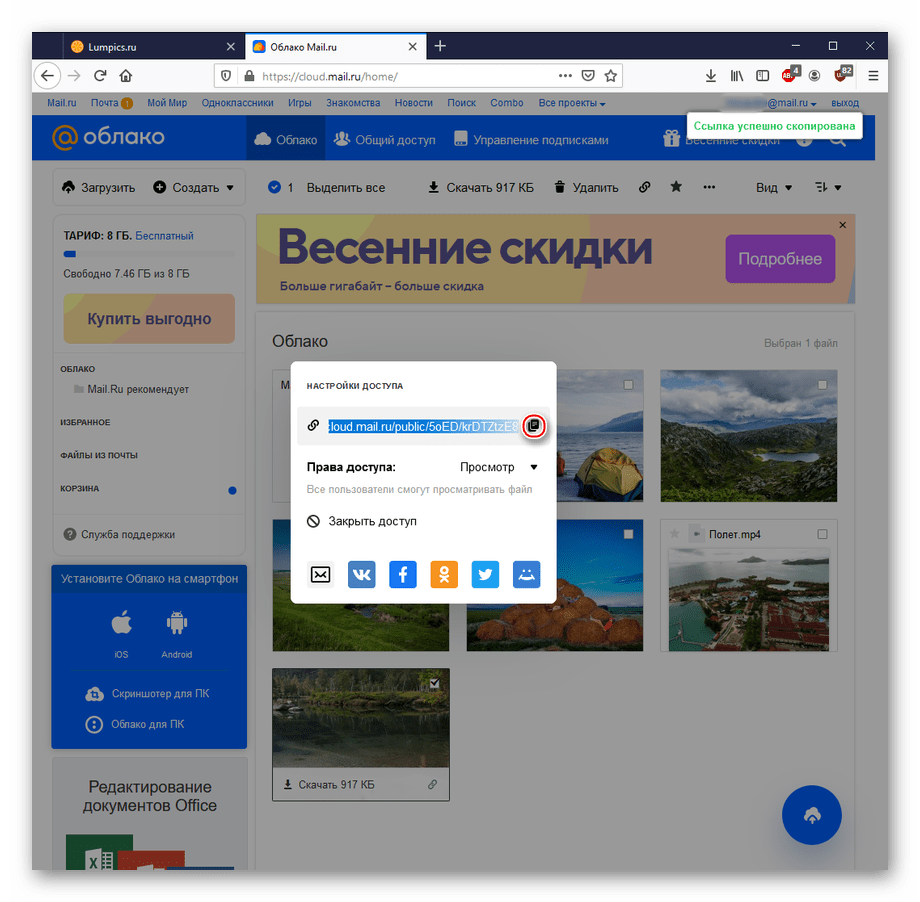
Если вы хотите поделиться папкой или файлом, то поставьте на нём галочку и нажмите поделиться в верхнем меню либо нажмите на значок ссылке на самом документе, после этого появится модальное окно, где вам нужно будет скопировать ссылку.

Ограничение доступа к документам.
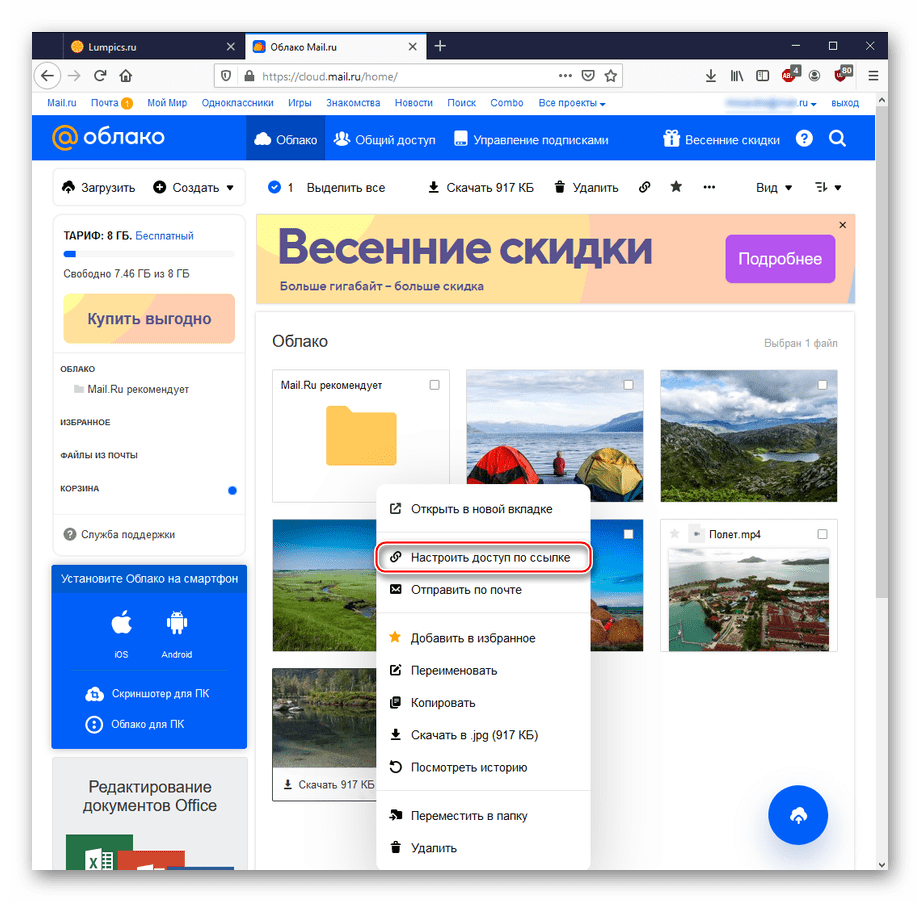
Выберите нужную папку и нажмите настроить доступ, если хотите ограничить к ней права доступа. Права доступа подразумевают просмотр или редактирование документов в этой папке определённому кругу лиц.
К файлу настроить доступ вы не можете, поэтому создайте отдельную папку и переместите туда документы, к которым хотите задать определённые настройки доступа.
Другие функции в облаке.
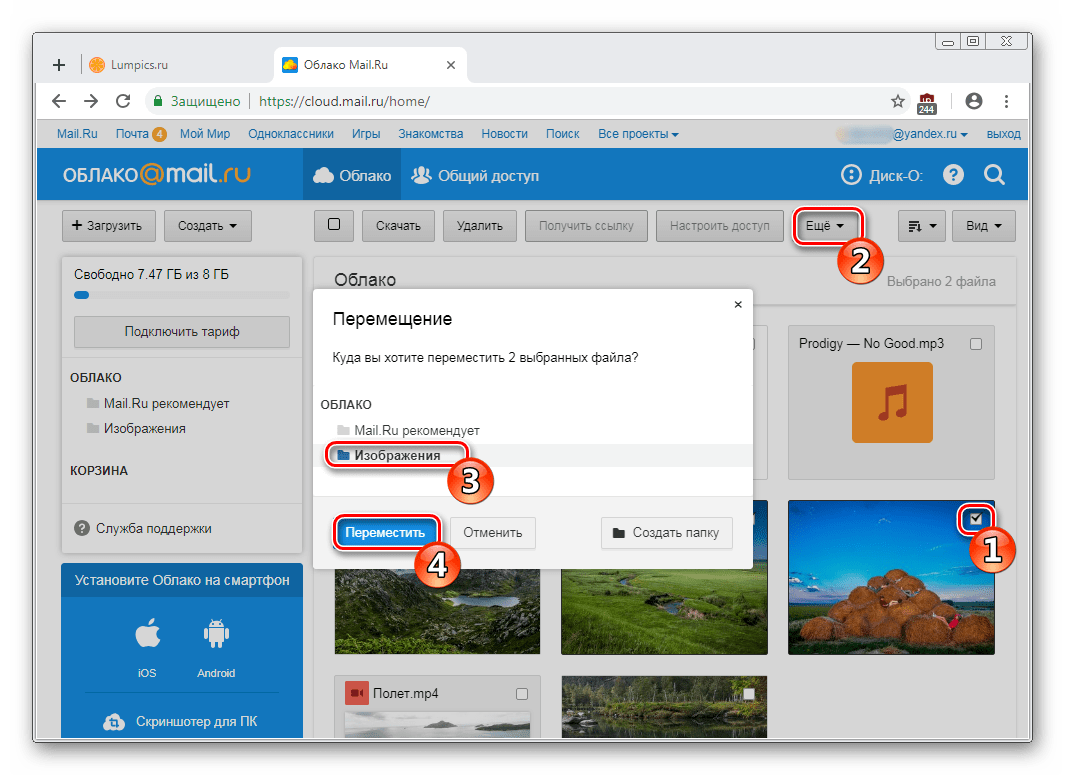
Помимо вышеперечисленных функций, в Cloud Mail.Ru вы можете копировать, переместить и переименовать документ или папку. Для этого поставьте галочку на файле и нажмите “Ещё” в меню, затем выберите нужное действие. Или же правый щелчок мыши, после чего выпадет набор функций.
В веб-облаке вы также можете настроить вид файлов и папок: в правом верхнем углу есть настройки вида и сортировки.

Скачивание файлов из облака.
В Cloud Mail.Ru для ПК можно сделать то же самое, что и в веб-облаке, только там нет встроенного офиса от корпорации Microsoft.


Скачивание по ссылке
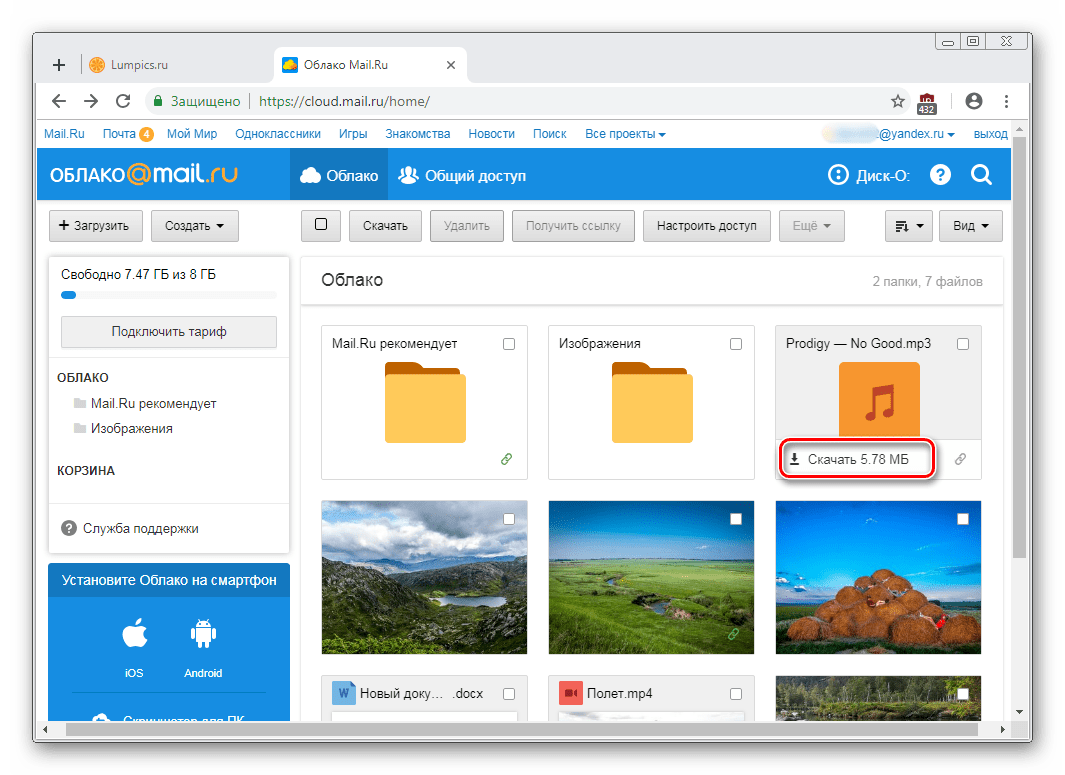
Самый простой способ заключается в том, чтобы нажать на предлагаемую для скачивания ссылку. Она может никак особенно не выделяться или предстать в виде кнопки примерно такого вида:
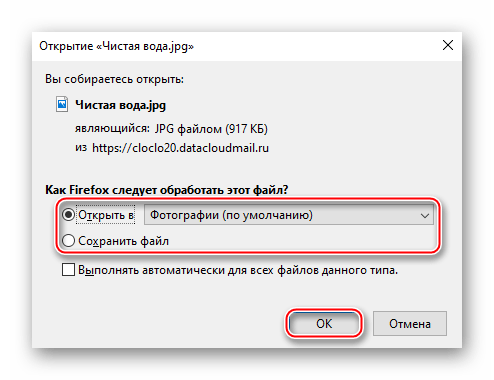
Как видите, никаких сложных или избыточных манипуляций для скачивания таким образом не нужно. Загрузка с Облака Mail.ru не отличается ничем от загрузки с различных файлообменников, разве что для этого не требуется ожидания.
Приложение от Mail. ru для ПК
Кроме загрузки по ссылке есть возможность установить прямое соединение с личным Облаком Mail.ru. Чтобы реализовать такой способ подключения, нужно установить приложение Диск-О от Mail.ru, для этого:
Перейти на сайт Облако Mail.ru
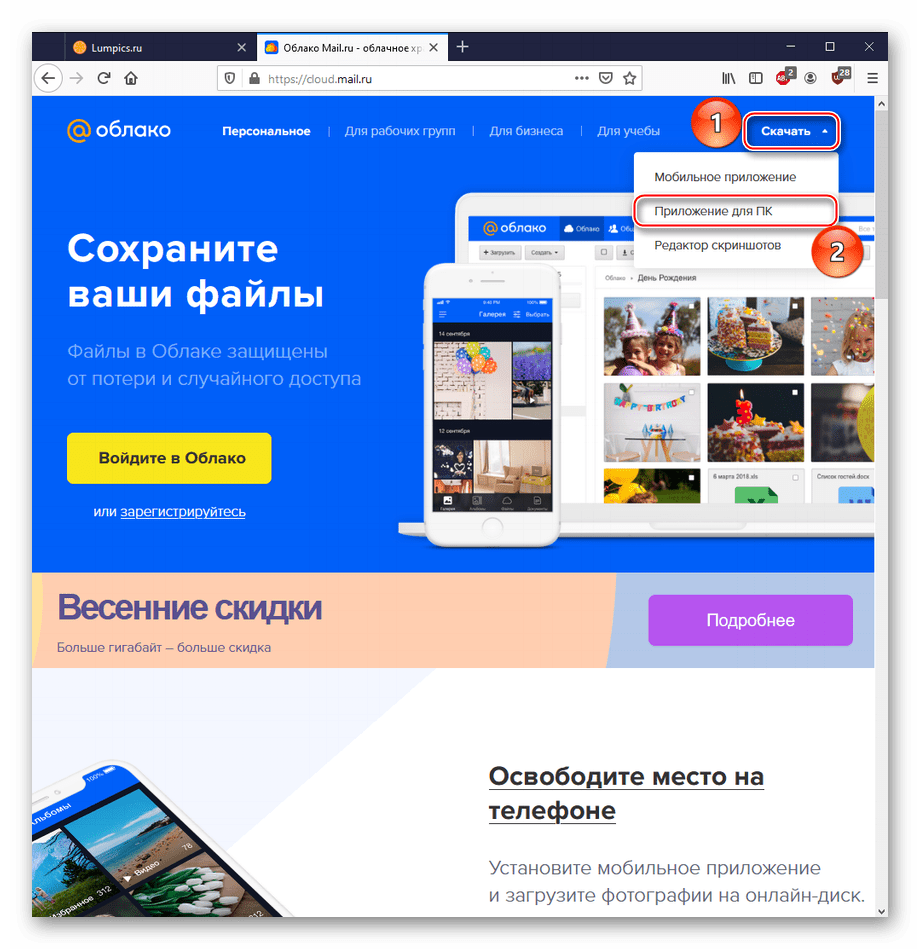
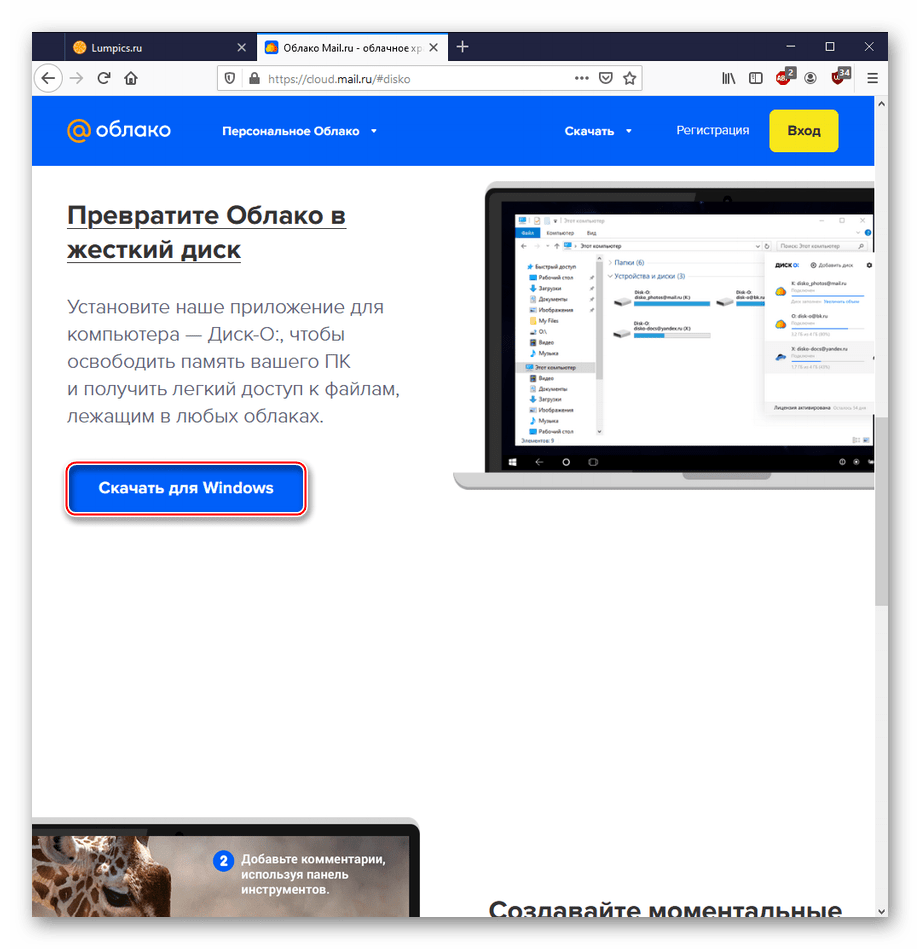
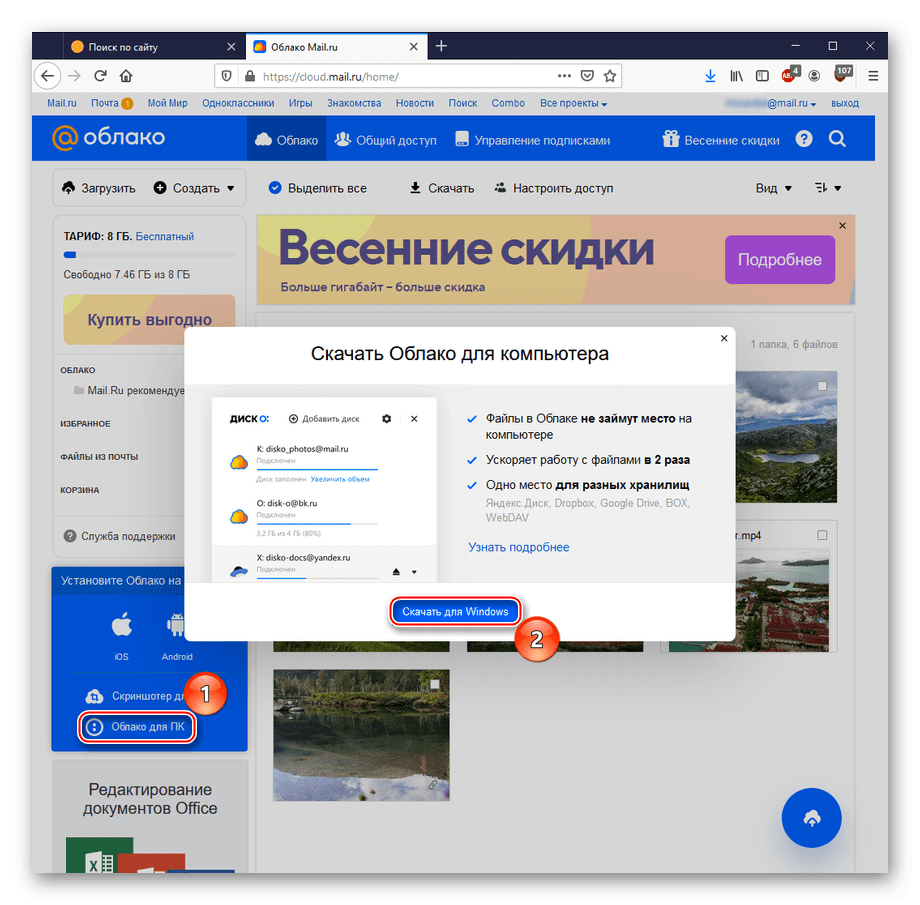
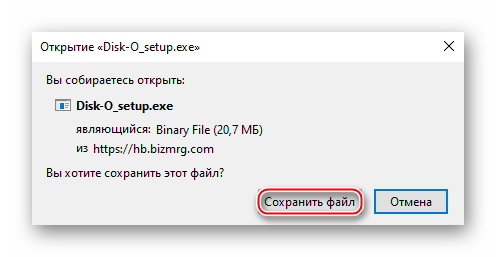
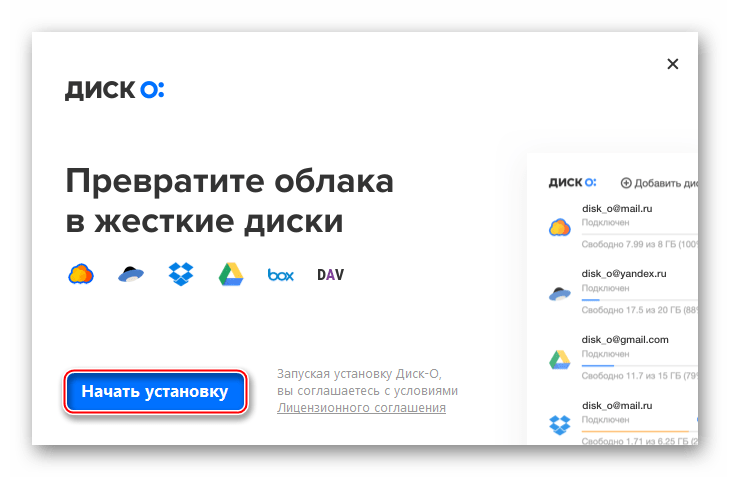
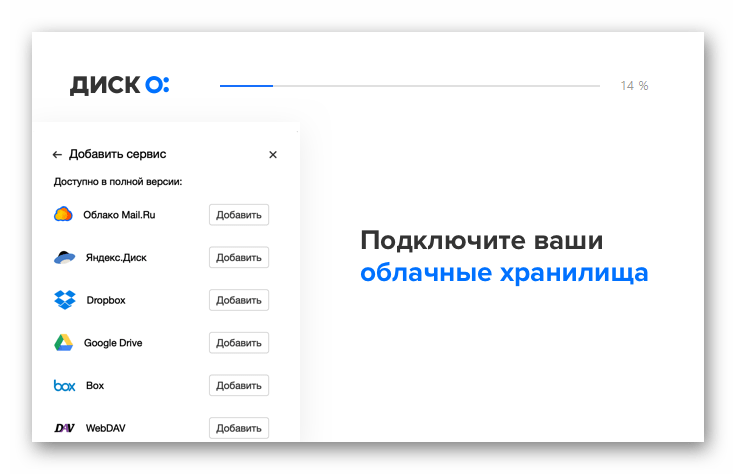
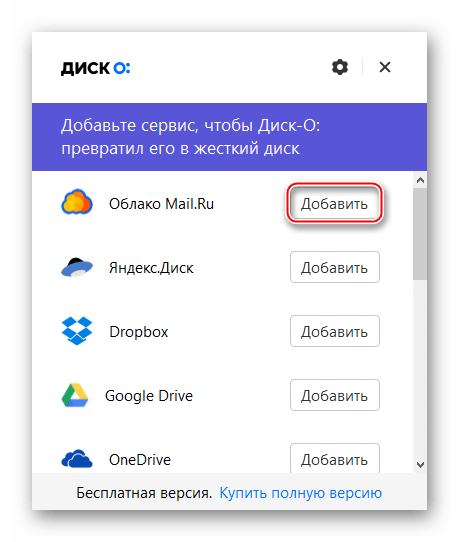
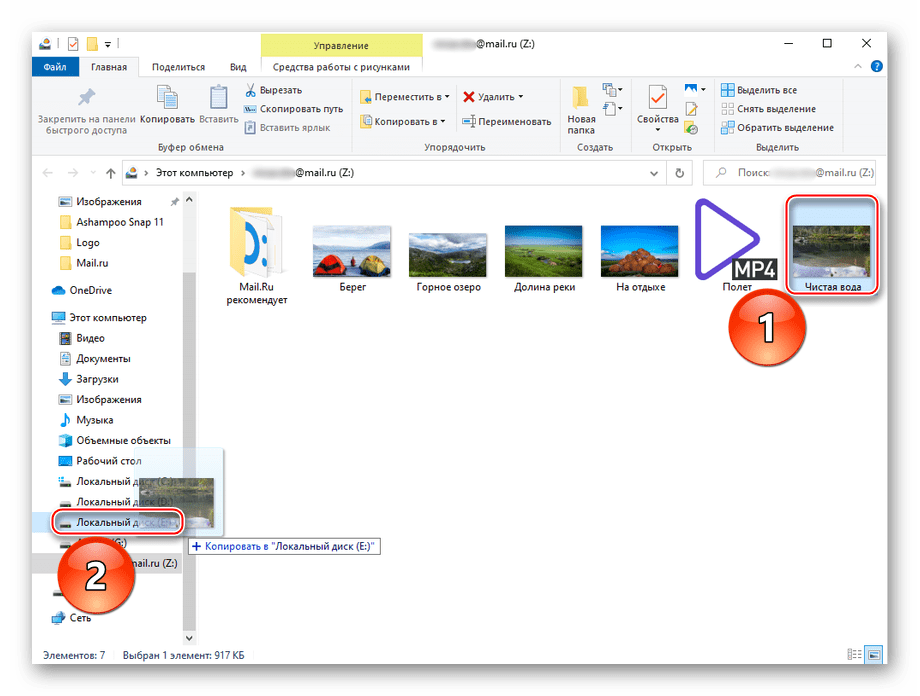
Так вы можете сделать облачное хранилище дополнительным диском персонального компьютера и с лёгкостью перемещать файлы с него. Кроме того, приложение способно работать не только с сервисом от Mail.ru, но и с Яндекс.Диск иди Google Drive.
Способ 3
Как стороннее решение можно рассмотреть менеджер загрузок MiPony, который обладает функцией загрузки по ссылке и прекрасно справляется с закачкой файлов из облачных хранилищ.
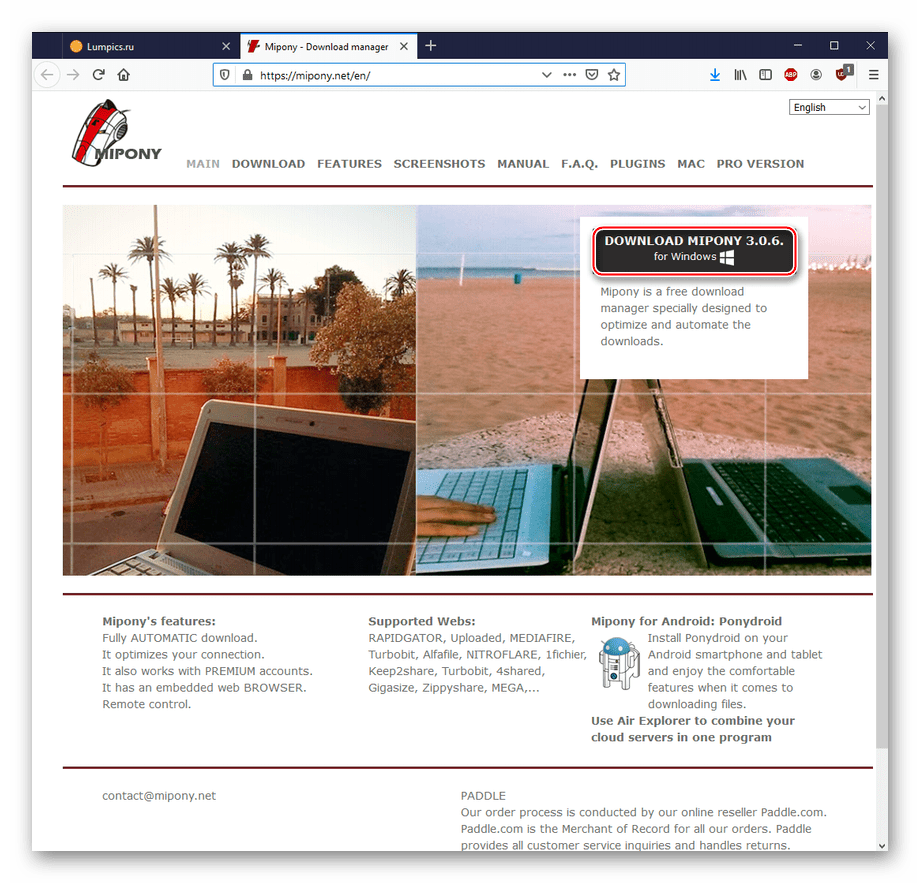
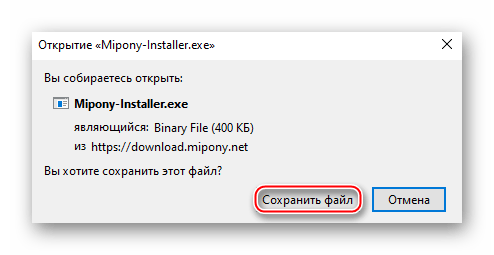
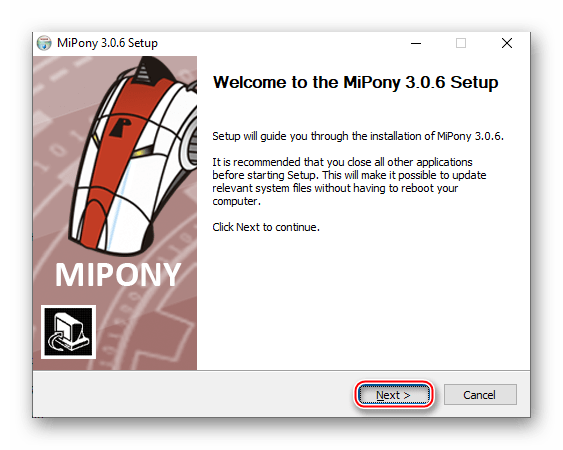
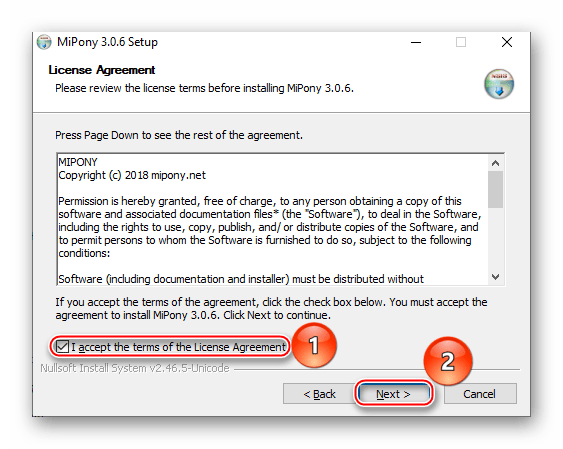
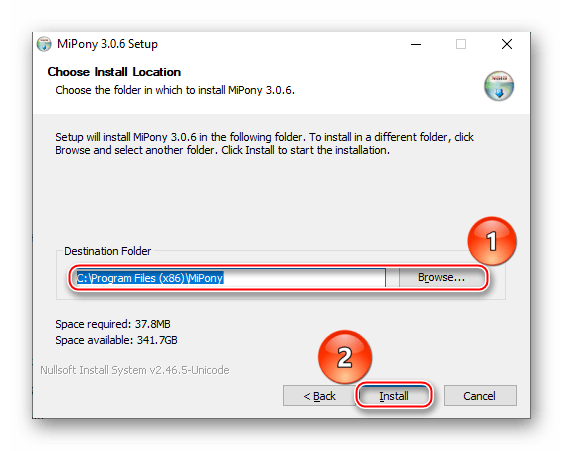
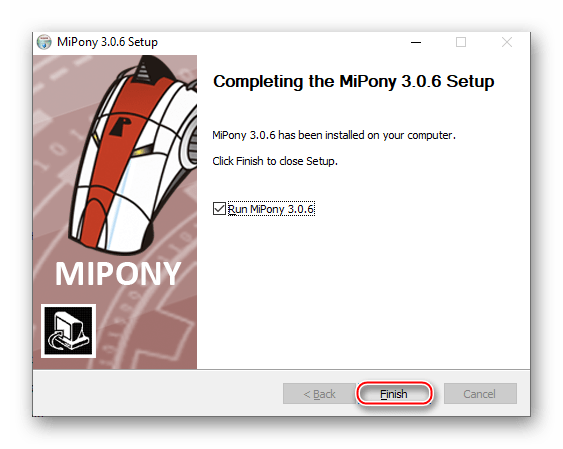
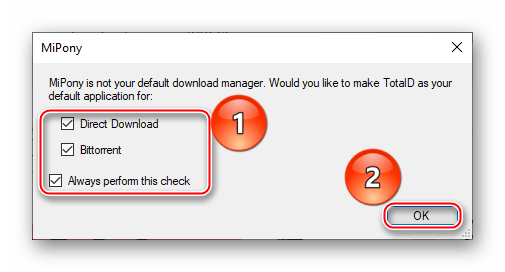
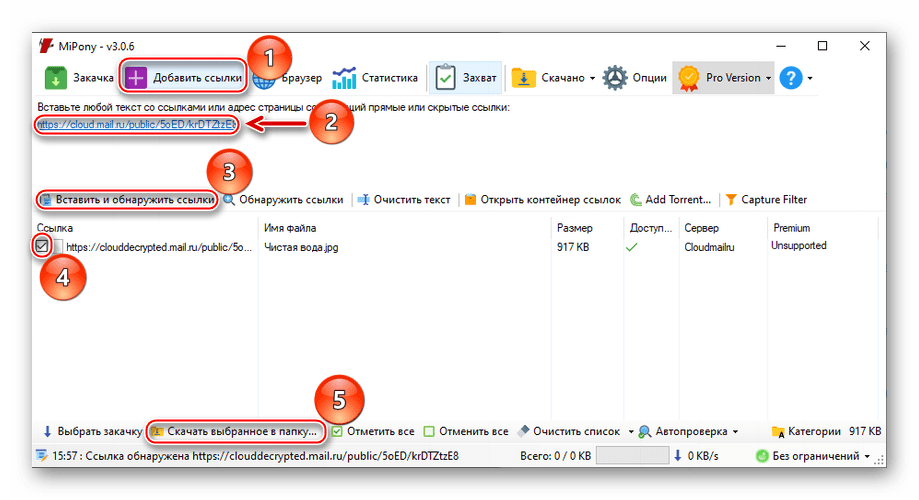
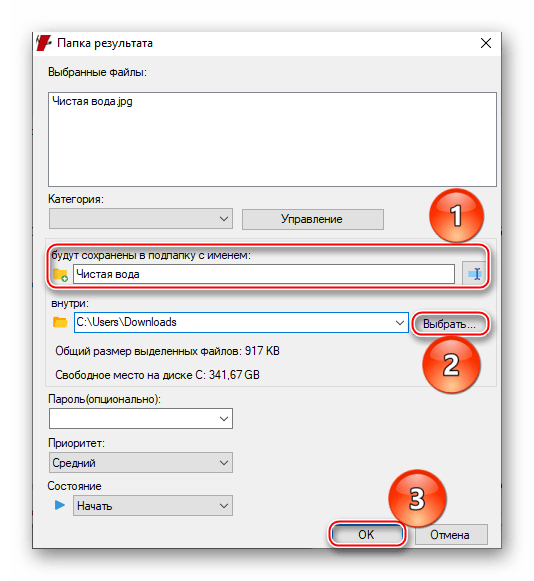
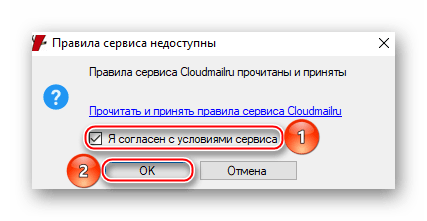
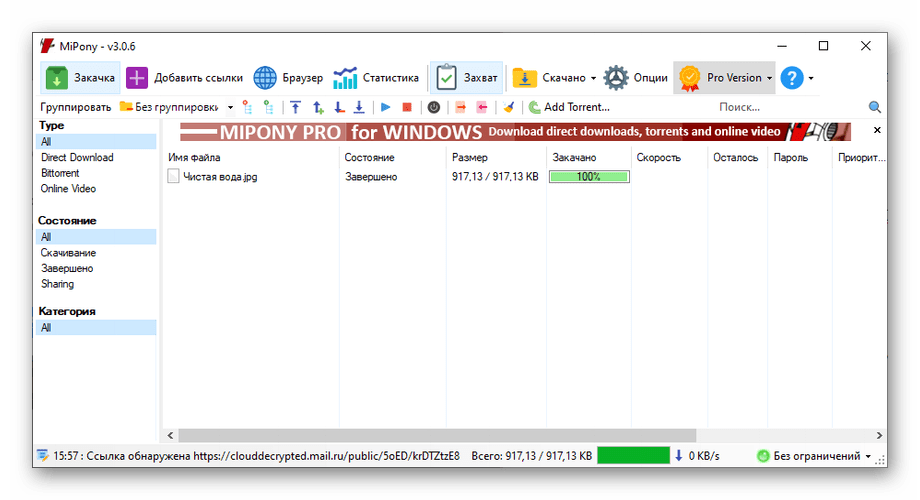
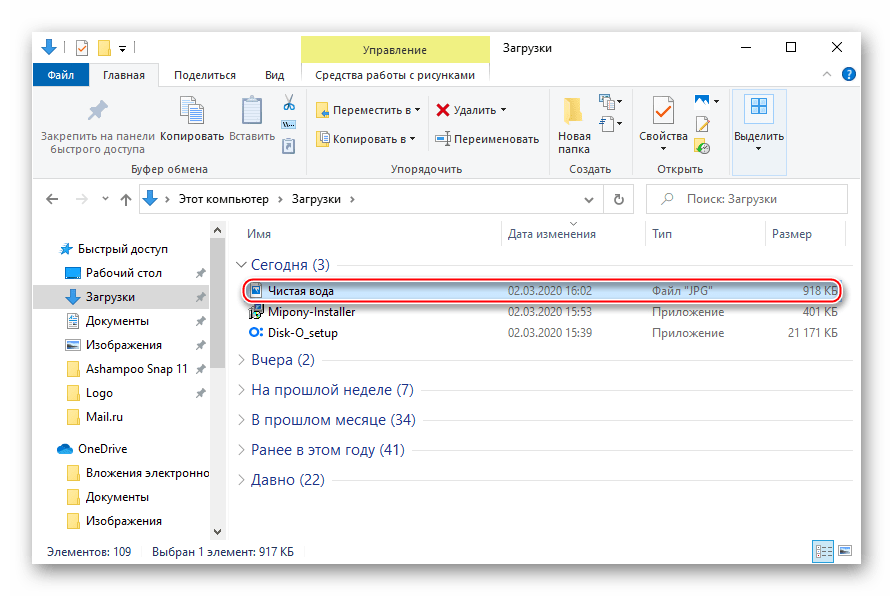
Примечание: в некоторых случаях подпапка может не создаться, поэтому рекомендуется создавать папку для скачиваемых файлов вручную.
Закачка с Облака Mail.ru через MiPony рекомендуется для скачивания большого количества и/или объёмных файлов: так менеджер загрузок проявит себя максимально эффективно.
Приложение от Mail. ru для смартфона
Получение файлов с облачного сервиса доступно и для смартфонов под управлением Android и iOS не только через браузеры, но и с помощью фирменных приложений. Рассмотрим использование облачного сервиса на примере скачивания на Android.
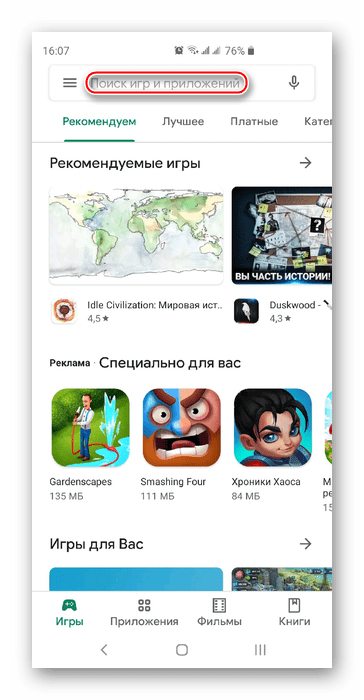
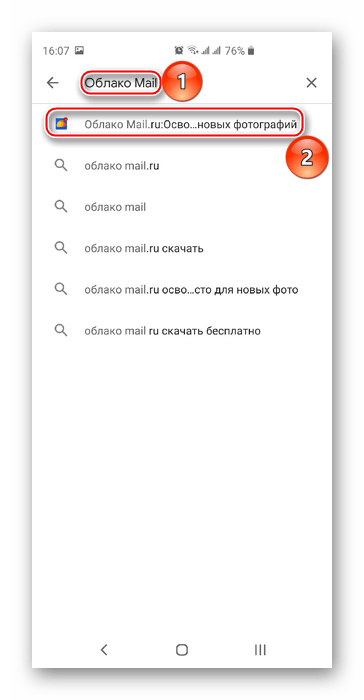

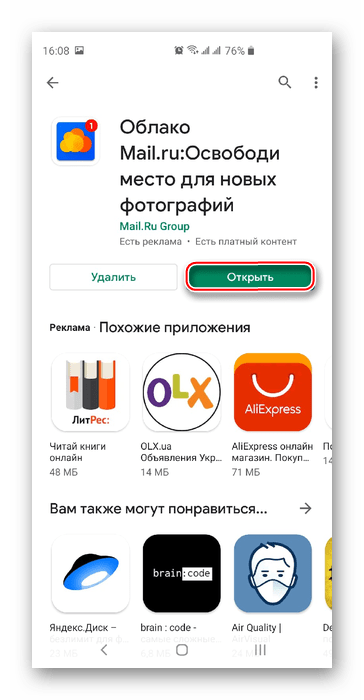


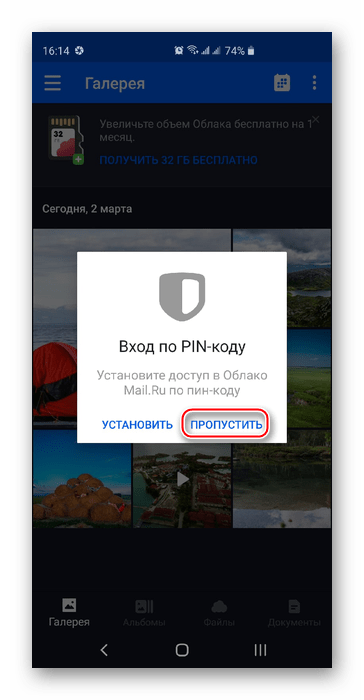


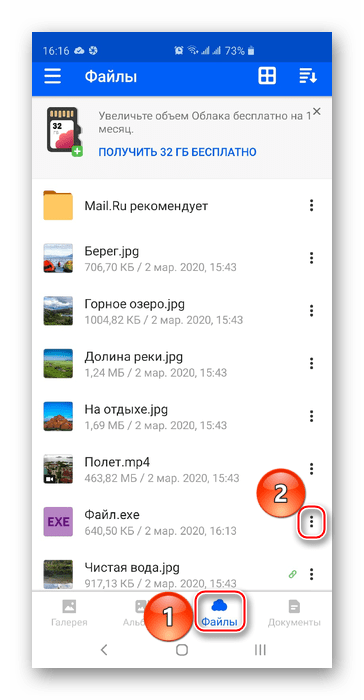
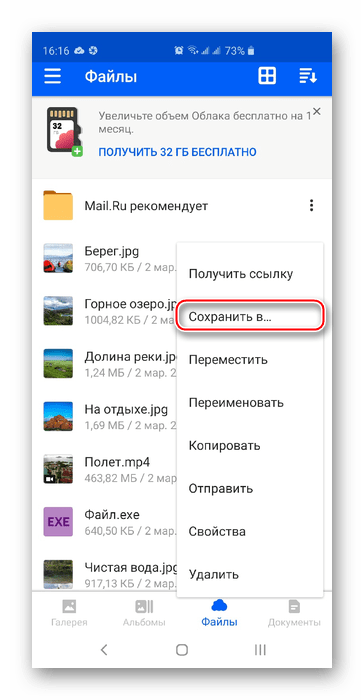

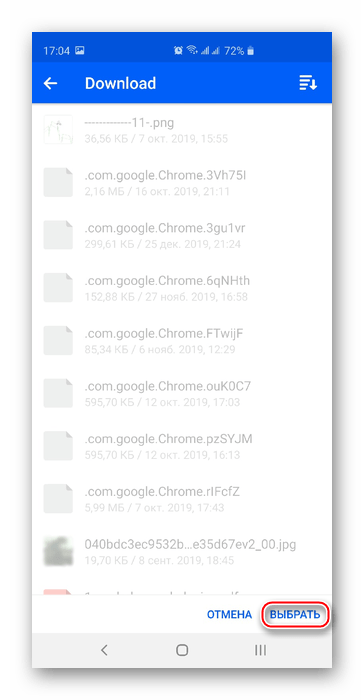
Использование приложения – лучший способ скачивания файлов со своего хранилища на телефон. Отметим, что для iOS процесс установки и загрузки данных с Облако Mail.ru аналогичен, с поправкой на использование App Store.
Еще статьи по данной теме
Прежде чем мы углубимся во все функции и покажем, как использовать Гугл Диск, поговорим о нескольких основных вещах, которые пользователи должны знать. Во-первых, вам нужен аккаунт Google, чтобы пользоваться сервисом. Это бесплатно и может быть настроено за несколько минут. Учетная запись предоставляет доступ ко всем службам Гугл, включая Drive, Gmail, Фото, YouTube, Play Store и т.д.
Вы можете получить доступ к Drive в Интернете, перейдя на drive.google.com или через бесплатное приложение для Android. Также можете просмотреть все свои файлы через папку Drive на ПК, но сначала необходимо загрузить программное обеспечение Backup and Sync.
После установки облака вы получаете 15 ГБ бесплатно, которые распределяются между Drive, Gmail и Photos. Этого достаточно для большинства людей, но вы можете добавить больше, если вам нужно, за дополнительную плату. План 100 ГБ обойдется вам в 2 доллара в месяц, 1 ТБ — в 10 долларов в месяц, а 10 ТБ — 100 долларов в месяц.
Это основные вещи, которые вы должны знать о облачном хранилище Google. Теперь посмотрим, как использовать Google Drive и как ограничить доступ.
Как загружать и скачивать файлы?
Существует два способа загрузки файлов на Google Drive при использовании веб-клиента.
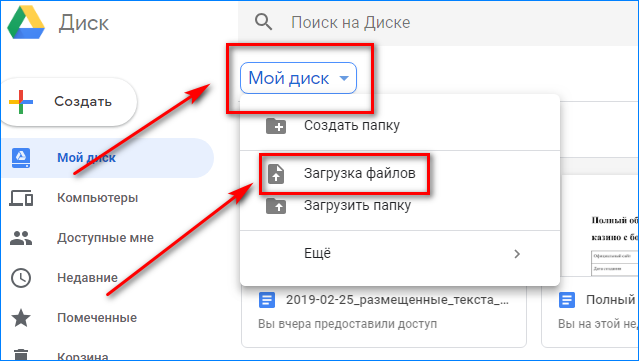
Нажмите кнопку «Мой диск» и выберите «Загрузка файла» или «Загрузка папки».
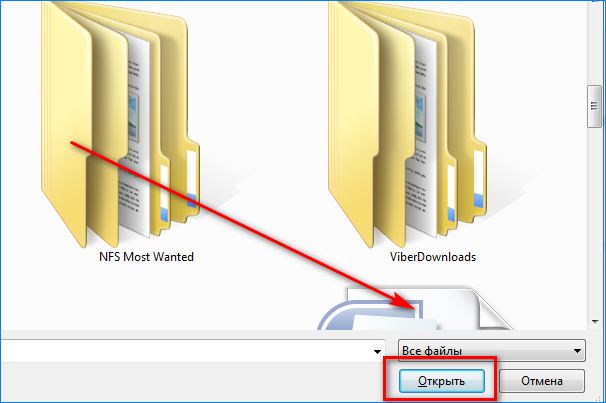
Затем выберите файлы или папки, которые вы хотите загрузить, нажмите «Открыть» или «Загрузить», и все готово.
Еще более простой способ загрузки в облако Google — воспользоваться папкой Drive на ПК. Просто перетащите документы, которые вы хотите загрузить, и поместите их в папку Drive. Это в основном работает так же, как передача файлов из одной папки в другую на компьютере.
Загрузка файлов с мобильного устройства одинаково проста. Откройте приложение «Диск», щелкните значок «+» в правом нижнем углу и выберите файл, который вы хотите отправить в облако.
Типы поддерживаемых файлов
Конечный результат один и тот же, независимо от того, какой метод загрузки вы выберете. Файлы сохраняются на диске, и вы можете получить к ним доступ с вашего ПК, планшета или смартфона. Сервис поддерживает множество типов файлов, включая .jpeg, .png, .gif, mpeg4, .mov и .avi — полный список найдете на официальном сайте.
Существуют также ограничения на размер файла, но они не вызовут проблем у большинства пользователей:
Как сделать Гугл Диск доступным для всех?
Для этого нужно настроить доступ «Всем в Интернете». Пошаговая инструкция, как разрешить доступ к файлам всем в Сети:
Как открыть доступ к Гугл Диску по ссылке?
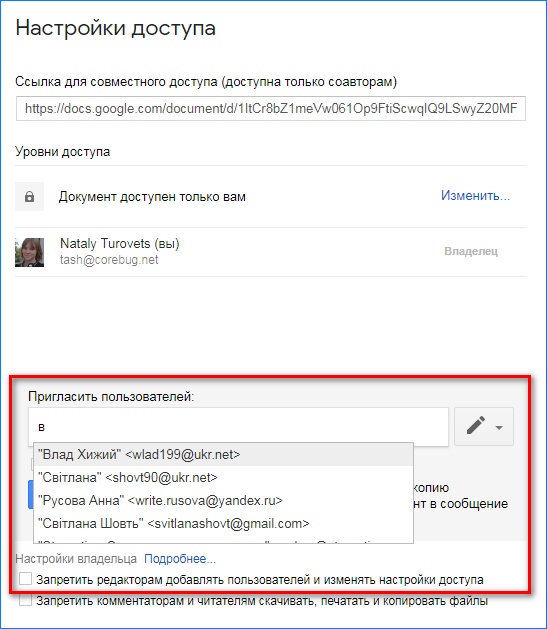
Если хотите отправить ссылку определенным людям, вам нужна инструкция, как предоставить доступ ограниченному количеству пользователей. Для этого есть два пути:
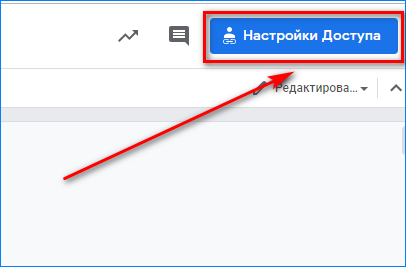
Откройте документ и нажмите в правом верхнем углу «Настройки доступа».
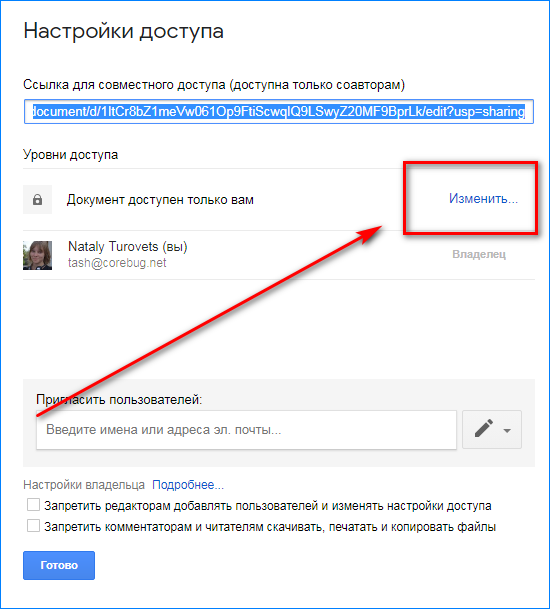
В открывшемся окне выберите «Изменить».
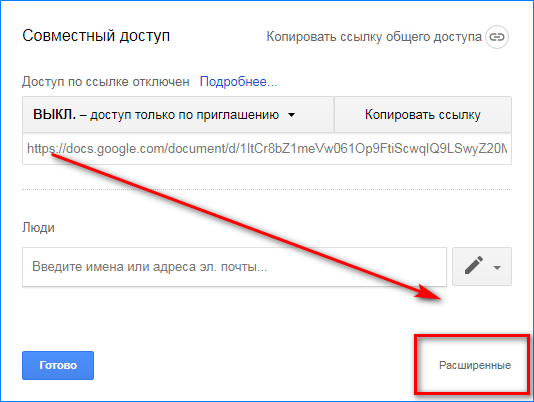
Отметьте пункт «Доступ по ссылке» и «Сохранить».
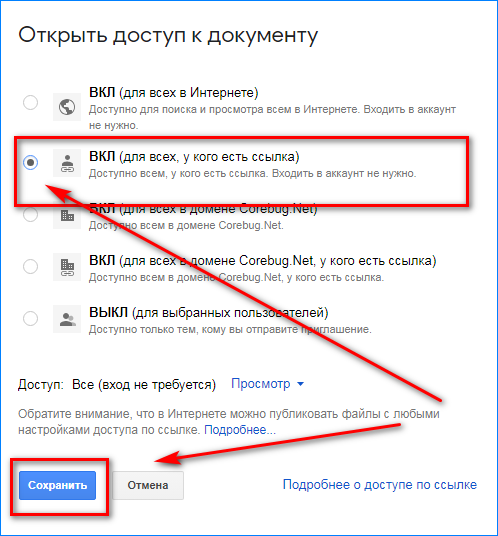
Скопируйте ссылку и отправляйте ее нужным пользователям.
В строке «Люди» начните вводить электронный адрес и выберите нужных вам людей.
Как закрыть доступ к документам и файлам?
Чтобы просматривать документы могли только вы, укажите в настройках соответствующие опции.
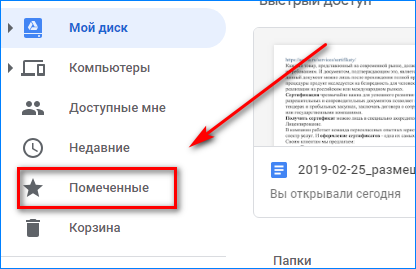
Небольшие, но полезные советы по использованию облака
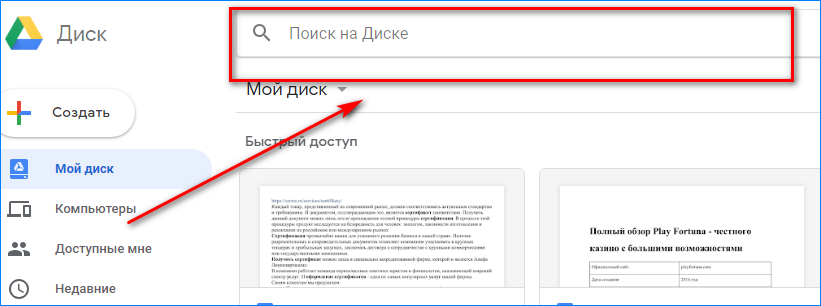
Понедельник, 17 августа 2015 г.
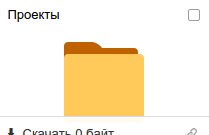
Поставьте галочку в правом верхнем поле (см. рисунок выше) и в верхнем меню нажмите на

В появившемся окне укажите необходимые параметры: кому и какой доступ Вы предоставляете. Т.е. в графе «Пригласить участников» необходимо указать адреса электронной почты. Предусматривается, что участник уже имеет учётную запись Mail.Ru Если он её не имеет и почта MailRu ему не нужна, то посоветуйте ему прочитать заметку «Аккаунт Mail.Ru без почты Mail.Ru»
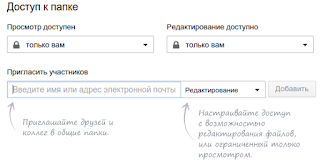
Например, предоставим участнику полный доступ (чтение и редактирование) к созданной папке «Проекты». Участник не имеет почты Mail.Ru, но он имеет аккаунт Mail.Ru, привязанный к почте rambler.ru:

На общей папке появился значок голубого цвета, указывающий на то, что к ней имеют доступ другие пользователи.

Однако у него в облаке ещё ничего не появилось. Для этого ему необходимо подключить Вашу папку. В веб-интерфейсе его облака на кнопке «Общий доступ» имеется значок жёлтого цвета:

Нажмём на эту кнопку. В левом меню интерфейса управления будет отображено:

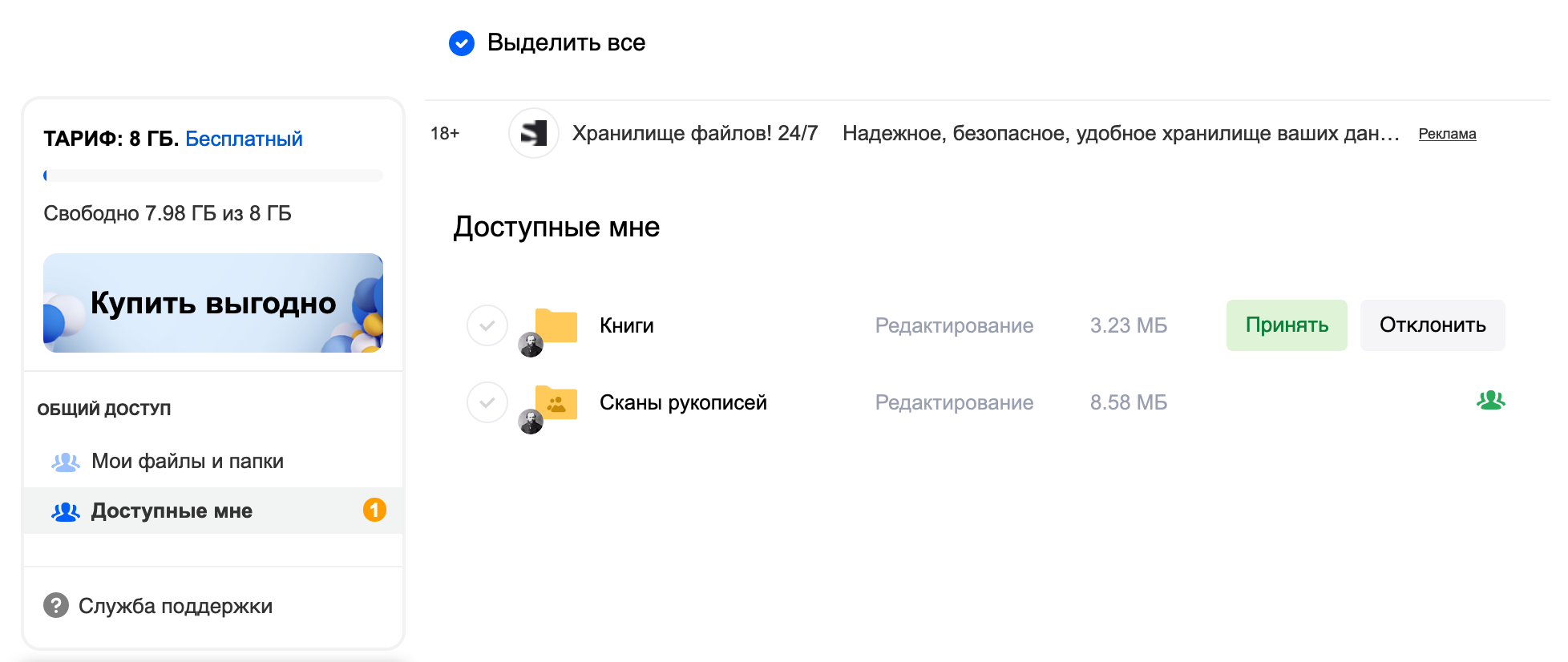
Нужно нажать на «Доступные мне», после чего отобразится папка, доступная для подключения, с указанием прав доступа к ней.

Чтобы подключить эту папку необходимо нажать на ссылку «Подключить» и в появившемся окне подтвердить подключение:


В строке «Доступные мне» у него также появится значок совместного доступа к папке и будет отображён размер содержимого данной папки. Естественно, что с началом работы, когда в неё ещё ничего не помещено, она имеет нулевой размер.


У владельца папки (т.е. того, кто дал её в доступ) отображение прав доступа изменятся:

Владелец папки в любой момент можно изменить (понизить или повысить) права в строчке напротив адреса электронной почты, кому был предоставлен доступ, а также полностью закрыть доступ, нажав на крестик:

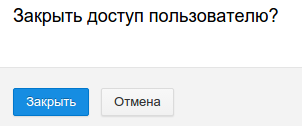
М.б. Вас интересует совместный доступ к диску Яндекс? Тогда Вам сюда.
Вы можете не только отправлять ссылки на свои папки, но и создавать общие папки для нескольких пользователей. Все пользователи, которым вы предоставите доступ к папке, смогут просматривать, добавлять и удалять файлы, если у них есть права.
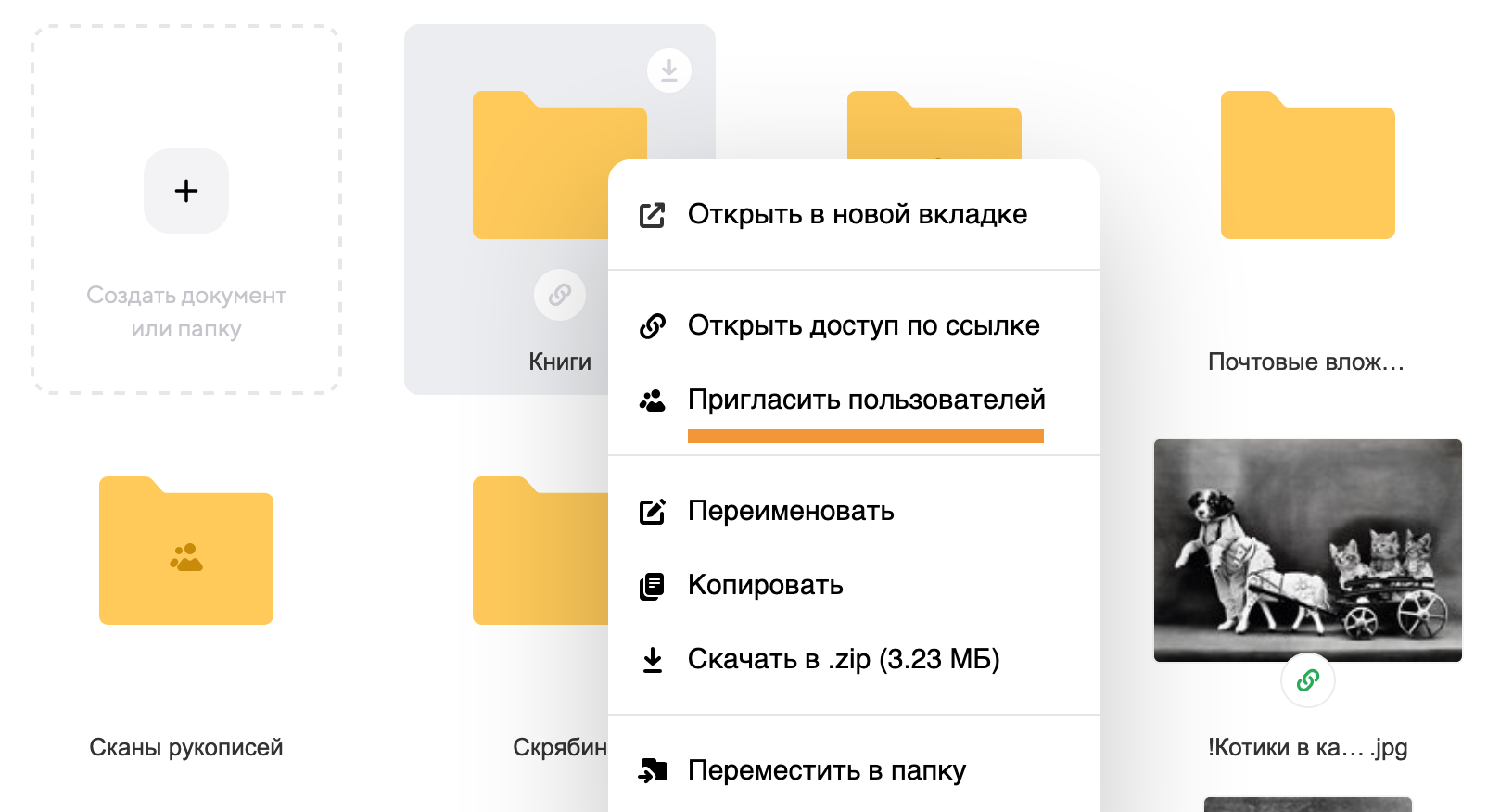
Сделать папку общей
Чтобы сделать папку общей, выделите ее галочкой и нажмите


Также можно открыть эту папку и, находясь в ней, нажать «Настроить доступ».
Выдать доступ пользователю
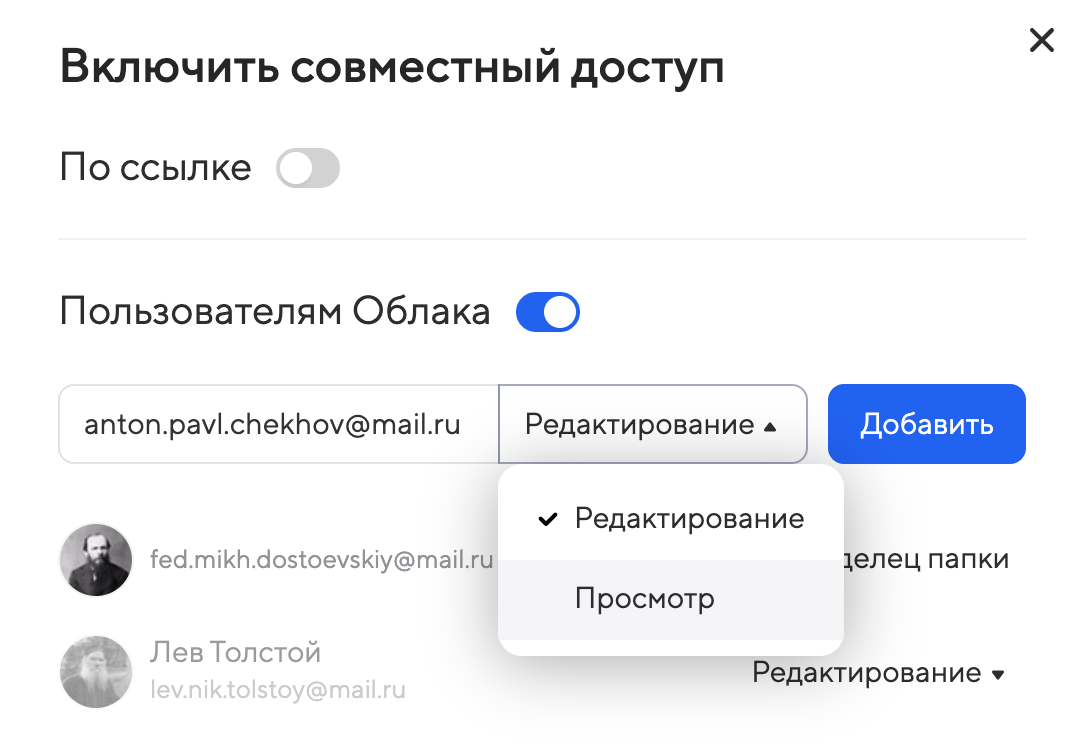
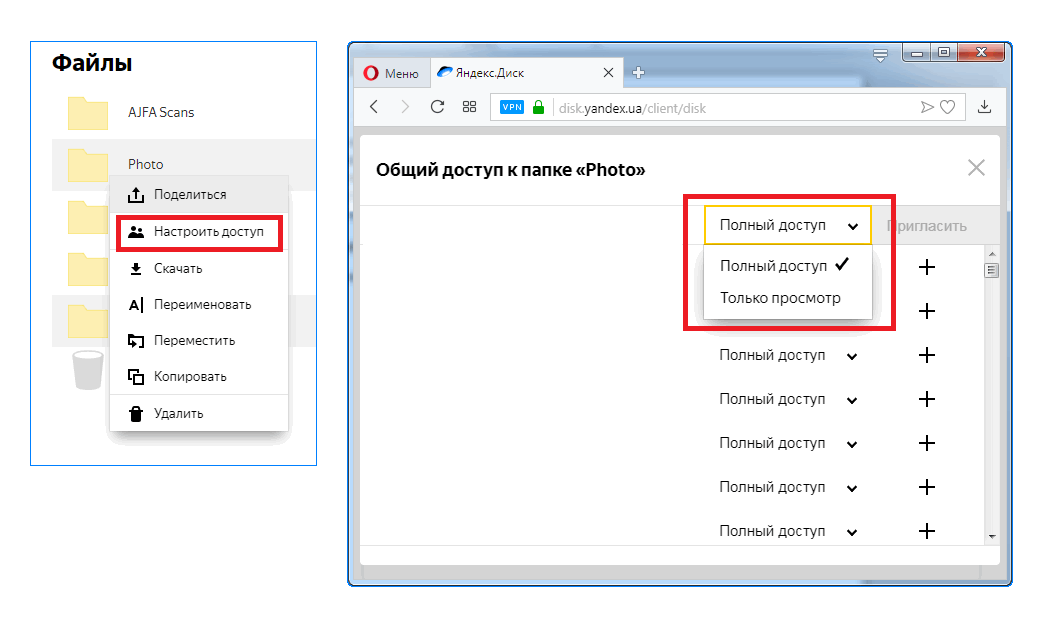
Пользователь сможет добавлять и удалять файлы и редактировать документы
ПросмотрПользователь сможет только смотреть файлы, которые содержатся в папке
Добавьте всех пользователей и закройте окно — настройки сохраняются автоматически.

Чтобы добавить новых участников или изменить права доступа, перейдите в папку и нажмите «Настроить доступ» .
В целях безопасности невозможно сделать общей папку, в названии которой содержится www или ru .
Если вы не добавили или не подтвердили номер телефона в аккаунте, вы не сможете отправить больше трёх новых приглашений в общую папку. Новое приглашение — на которое получатель не отреагировал: не принял и не отказался. Чтобы отправлять больше приглашений, добавьте в аккаунт номер телефона или подтвердите добавленный в разделе «Личные данные».
Получить доступ к папке
Когда вам предоставят доступ к папке, на вашу почту придёт уведомление. Откройте письмо и нажмите

Почта перенаправит вас в Облако, чтобы подтвердить подключение папки к вашему хранилищу.
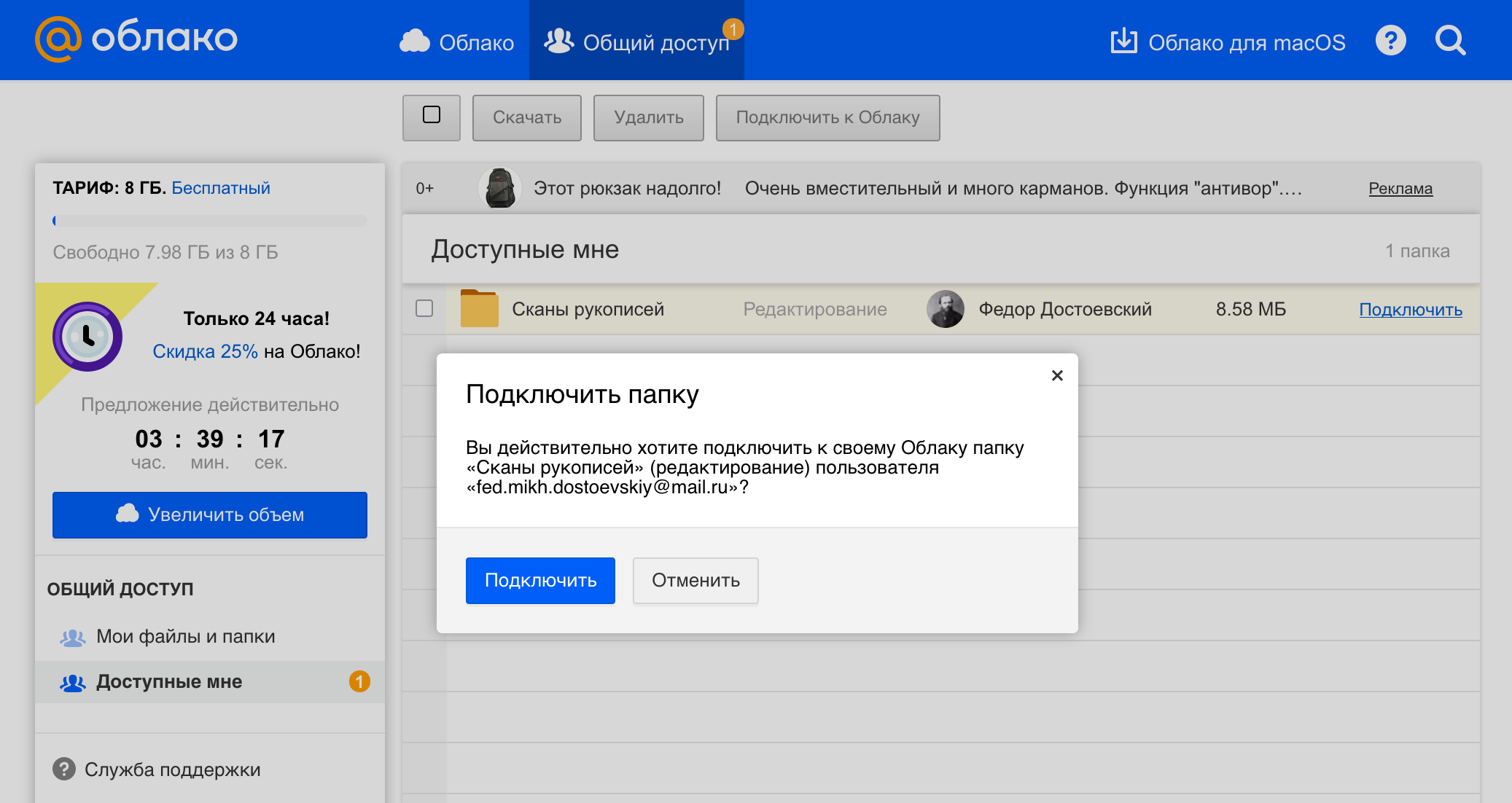
Когда вы принимаете доступ к папке, она добавляется на ваше Облако. Поэтому если другие пользователи будут загружать файлы в папку, они будут занимать свободное место и на вашем Облаке.
Доступные вам папки

Если вы хотите отключить папку, нажмите

напротив названия папки и в открывшемся окне нажмите «Отключить».
Как увеличить объем памяти в облаке mail ru
Сразу после регистрации в облаке mail ru вам предоставляется 8 ГБ памяти. То есть вы, по умолчанию, будете находиться на бесплатном тарифе. Облако mail ru имеет несколько тарифов от 8 ГБ до 4 ТБ. То есть, если вам будет мало 8 ГБ, вы можете увеличить объем памяти до 64 ГБ всего за 69 рублей в месяц.

Для того, чтобы увеличить свой объем облачного хранилища в облаке mail ru, нажмите на синюю кнопку слева «Увеличить объем» и выберите нужный вам тариф:

Создание «Облака» в Mail
Способы, рассмотренные ниже, не зависят друг от друга — вы можете создать облако любым описанным ниже вариантом.
Веб-версия
Ну а если у вас еще нет электронной почты или вы хотите создать новый ящик, пройдите процедуру регистрации в сервисе, воспользовавшись нашей инструкцией ниже.
Подробнее: Создание электронной почты на Mail.Ru
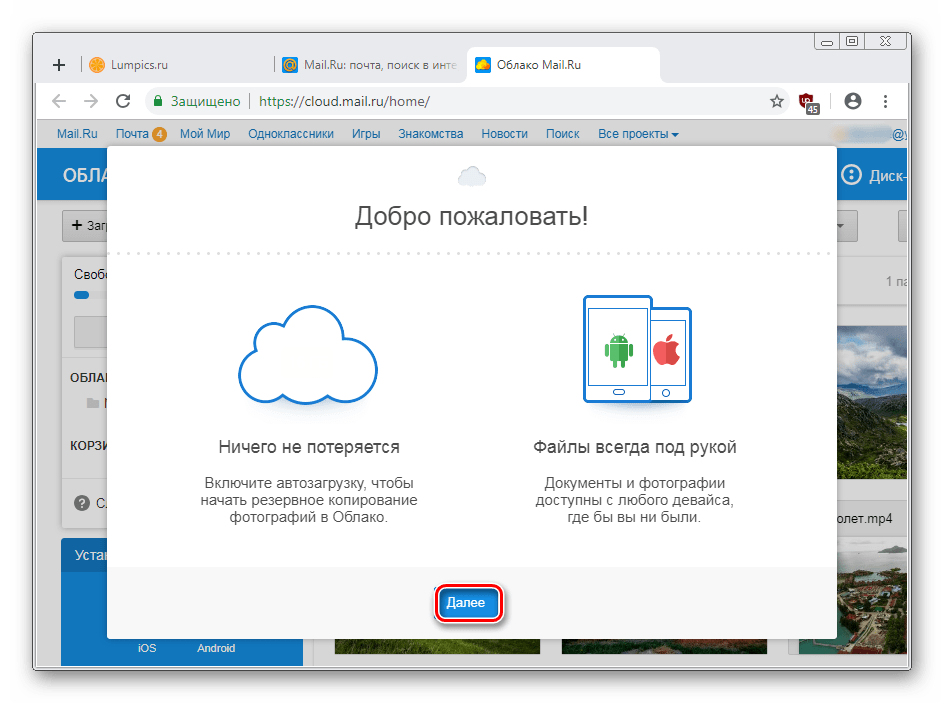
Как таковое создание персонального облачного хранилища отсутствует — пользователю достаточно зайти в соответствующий раздел, принять условия лицензионного соглашения и начать использование сервиса.
Попасть в облако вы можете двумя способами: находясь на главной Mail.Ru нажмите на ссылку «Все проекты».
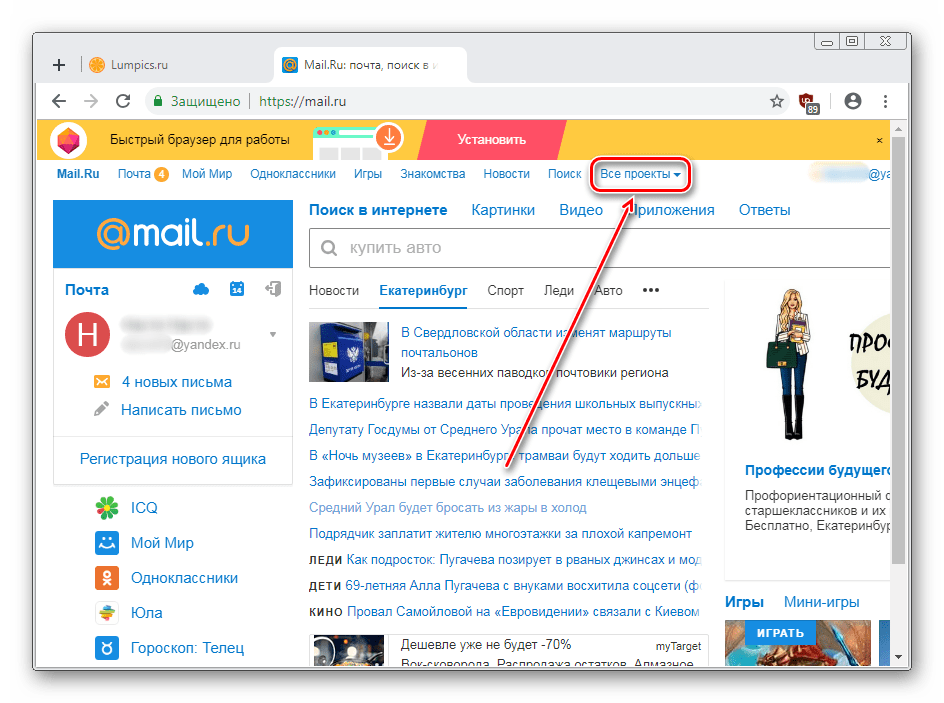
Из выпадающего меню выберите «Облако».

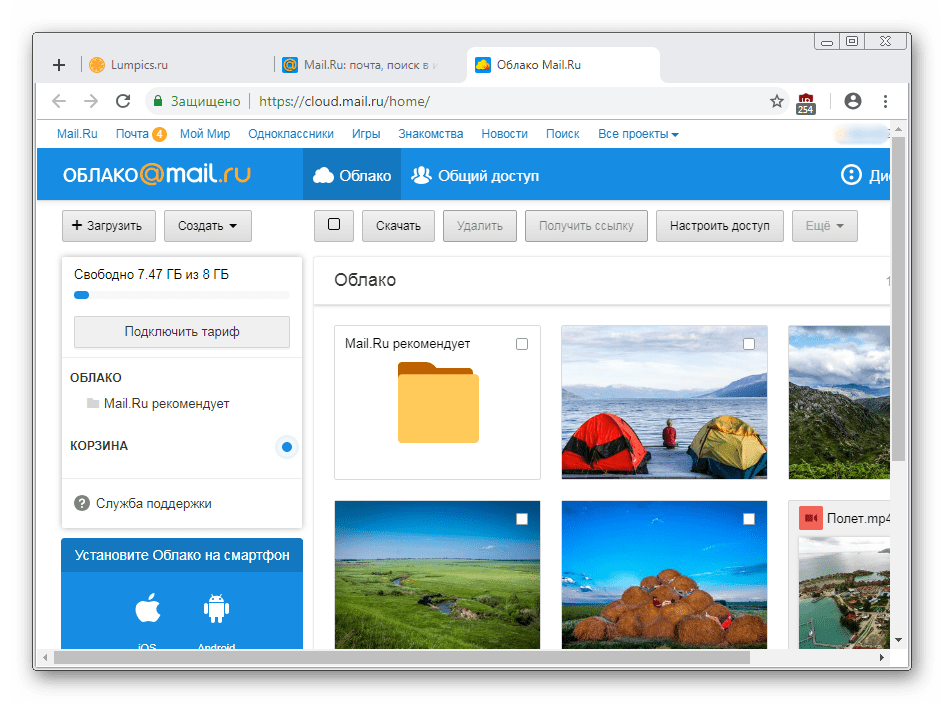
Либо перейдите по ссылке cloud.mail.ru. В дальнейшем вы можете сохранить эту ссылку в виде закладки, чтобы осуществлять быстрый переход в «Облако».

Программа для ПК
Для активных пользователей, которым нужно постоянно иметь доступ к своим файлам из «Облака», рекомендуется установить настольное приложение. Мэйл.Ру предлагает воспользоваться удобной возможностью — подключить свое облачное хранилище так, чтобы в списке устройств оно отображалось вместе с физическими жесткими дисками.
Кроме этого приложение работает с файлами разных форматов: открывая программу «Диск-О», вы сможете редактировать документы в Word, сохранять презентации в PowerPoint, работать в Photoshop, AutoCAD и сохранять все результаты и наработки прямиком в онлайн-хранилище.
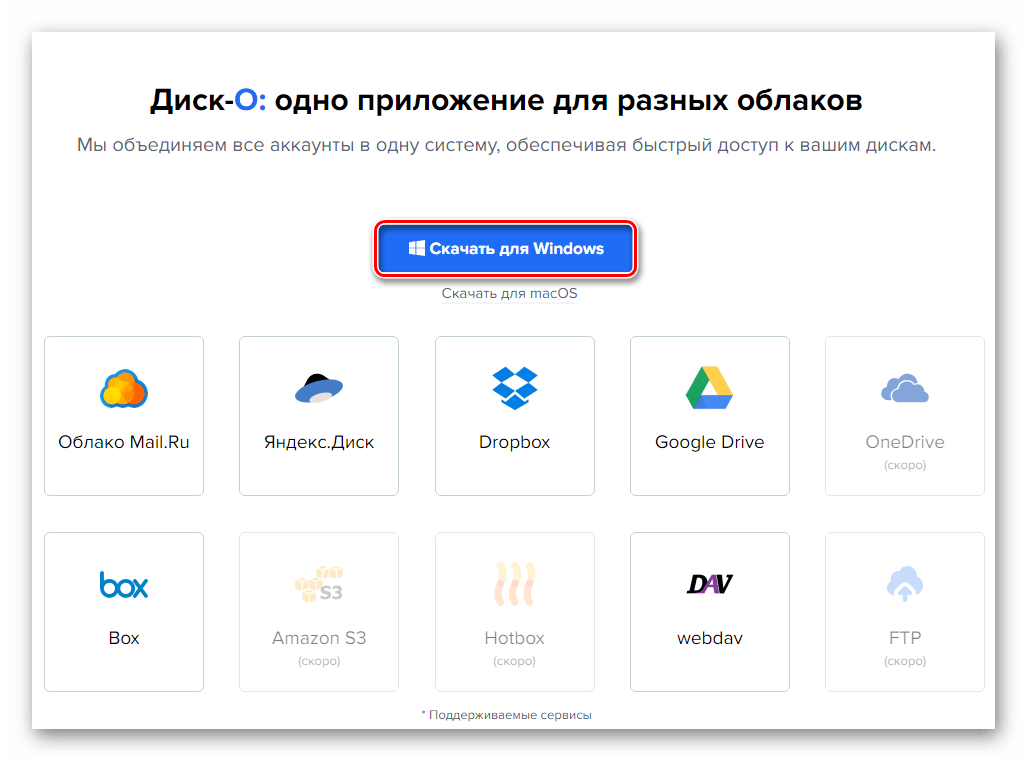
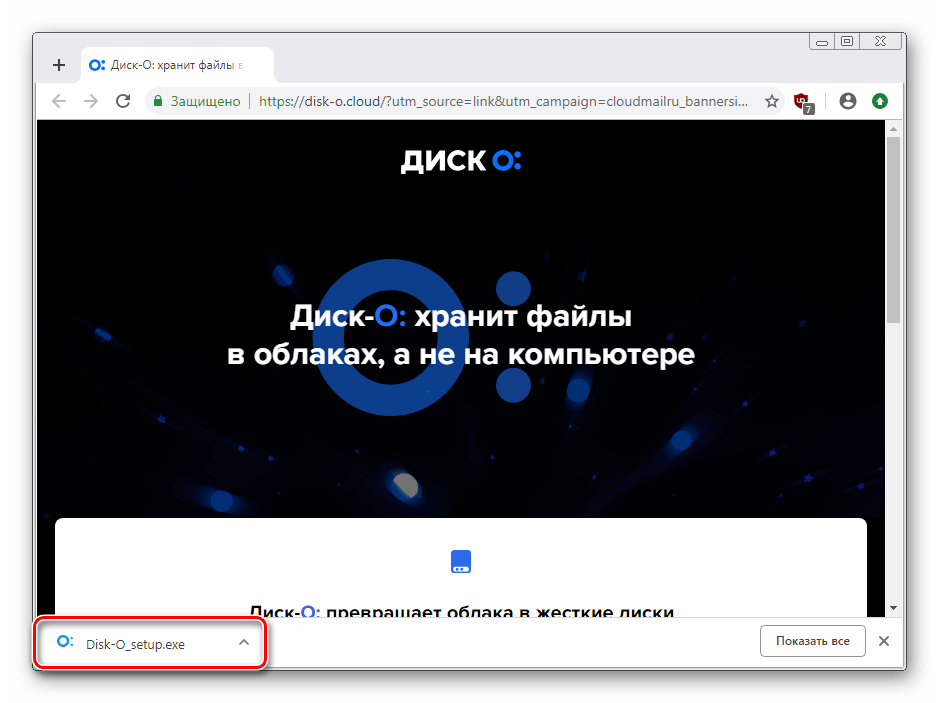

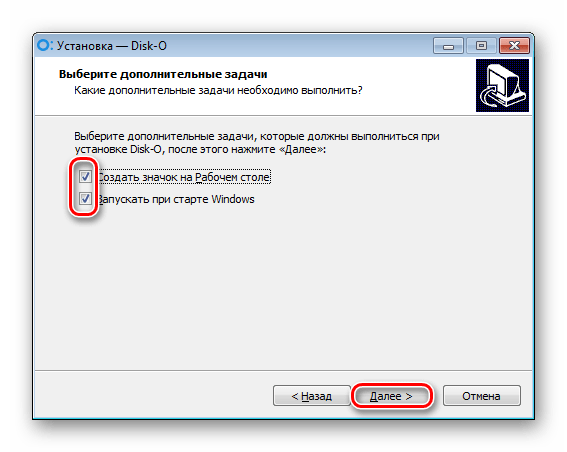
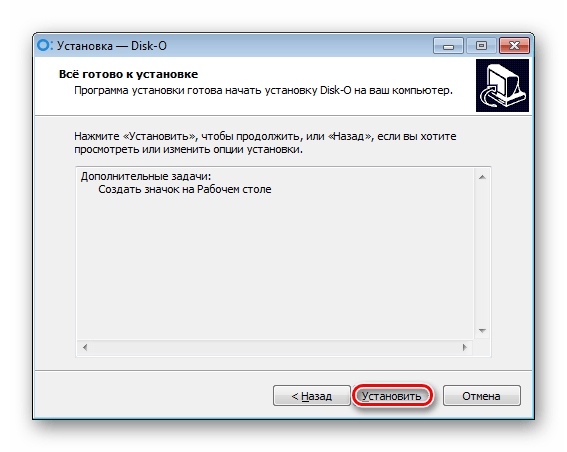
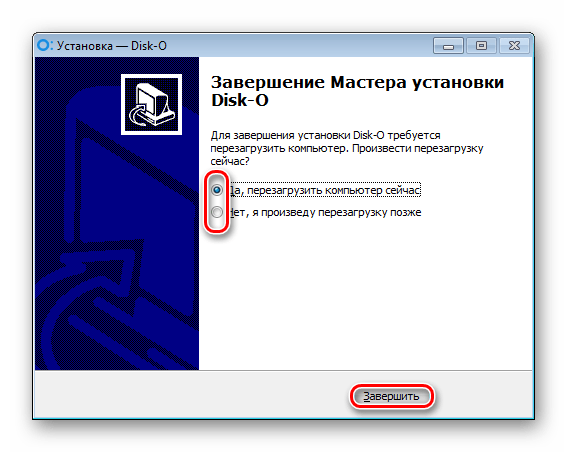
После перезапуска системы откройте установленную программу.
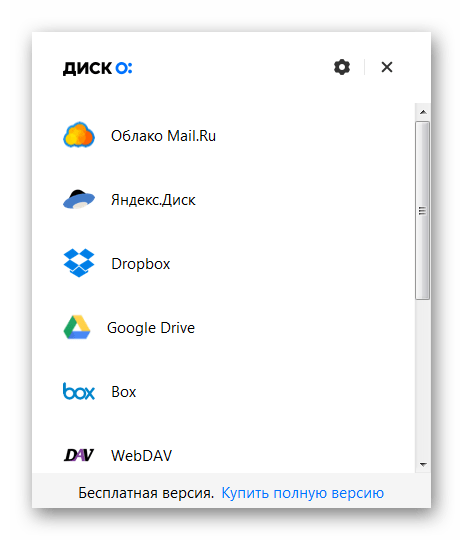
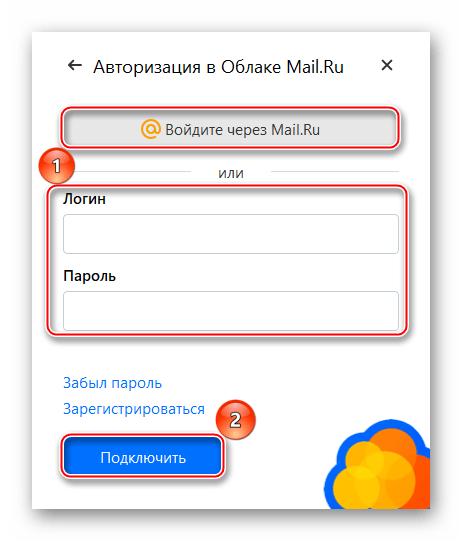
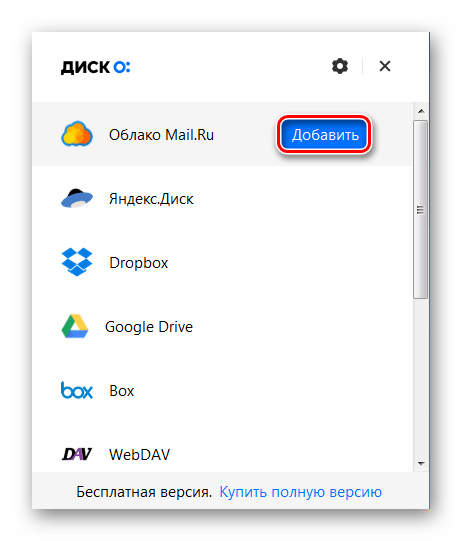
Вам будет предложено выбрать диск, к которому вы хотите подключиться. Наведите на него, после чего появится синяя кнопка «Добавить». Кликните по ней.
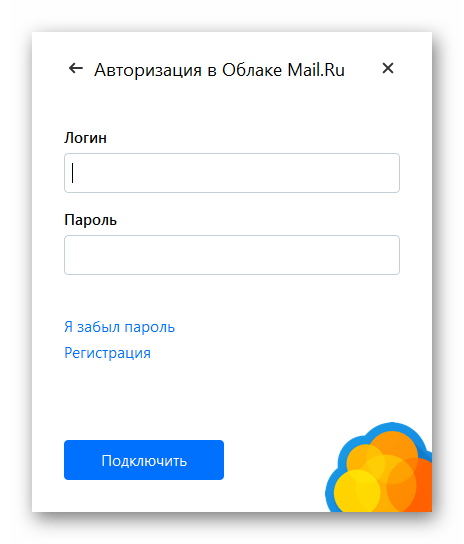
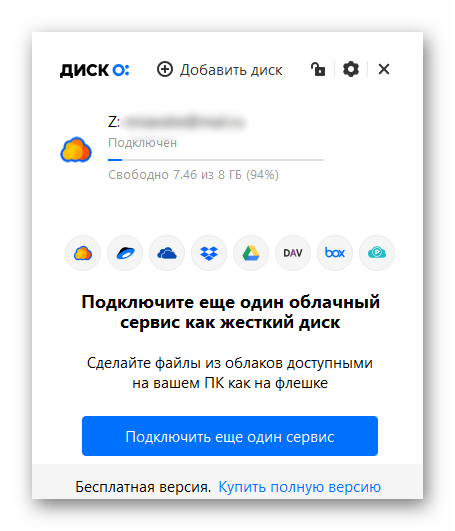
После успешной авторизации появится информационное окно. Здесь вы увидите процент свободного места, емэйл, через который произошло подключение и буква диска, присвоенная этому хранилищу.

Здесь же вы сможете добавить другой диск и произвести настройки, используя кнопку с шестеренкой.
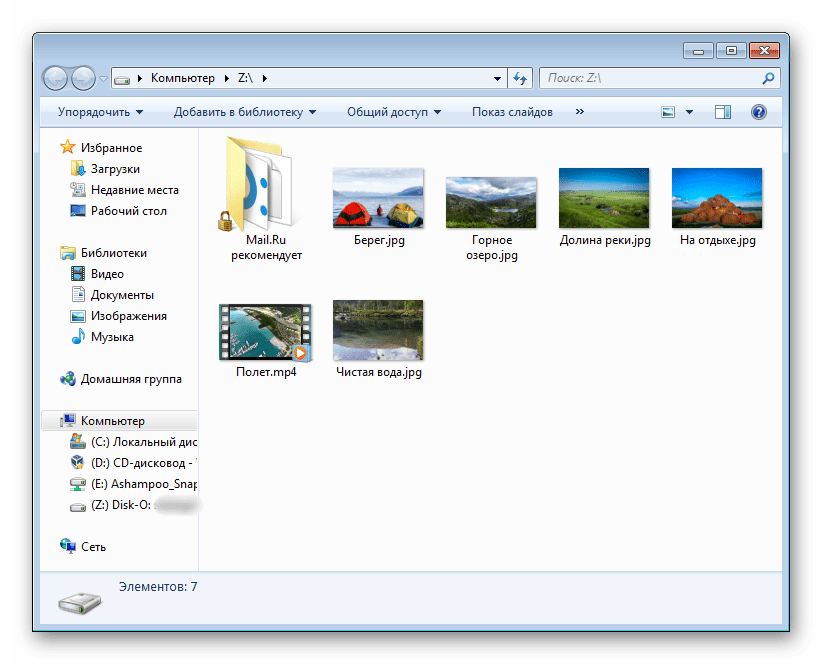
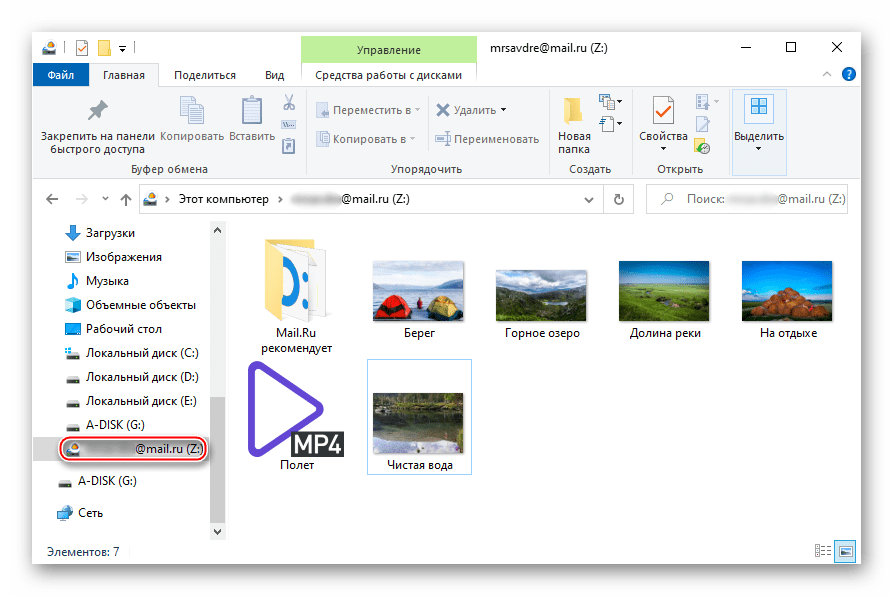
Само «Облако» будет находиться в «Компьютер», вместе с другими носителями, откуда вы к нему и сможете получать доступ.
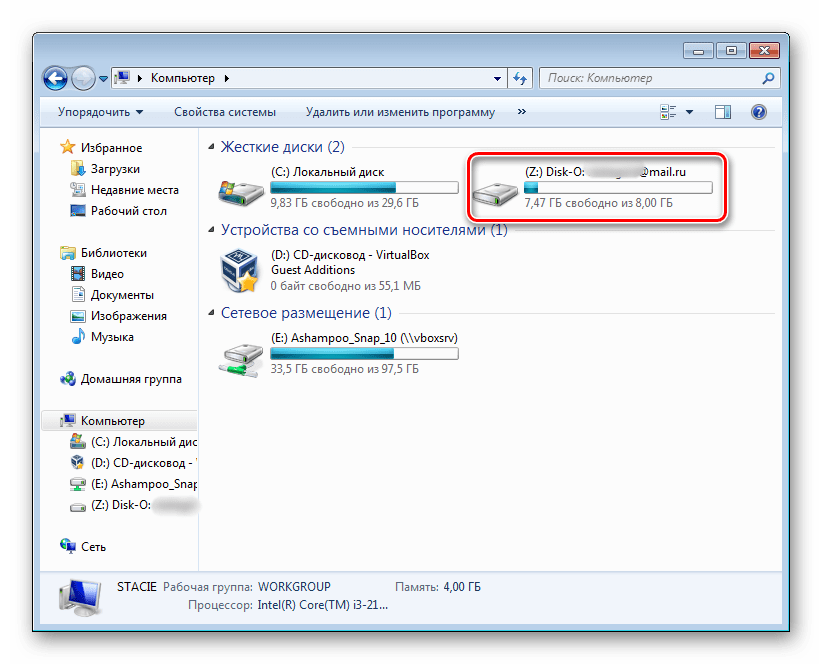
Однако если вы завершите процесс (закроете установленную программу), диск из этого списка исчезнет.
Мобильное приложение «Облако Mail. Ru»
Довольно часто доступ к файлам и документам нужен с мобильного устройства. Вы можете установить приложение для смартфона/планшета на Android/iOS и работать с сохранениями в удобное время. Не забывайте, что некоторые расширения файлов могут не поддерживаться мобильным устройством, поэтому для их просмотра нужно будет устанавливать специальные приложения, например, архиваторы или расширенные плееры.
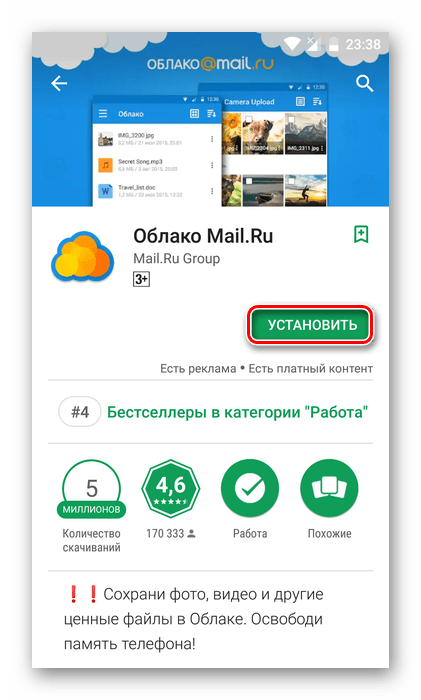
Мы рассмотрели 3 способа создания «Облака Mail.Ru». Вы можете пользоваться ими выборочно или сразу всеми — все зависит от уровня активности.
Как убрать или изменить права для пользователей одного ресурса
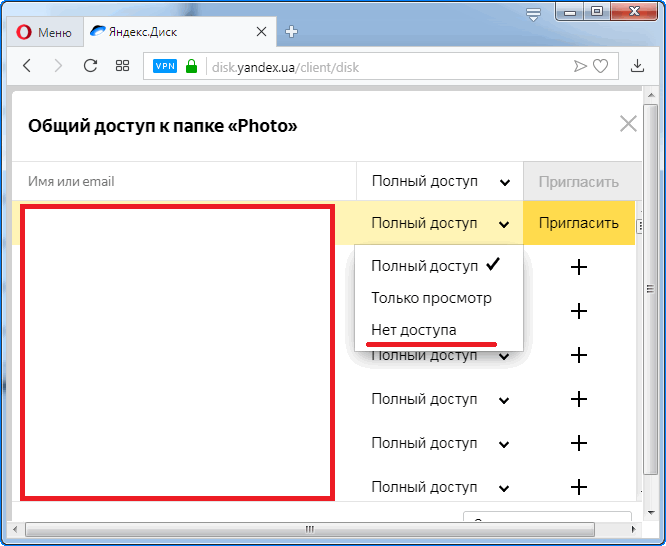
Чтобы закрыть или изменить права публичного доступа, надо выполнить всё в такой последовательности:
Программа на ПК Disk-O
Приложение предназначено для доступа к «Облаку Mail.Ru» через стандартный проводник системы. Для работы с ним вам не нужно открывать браузер — просмотр файлов и работа с ними осуществляется через программы, поддерживающие те или иные расширения.
В статье о создании облака, ссылка на которую находится в начале статьи, мы также рассматривали способ авторизации в этой программе. При запуске Disk-O и после авторизации в ней облако будет эмулировано как жесткий диск. Однако отображается он только на момент запуска ПО — если вы завершите работу приложения, подключенный диск пропадет.
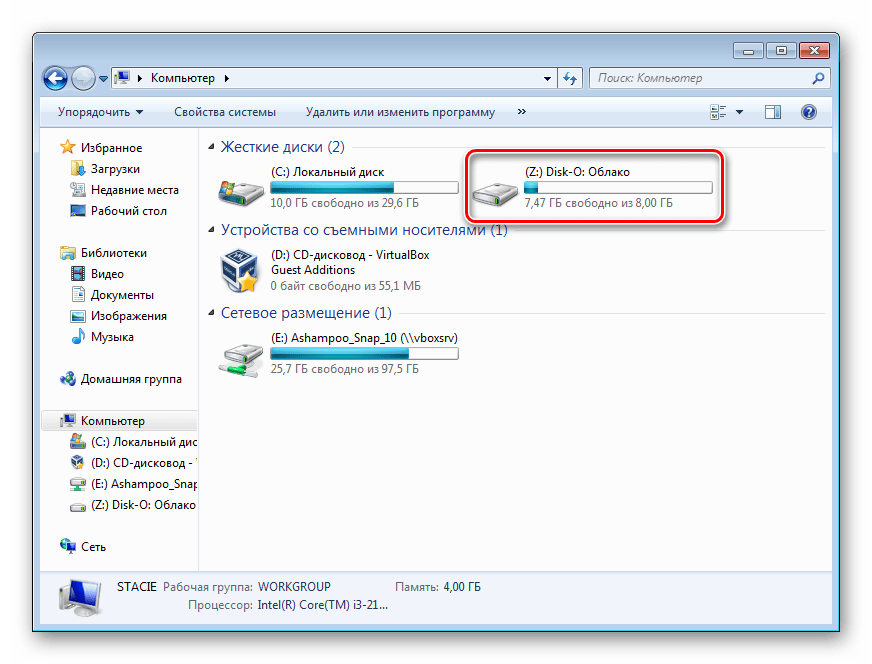
Одновременно через программу можно подключить несколько облачных хранилищ.
Добавление в автозагрузку
Чтобы программа запускалась вместе с операционной системой и подключалась как диск, добавьте ее в автозагрузку. Для этого:
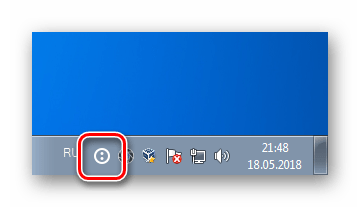
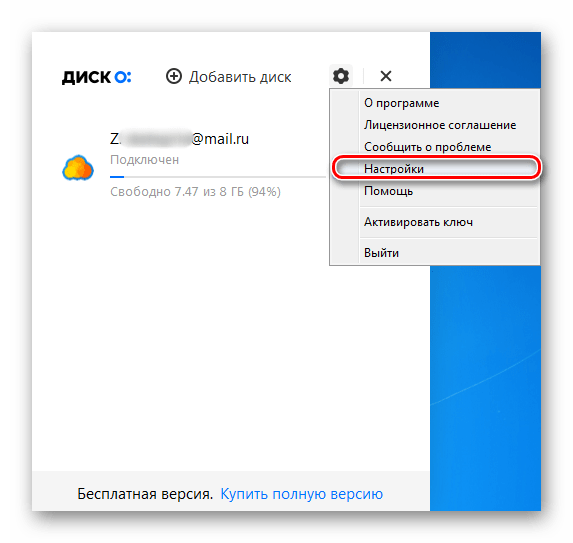
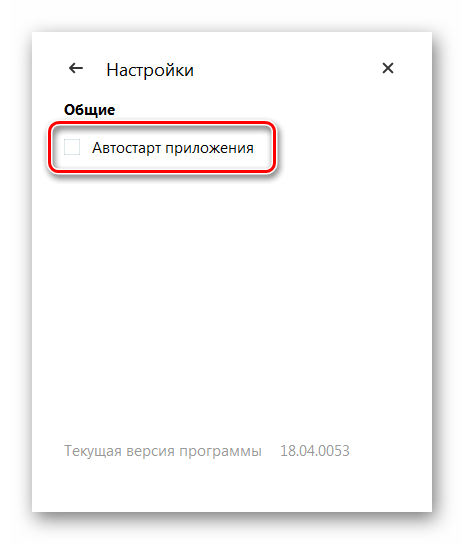
Теперь диск всегда будет находиться среди остальных в папке «Компьютер» при запуске ПК.
При выходе из программы он исчезнет из списка.
Настроек у диска мало, но кому-то они могут оказаться полезными.
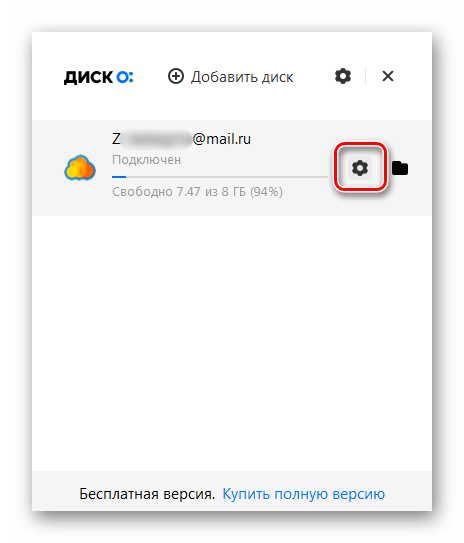
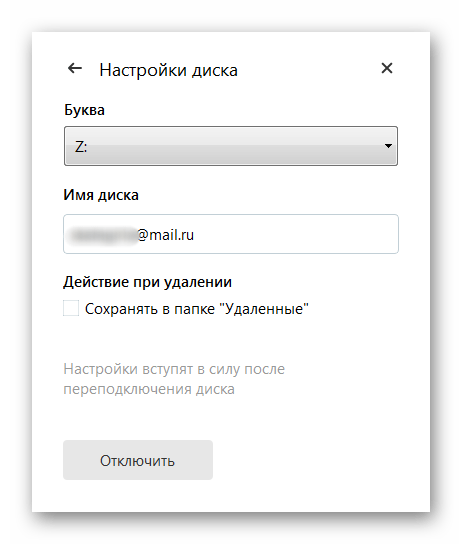
После изменения параметров программа перезагрузится сама.
Просмотр и редактирование файлов
Все файлы, которые хранятся на диске, открываются для просмотра и изменения в программах, соответствующих их расширению.
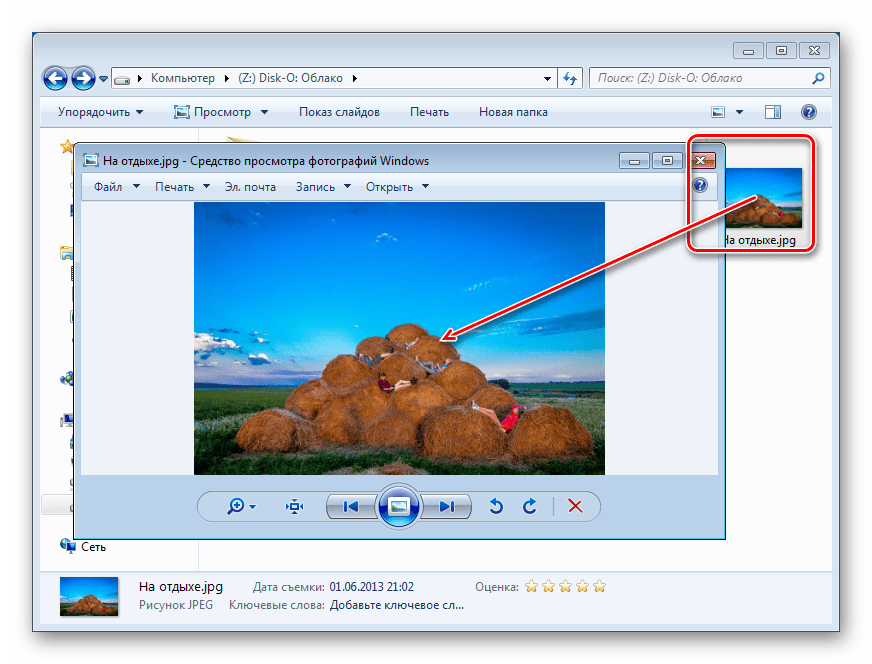
Следовательно, если какой-либо файл не удается открыть, потребуется установить соответствующее программное обеспечение. У нас на сайте вы найдете статьи, посвященные выбору приложений для тех или иных форматов файлов.
Все изменения, которые вы будете производить с файлами, мгновенно синхронизируются и обновляются в облаке. Не завершайте работу ПК/программы до момента загрузки в облако (при синхронизации иконка приложения в трее крутится). Обратите внимание, файлы с двоеточием ( : ) в имени не синхронизируются!
Вы можете загружать в «Облако» файлы, добавляя их в папку на компьютере. Сделать это можно обычными способами:
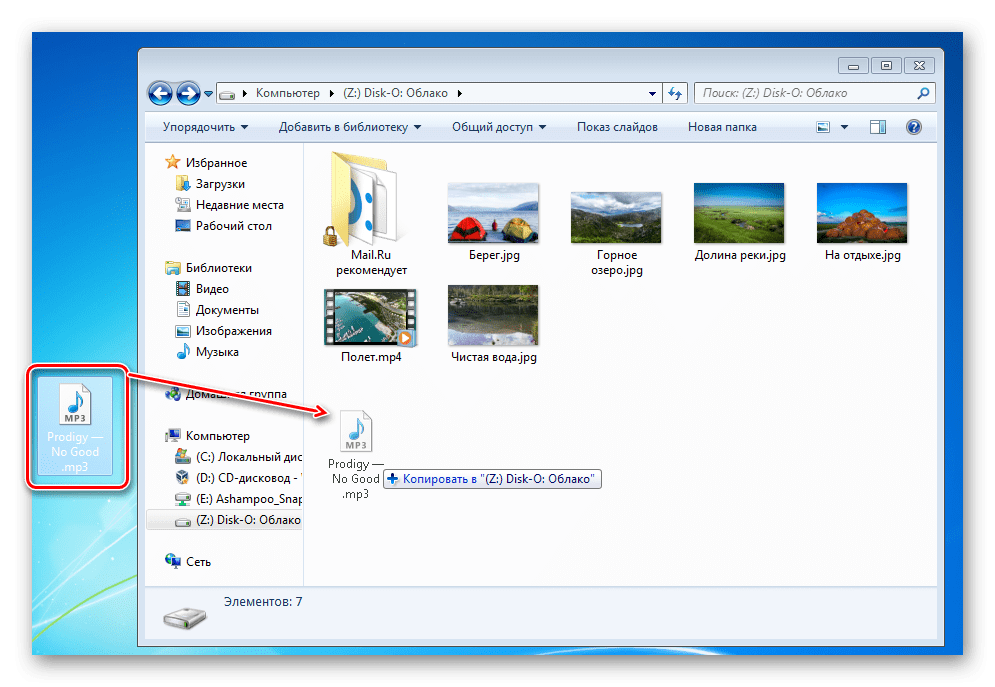
Копирование и вставка. Скопируйте файл, нажав по нему ПКМ и выбрав из контекстного меню пункт «Копировать», а затем нажмите ПКМ внутри облачной папки и выберите «Вставить».
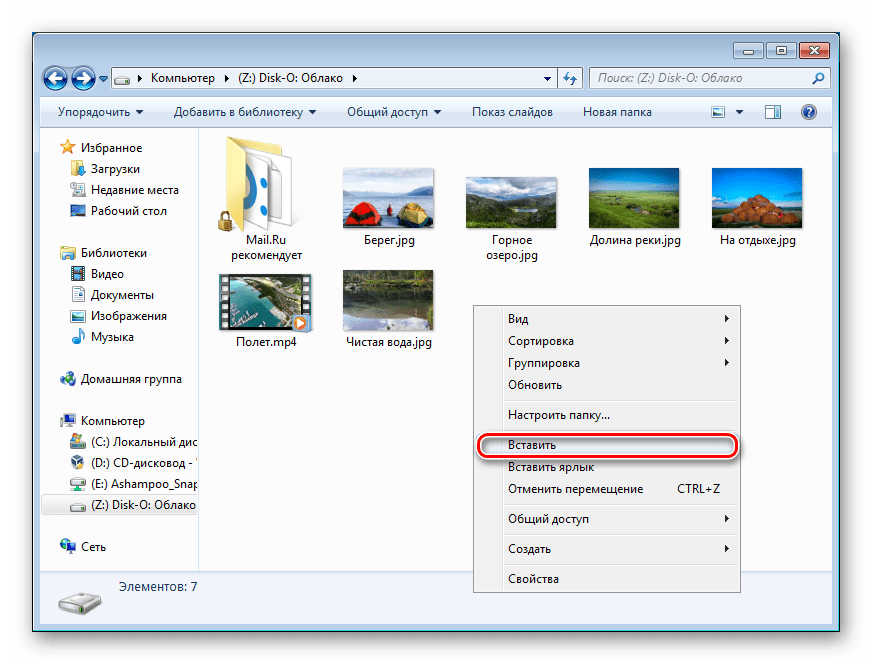
Или используйте сочетание клавиш Ctrl + C для копирования и Ctrl + V для вставки.
Для загрузки объемных файлов рекомендуем использовать именно программу, так как этот процесс происходит гораздо быстрее, чем через браузер.
Получение ссылки на файл
Быстро делиться файлами и папками на диске можно путем получения ссылки. Для этого нажмите правой кнопкой мыши на файл и из контекстного меню выберите пункт «Диск-О: Скопировать публичную ссылку».
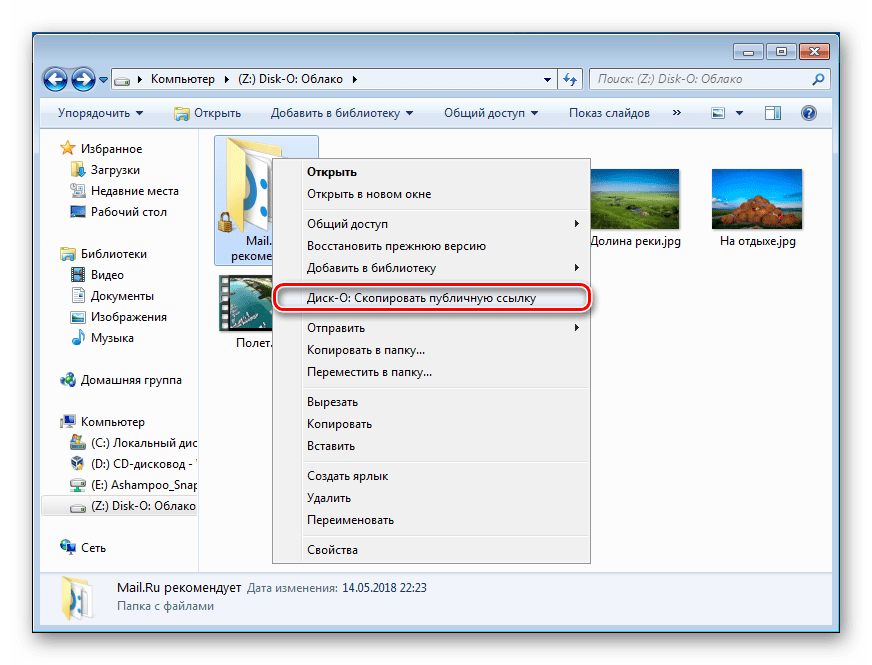
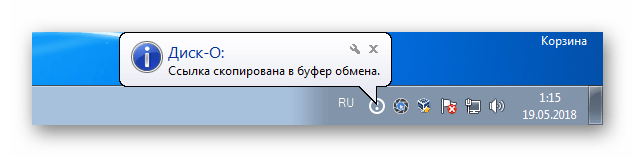
Информация об этом появится в виде всплывающего уведомления в трее.
На этом основные возможности веб-версии и компьютерной программы заканчиваются. Стоит отметить, что Mail.Ru активно развивает собственное облачное хранилище, поэтому в будущем стоит ожидать новых возможностей и функций для обеих платформ.
Как настроить доступ к своим файлам в облаке mail ru
Вы можете перейти сверху во вкладку «Общий доступ», где будут находиться все ваши файлы, которыми вы делились с людьми:

В этом разделе вы можете настроить доступ к вашим файлам другим участникам, чтобы они тоже могли просматривать ваши файлы, могли их редактировать или добавлять новые. Для того, чтобы настроить доступ, вам нужно создать папку, в которую вы помещаете нужные файлы.
Чтобы создать папку, нажмите на кнопку «Создать» и выберите «Папка»:

Теперь в окошке назовите свою папку так, как вам надо и нажмите «Создать»:

Теперь ваша папка готова и находится в вашем облачном хранилище. Для того, чтобы переместить файлы в вашу только созданную папку, вы помечаете файлы галочкой, нажимаете правой кнопкой мыши и выбираете «Переместить»:

После того, как вы нажали «Переместить», перед вами появится окно, где вы выбираете нужную папку, в которую нужно переместить файл и нажимаете «Переместить»:

Теперь ваша папка появилась во вкладке «Общий доступ», вы её выбираете, ставя галочку и нажимаете сверху «Настроить доступ»:

В открывшемся окошке вы меняете настройки на «Доступен отдельным участникам» и в пустом поле пишете адрес постового ящика того, кому вы предоставляете доступ и нажмите «Добавить»:

Сразу после этого отправляется письмо-приглашение тому человеку, кому вы предоставили доступ. Человек, получивший приглашение, в письме должен нажать на кнопочку «Принять» и он автоматически попадает в своё облако mail ru и получает доступ к папке:

Как я использую облако mail ru
Облако mail ru я использую уже очень давно. Там я храню свои некоторые документы, файлы, фото, даже какие-то обучающие видео курсы, а также свои видео курсы и видео инструкции по обучению заработку на партнерских программах, которые я передаю своим партнерам и ученикам.
Вообще, я считаю, что облако mail ru очень простой и удобный сервис, который отлично подойдёт любому начинающему интернет пользователю. Насколько я помню, этим облачным хранилищем на сегодняшний день пользуется уже более 24 миллионов человек, поэтому, я думаю, это стоящий сервис.
Как настроить доступ к облаку майл для всех
Чтобы просто поделиться файлом или папкой, создайте публичную ссылку и отправьте ее другому человеку. Для этого наведите курсор мыши на файл и нажмите на значок

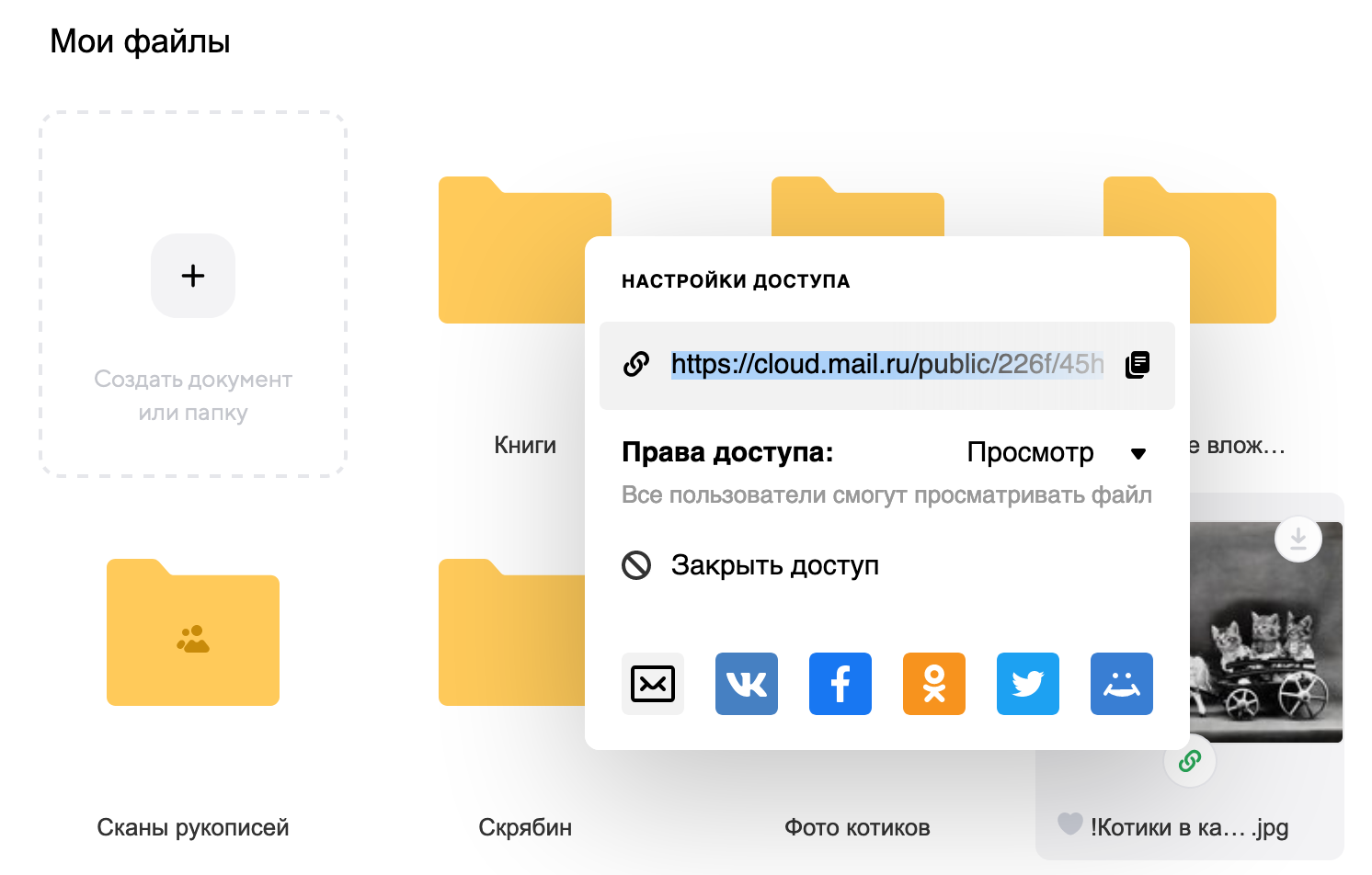
В папке все файлы, ссылки на которые вы создавали, отмечены значком

В Облаке можно создать максимум 3000 ссылок на файлы. Как вы создадите 3000 ссылок, самые старые ссылки на файлы будут постепенно удаляться: сами файлы останутся в Облаке нетронутыми, но ссылки на них перестанут действовать. Чтобы вновь поделиться файлом, создайте новую ссылку и отправьте её получателю.
Как создать ссылку на передачу файла в облаке mail ru
Для того, чтобы дать человеку ссылку на скачивание вашего файла, вам нужно для начала загрузить данный файл в своё облако mail ru, пометить его галочкой, нажать правой кнопкой мыши и выбрать «Получить ссылку» или нажать сверху на кнопку «Получить ссылку»:

Теперь перед вами появится окно с вашей готовой ссылкой, где вам нужно нажать кнопку «Копировать» и уже можно её предоставлять третьим лицам:


Если вы хотите удалить ссылку и сделать так, чтобы она не работала больше, то просто снова помечаете этот файл галочкой, кликаете правой кнопкой мыши и нажимаете «Удалить ссылку». С этого момента, ваша ссылка станет нерабочей, и никто этот файл больше не сможет просматривать:

Внешний вид облака mail ru
В облаке mail ru вы можете немного изменить внешний вид файлов и папок, как вам удобно. Это можно сделать, нажав сверху справа на кнопочку «Вид» и выбрать нужный вам тип расположения ваших файлов: списком или плиткой:

Также можно упорядочить и отсортировать ваши файлы или папки в облаке так, как вам удобнее, нажав на кнопочку в этом же правом углу:

Веб-версия «Облако Mail. Ru»
Сразу же после авторизации вы можете приступать к загрузке файлов для хранения и работе с ними. Рассмотрим основные действия, которые можно осуществлять с хранилищем в окне браузера.
Загрузка новых файлов
Основная функция этого сервиса – хранение файлов. Для пользователя нет никаких ограничений по форматам, но есть запрет на загрузку файла размером более 2 ГБ. Поэтому если вы хотите закачать объемные файлы, либо разделите их на несколько частей, либо заархивируйте с высокой степенью сжатия.
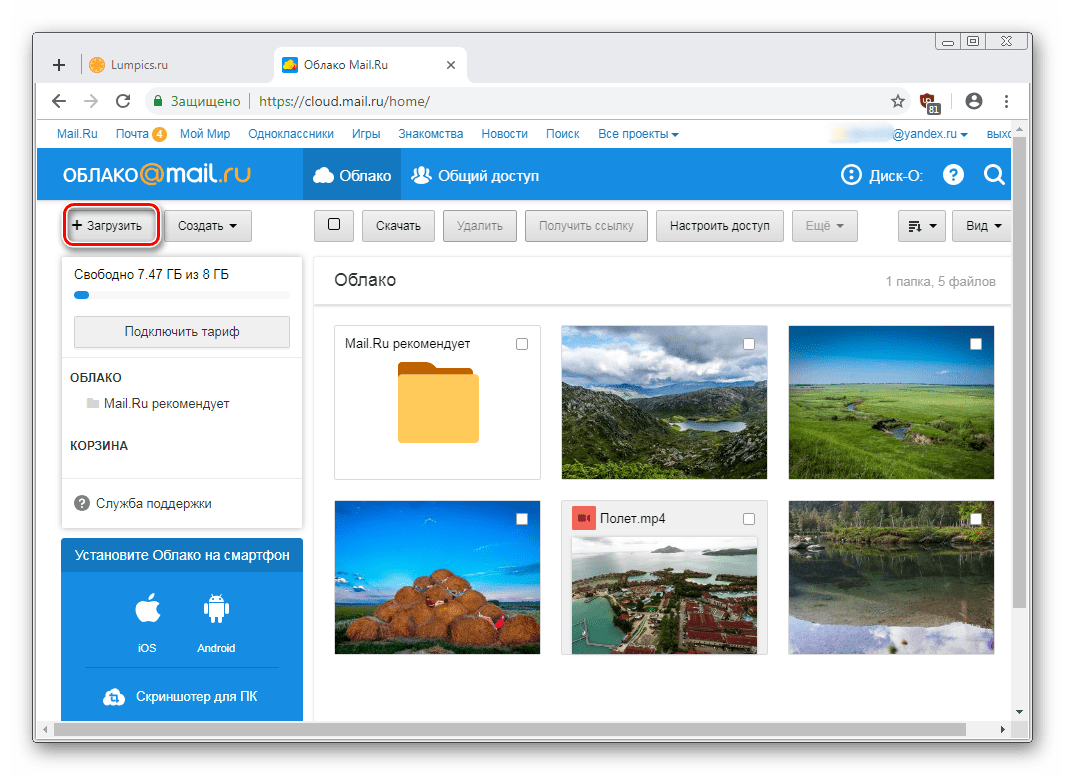

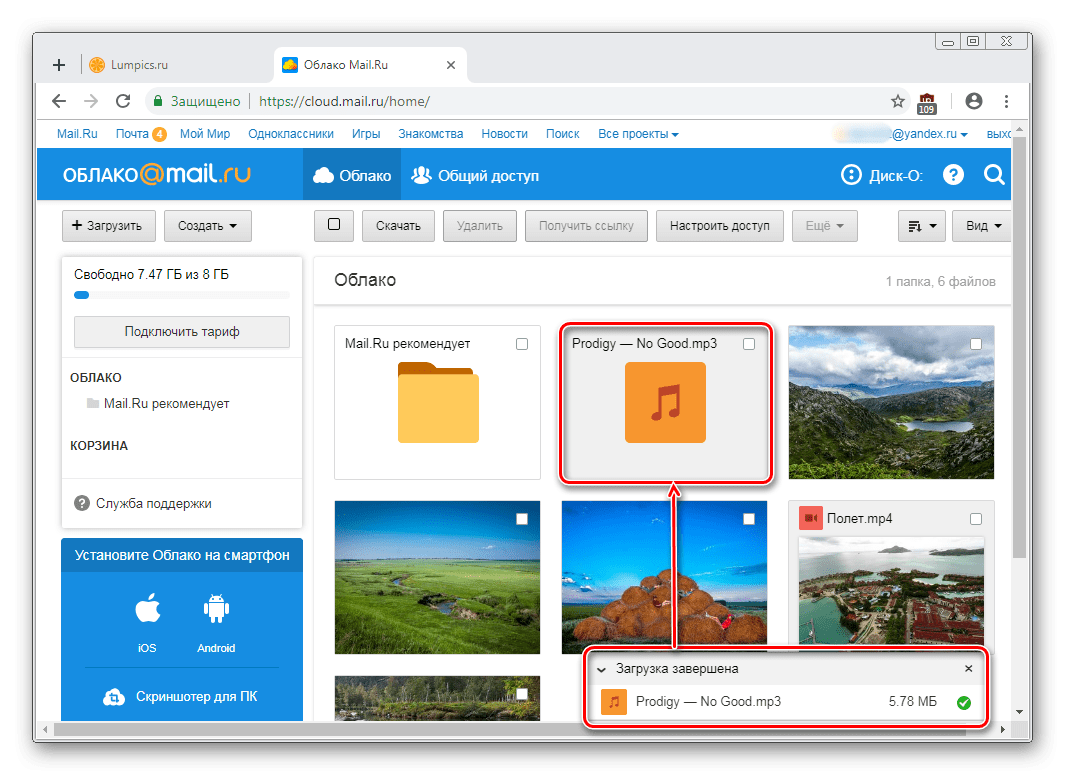
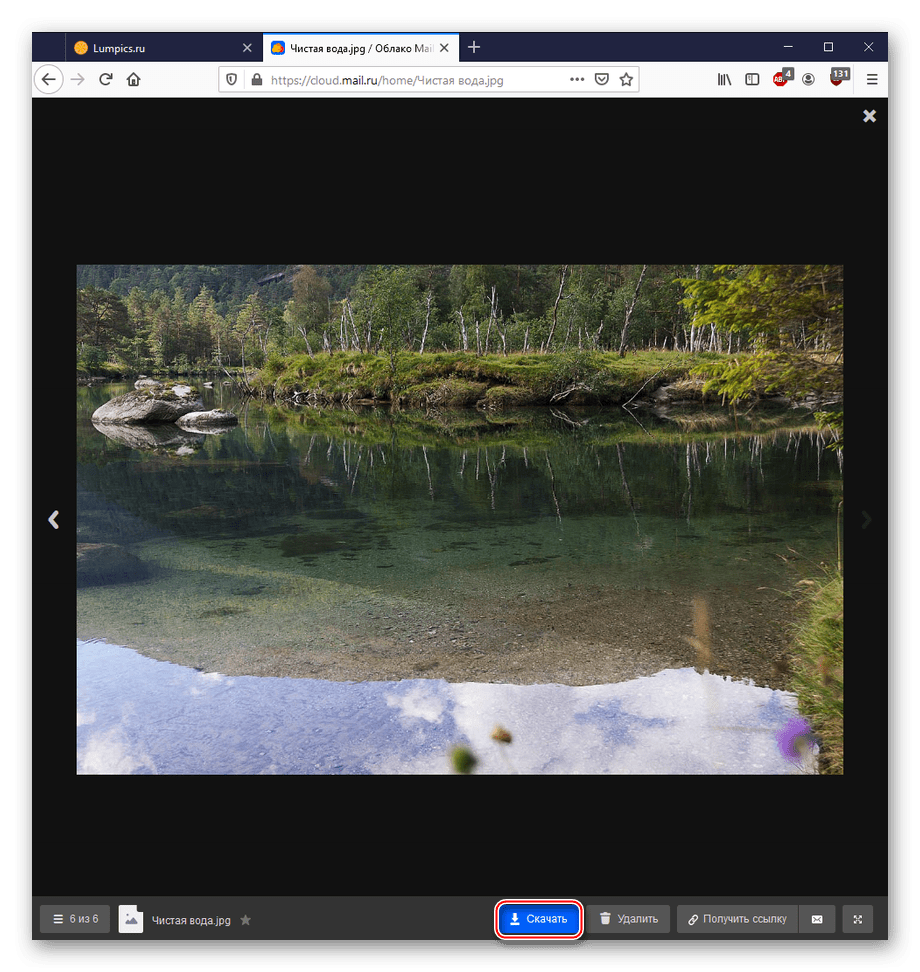
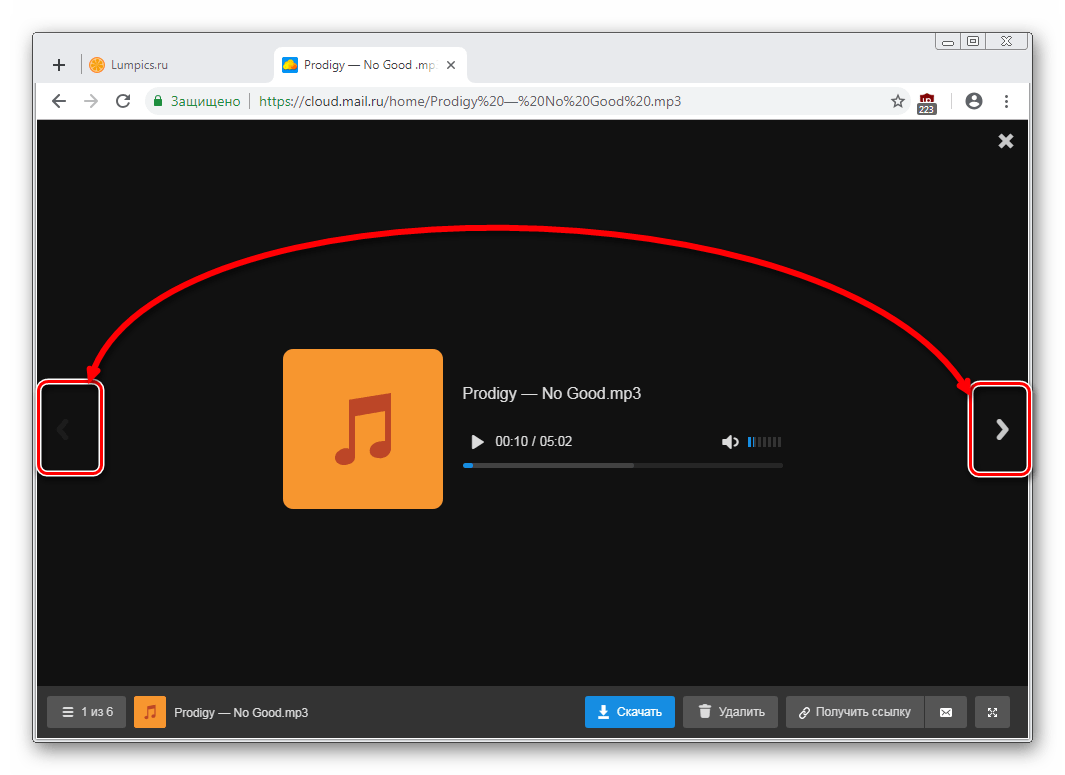
Загрузки с самыми популярными расширениями можно просматривать прямо в браузере. Это очень удобно, поскольку избавляет от необходимости скачивать объект на ПК. Поддерживаемые форматы видео, фото, аудио, документов запускаются через собственный интерфейс Mail.Ru.
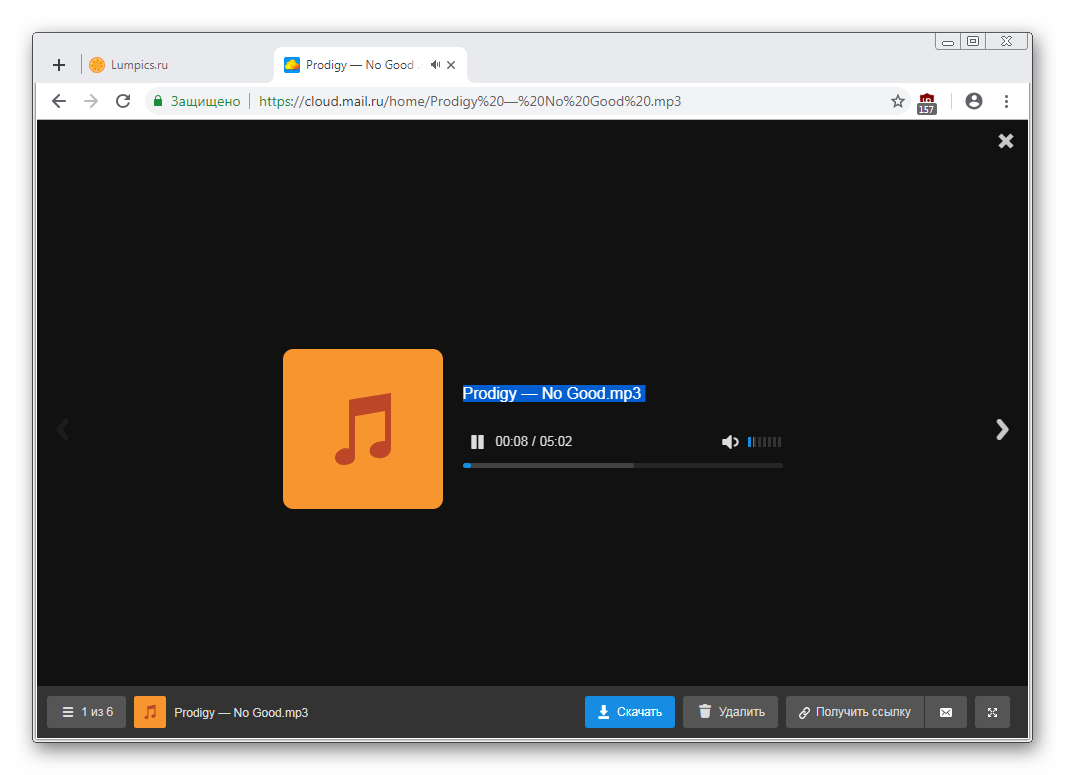
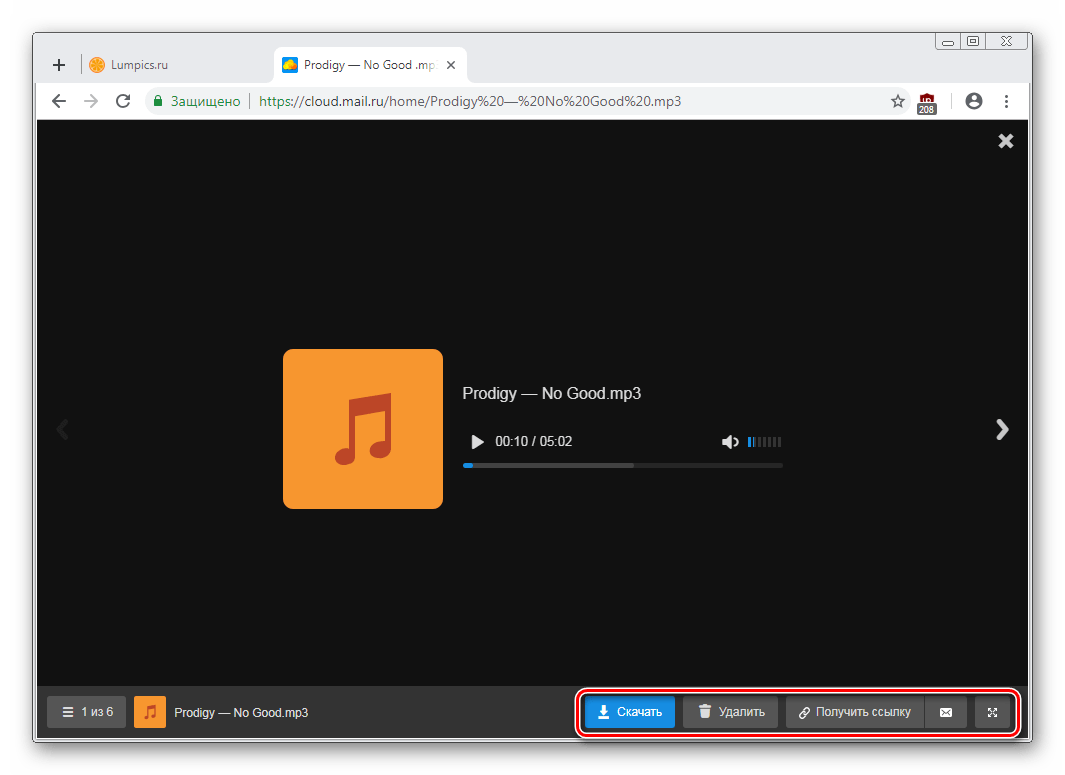
Нажав на сервисную кнопку, вы увидите список всех файлов, что хранятся на диске, и нажав на любой из них, сможете быстро переключиться на его просмотр.
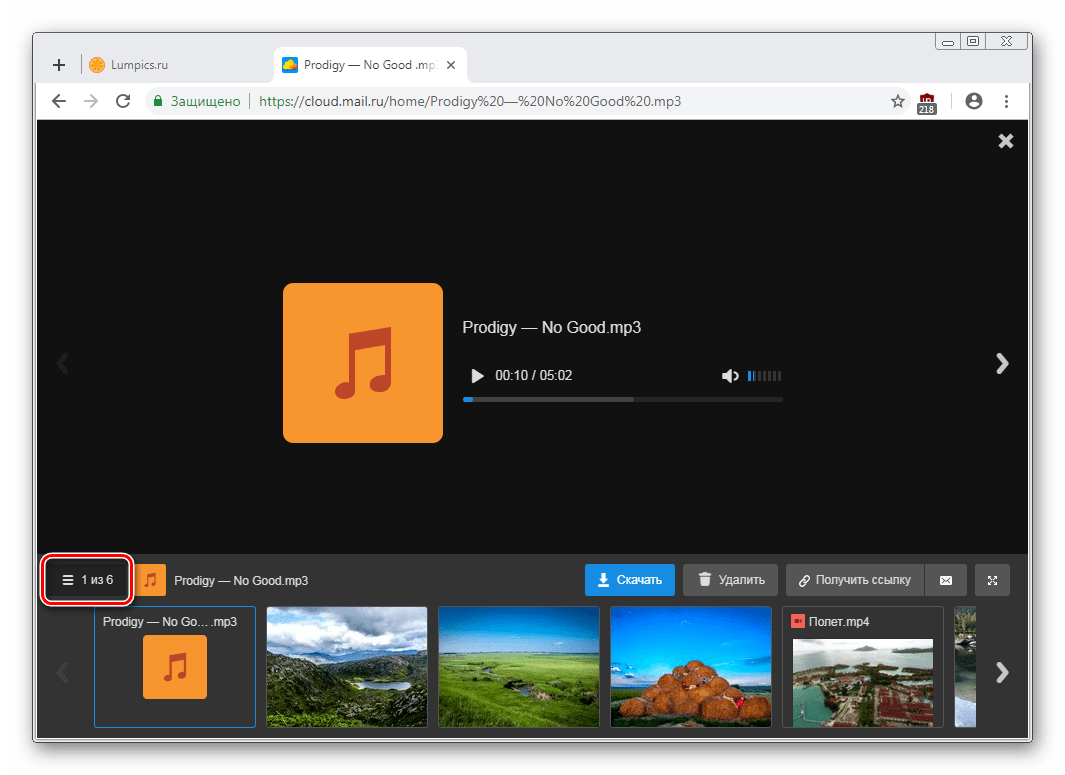
Листать файлы по порядку, не выходя из интерфейса просмотра, легко через соответствующие стрелки влево/вправо.
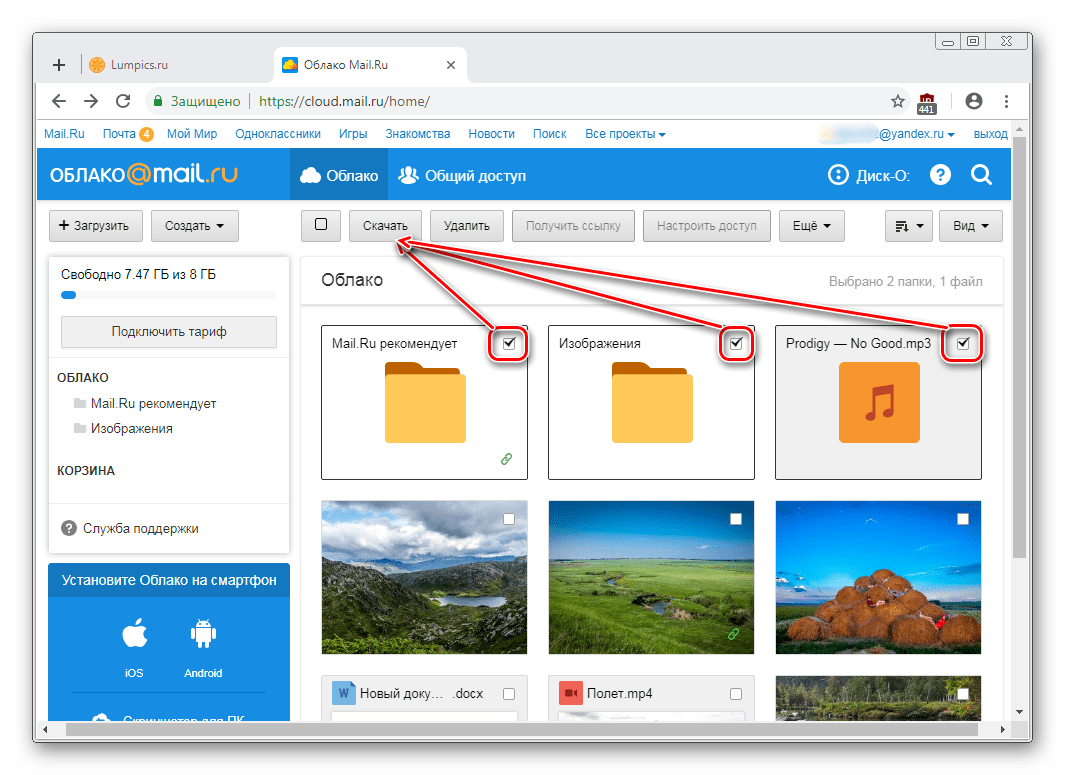
Чтобы легко ориентироваться и быстро находить нужные загрузки из общего списка, вы можете рассортировать их по папкам. Создайте одну или несколько тематических папок, объединив какие-либо файлы по нужному вам критерию.
Создание офисных документов
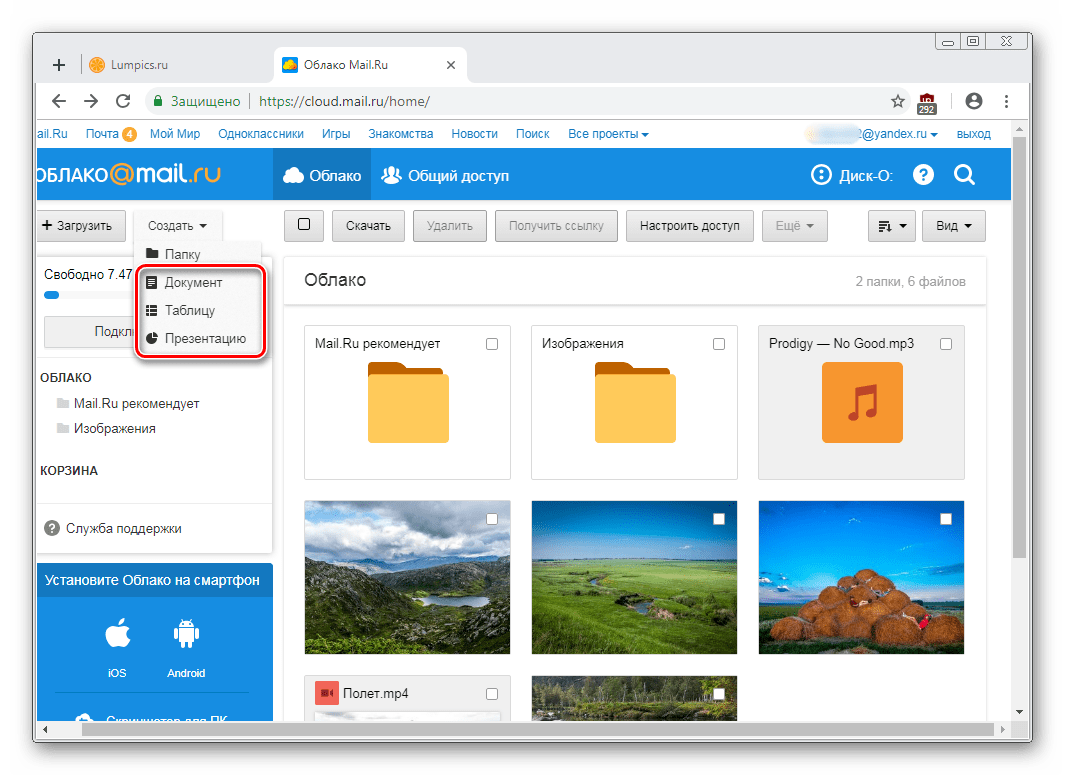
Полезной и удобной возможностью «Облака» является создание офисных документов. Пользователю доступно создание текстового документа (DOCX), таблицы (XLS) и презентации (PPT).
Получение ссылки на файл/папку
Довольно часто люди делятся файлами, хранящимися в облаке. Для этого требуется предварительно получить ссылку на то, с чем хотите поделиться. Это может быть отдельный документ или папка.
Если нужна ссылка на один файл, достаточно навести на него курсор и нажать на иконку расшаривания.
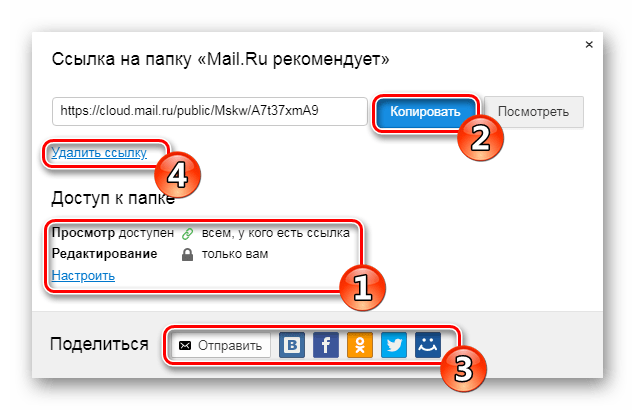
Откроется окно с настройками. Здесь вы можете установить параметры доступа и приватности (1), скопировать ссылку (2) и быстро отправить ее почтой либо в соцсети (3). «Удалить ссылку» (4) означает то, что текущая ссылка перестанет быть доступной. Актуально, если вы хотите закрыть доступ к файлу целиком.
Создание общего доступа
Чтобы документами одного облака могли пользоваться сразу несколько человек, например, ваши родственники, одногруппники или коллеги по работе, настройте ее общий доступ. Сделать ее доступной можно двумя способами:
Сам процесс настройки выглядит так:
Выберите папку, которую хотите настроить, отметьте ее галочкой и нажмите на кнопку «Настроить доступ».
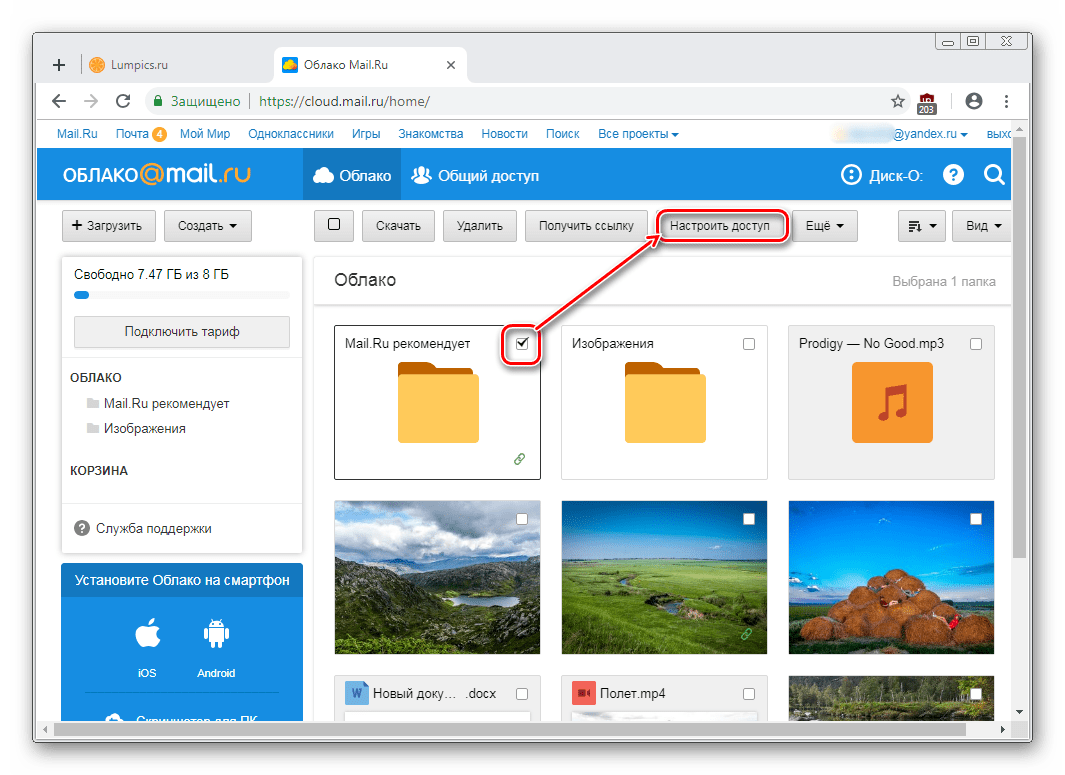
Для работы с расшариванием папок также есть отдельная вкладка в самом «Облаке».
Как дать доступ к облаку майл
Привет, друзья! Сегодня решила написать для вас подробную статью о таком популярном облачном хранилище, как облако mail ru. Облако mail ru отлично нам помогает тогда, когда на нашем компьютере мало места и мы не можем хранить так много файлов. Если у вас такая же ситуация, то советую прочитать эту статью до конца, и вы узнаете много различных фишек, как вы можете хранить свои файлы в облачном хранилище, как вы можете легко передавать их по интернете, используя ссылку и много всего разного, что обязательно пригодится любому интернет предпринимателю и не только.


напротив названия папки и в открывшемся окне нажмите «Отключить папку».
Как загружать файлы в облако mail ru
Итак, мы перешли к самому главному – загрузке файлов на облако mail ru. Для того, чтобы загрузить файл, вы нажимаете на кнопку сверху «Загрузить»:

Теперь вы нажимаете на кнопку «Выбрать файлы» или просто перетаскиваете файлы в окошко и файлы появляются в вашем облаке mail ru.
Не забудьте, что на бесплатном тарифе вы можете загружать файлы до 2 ГБ.

Как создать документы в облаке mail ru
В облаке mail ru вы также можете создавать документы, папки, таблицы и презентации. Чтобы их создать, нужно нажать на кнопку сверху «Создать» и выбрать нужный вам вариант.

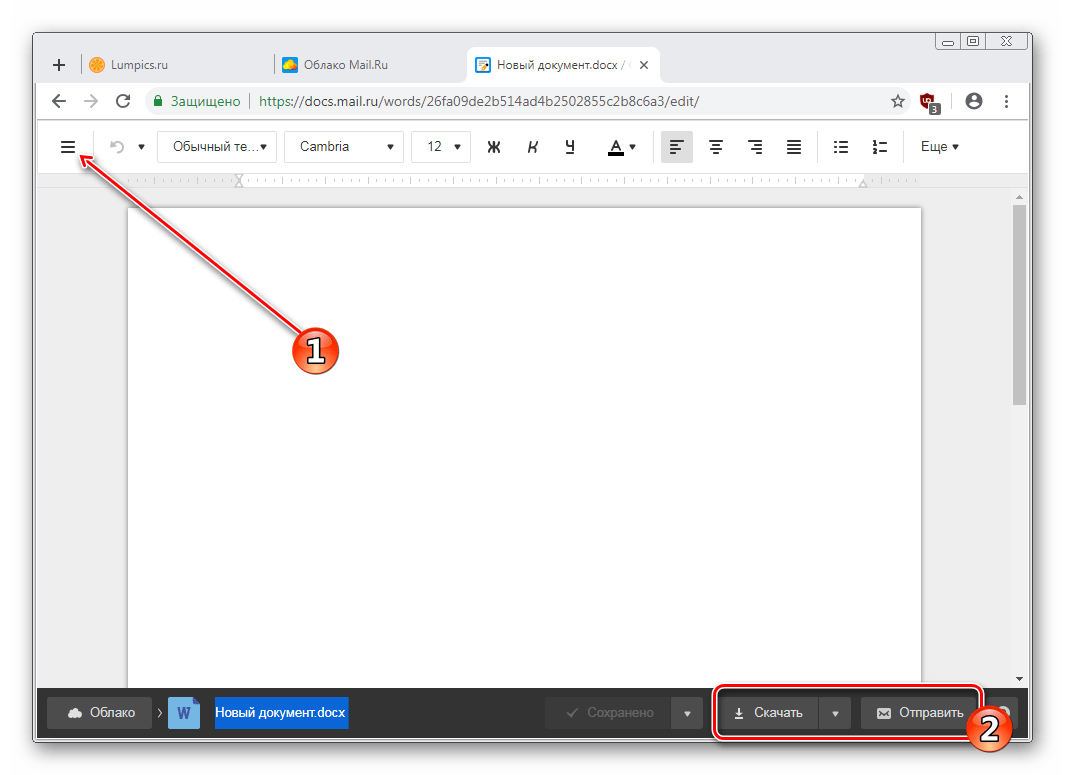
Если вы выбрали документ, то вам сразу откроется лист Word, где вы можете создавать свой документ. После того, как вы создадите документ, сохранять его не нужно, так как он сохраняется автоматически:

Также вы можете добавить папку, чтобы ваши файлы не были раскиданы по облаку, а лежали каждый в своей папке, в общем, чтоб был везде порядок. Для того, чтобы открыть папку, по ней нужно кликнуть 2 раза, и она откроется с вашими файлами. О том, как создать папку, я расскажу чуть ниже.

Просмотр Пользователь сможет только смотреть файлы, которые содержатся в папкеПользователь сможет добавлять и удалять файлы и редактировать документы
Нельзя сделать общей папку, в названии которой содержится www или ru .
Как зарегистрироваться в облаке mail ru
Для того, чтобы пользоваться облаком mail ru, вам нужно зарегистрировать себе почту на сайте https://mail.ru . Для этого вы переходите на сайт и нажимаете на кнопочку «Регистрация нового ящика» (скрин ниже):


Итак, вы зарегистрировали почту mail ru и у вас появился аккаунт, в котором вы можете работать с облачным хранилищем и, конечно, же можете пользоваться электронной почтой.
После того, как вы зашли в свою почту, сверху будет вкладка «Облако», на которую вы нажимаете и попадаете в своё облачное хранилище:

В облако mail ru вы можете также попасть и с основной страницы, нажав на «Все проекты» и «Облако»:

Зайдя в облако mail ru, вы увидите некоторые фотографии, которые будут у вас в облачном хранилище. Если они вам не нужны, вы можете их удалить, чтобы освободить место в облаке. Для того, чтобы их удалить – нужно пометить галочками нужные фотографии и нажать сверху на кнопку «Удалить» (смотрите ниже):

Удалить файл или фото вы можете также и другим способом: пометить файл галочкой и щёлкнуть правой кнопкой мыши по этому файлу и нажать на кнопку «Удалить» (смотрите ниже):

После того, как вы нажмёте кнопку «Удалить«, вам откроется окно с предупреждением, что удалённые файлы в корзине будут удалены по истечению 14 дней:

Мобильное приложение Облако mail ru

Если же у вас возникли какие-то вопросы по облаку Mail ru, то вы можете найти кнопку «Помощь» внизу на странице облака mail ru, нажать на неё и там вы сможете найти ответ на любой вопрос, как в виде текстового содержимого, так и в видеоформате:

Вот так выглядит страница, где вы можете найти любую информацию в текстовом формате по облаку mail ru:

Пролистайте чуть ниже и вы увидите видеоуроки по работе с облаком mail ru:

На этом буду заканчивать свою статью. Надеюсь, вам было полезно и понятно. Если вам понравилась моя статья, поделитесь ей, пожалуйста, в социальных сетях (внизу статьи), чтобы она также была полезна и другим людям.
Благодарю вас за внимание!
Я вам желаю удачи и до встречи с вами в следующих моих статьях!
С любовью, Вера Ангел
Поделитесь статьей с друзьями в социальных сетях

Если статья была вам полезна, поделитесь ей с друзьями в социальных сетях!
Этот сайт использует Akismet для борьбы со спамом. Узнайте как обрабатываются ваши данные комментариев.

Самые прибыльные партнёрки рунета. Бери и зарабатывай!

про свой опыт решения некоторых проблем и использования ряда возможностей ОС и приложений
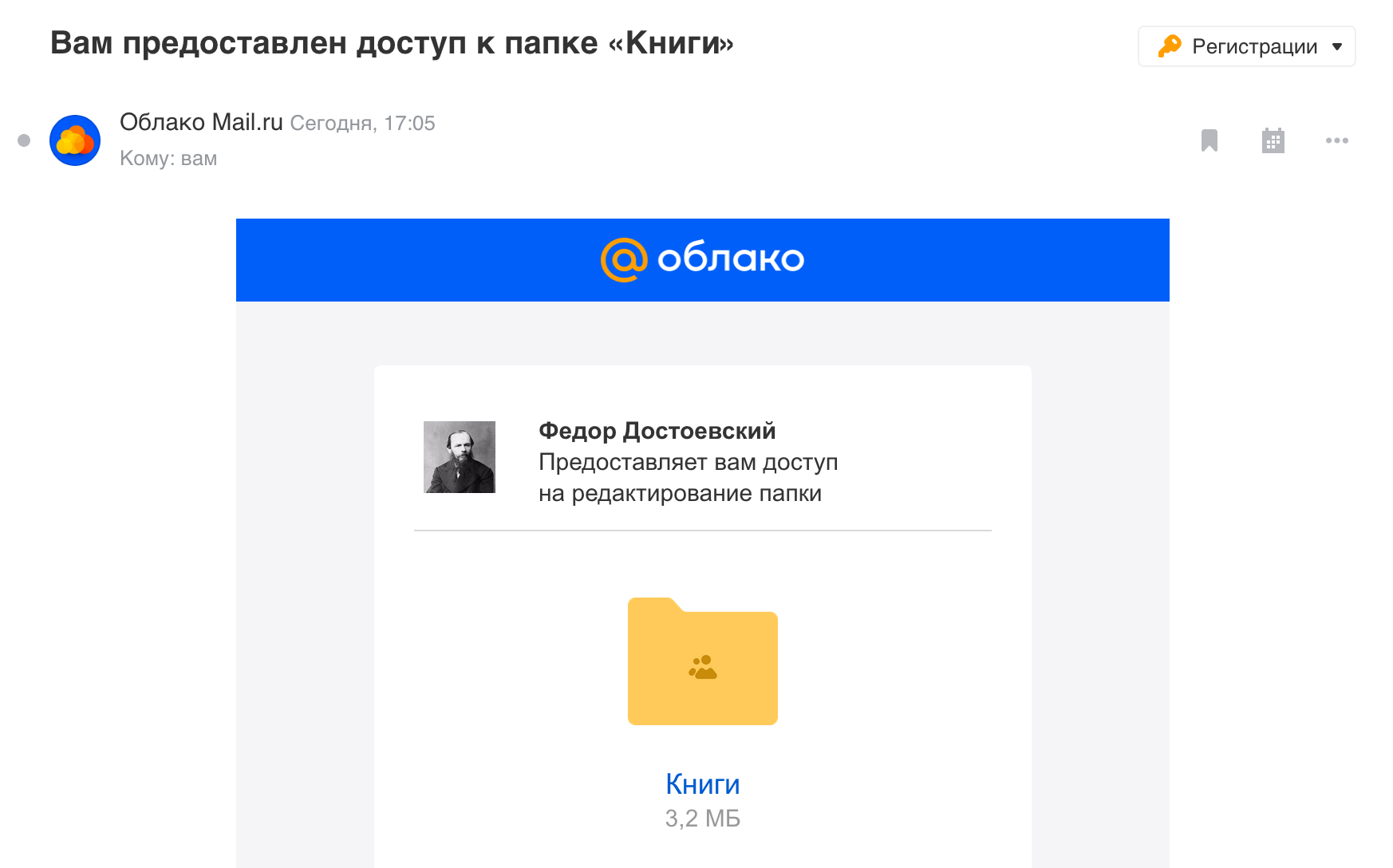
Почта перенаправит в Облако, чтобы подтвердить подключение папки к вашему хранилищу. Чтобы подтвердить, нажмите «Подключить».
Чтобы сделать папку общей, нажмите правой кнопкой и выберите «Пригласить пользователей»
Открытие доступа к одному или нескольким каталогам/файлам
Чтобы дать право смотреть/менять содержимое, необходимо следовать таким шагам:
Важно! При работе с документами, находящимися в общем доступе, рекомендуется делать копии важных файлов в отдельный каталог, закрытый от других участников.
После выбора всех людей для предоставления прав требуется нажать на кнопку «Пригласить» — каждый получит на почту приглашение с соответствующим содержанием, а у польователей ЯДиск на ПК это вызовет изменения в файлах на диске при запущенной программе.Если пространство на жёстком диске ограничено, потребуется отключить синхронизацию отдельных каталогов – так можно избежать нежелательной записи, а файлы будут видно лишь через браузер.
Для использования общего доступа нужно иметь свой собственный аккаунт на Яндексе. Чтобы его создать, достаточно зарегистрировать почту, а потом дать её владельцу каталога.
Различия в правах
Полные права подразумевают несколько пунктов:
Важно! При назначении прав подобного уровня стоит доверять участнику максимально. Если есть опасения о случайной утере результатов работы, можно создавать разные версии документа.
Если же в Яндекс Диск пригласить друга надо лишь с правом на чтение, то у него есть следующие возможности:
Преимущества облака mail ru
Облако mail ru, как и любое другое облачное хранилище имеет массу преимуществ:
Сделать общую папку
Общая папка занимает место на облаке каждого человека, у которого к ней есть доступ. Поэтому если другие пользователи будут загружать файлы в папку, они будут занимать свободное место и на вашем Облаке.
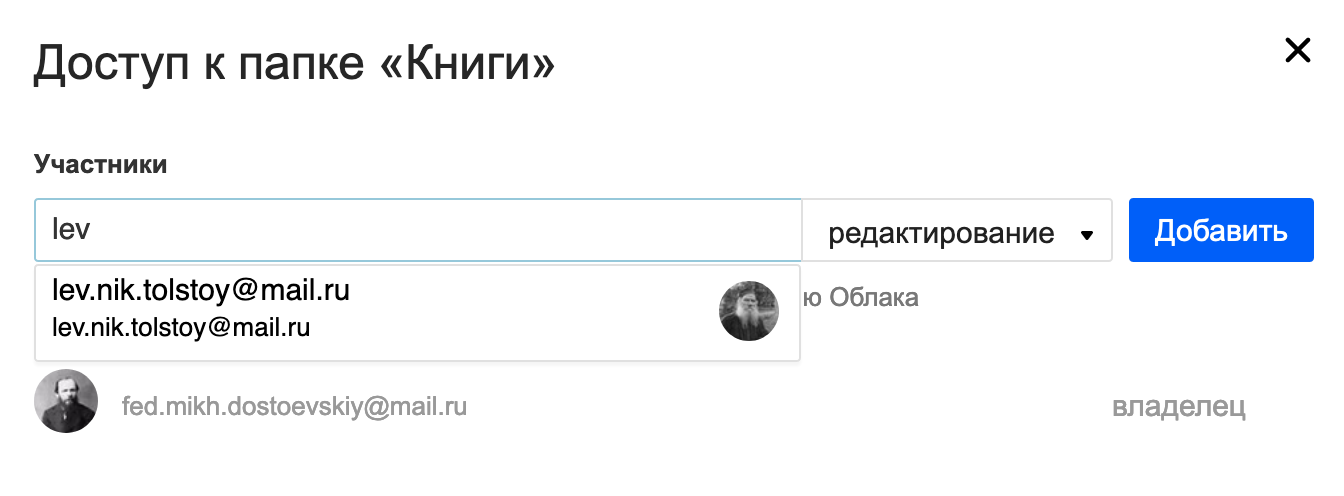
В Облаке вы можете не только отправлять ссылки на свои папки, но и создавать общие папки для нескольких пользователей. Все пользователи, которым вы предоставите доступ к папке, смогут просматривать, добавлять и удалять файлы, если у них есть права.


